


















Eden模拟器0.2.1电脑版是一款面向电脑端的Switch游戏模拟程序,依托Yuzu底层框架二次迭代开发。这款模拟器能够识别NSP、XCI等主流Switch游戏文件格式,可将截图以悬浮窗形式钉在屏幕最前端,方便多窗口对照查阅,大幅提升办公与学习效率。
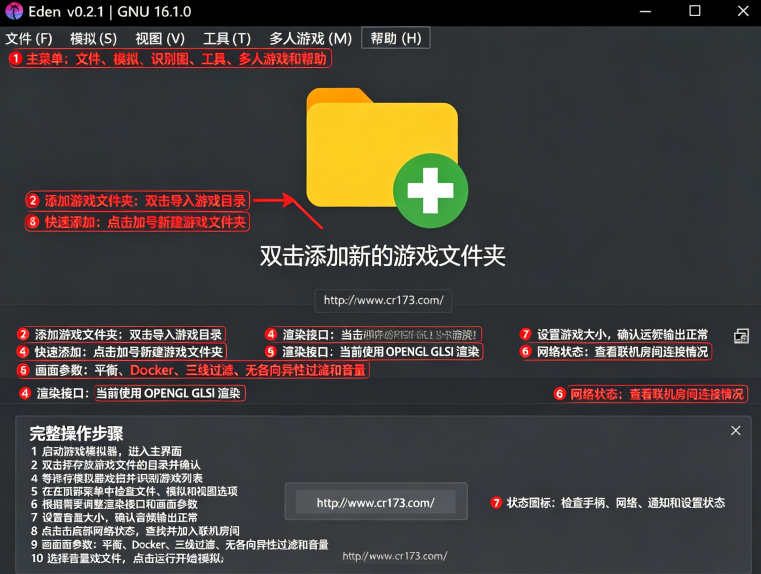
Eden模拟器电脑版怎么设置键位
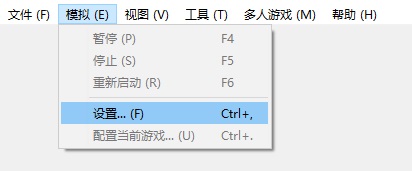
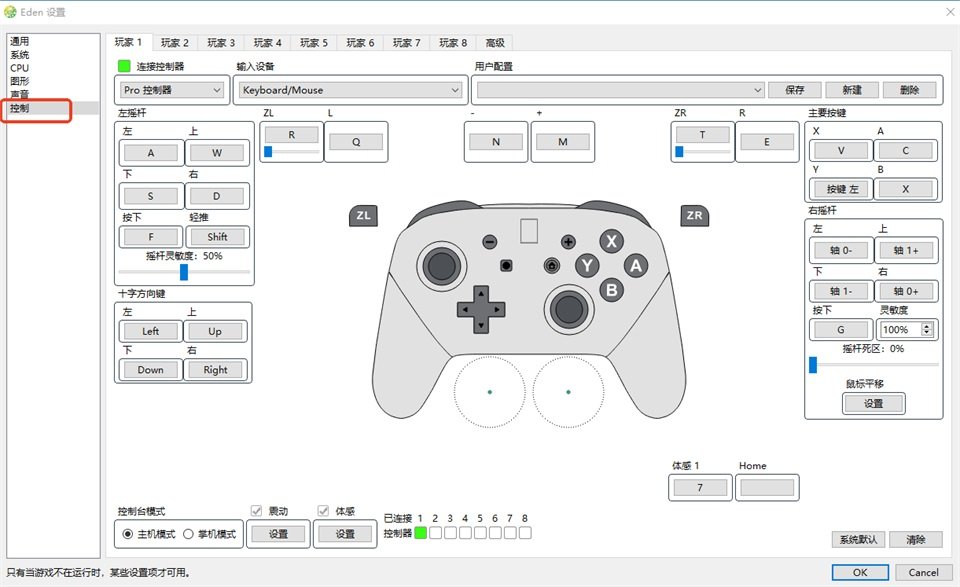
1、点击左上角的【模拟】-【设置】。
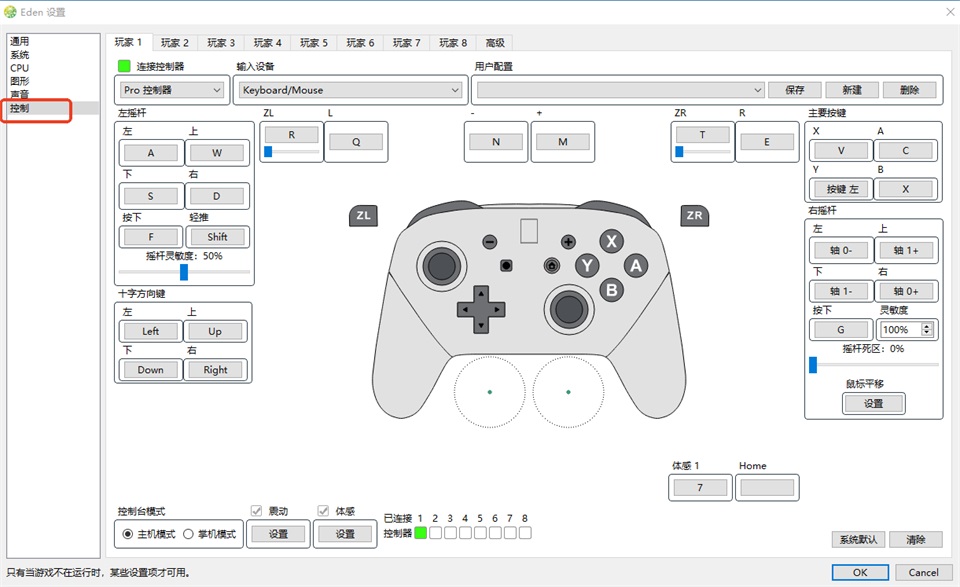
2、点击左侧的 【控制】 选项,进入键位设置页面。
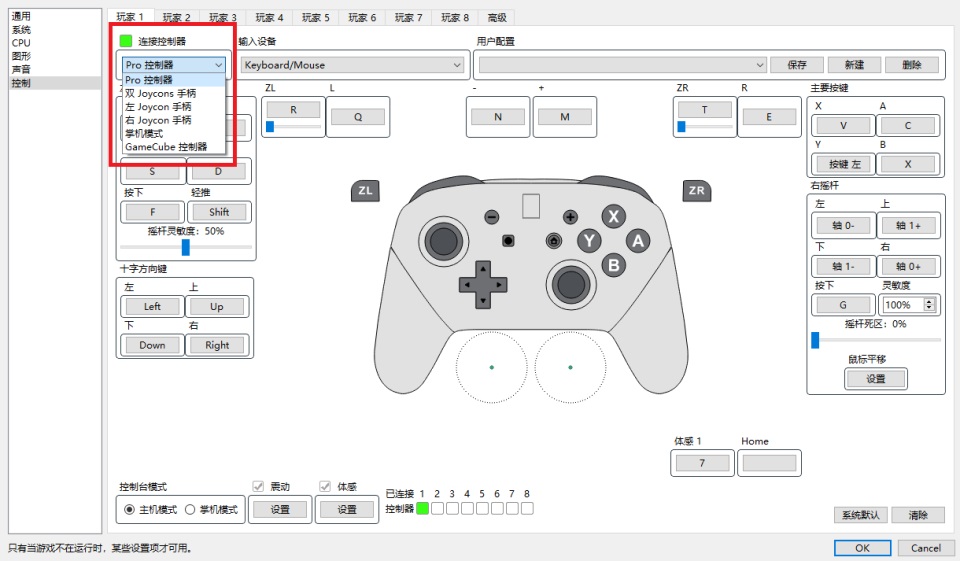
3、在控制设置页面中,可以选择不同类型的控制器。比如Pro控制器、双Joycons手柄、单Joycons手柄等等。
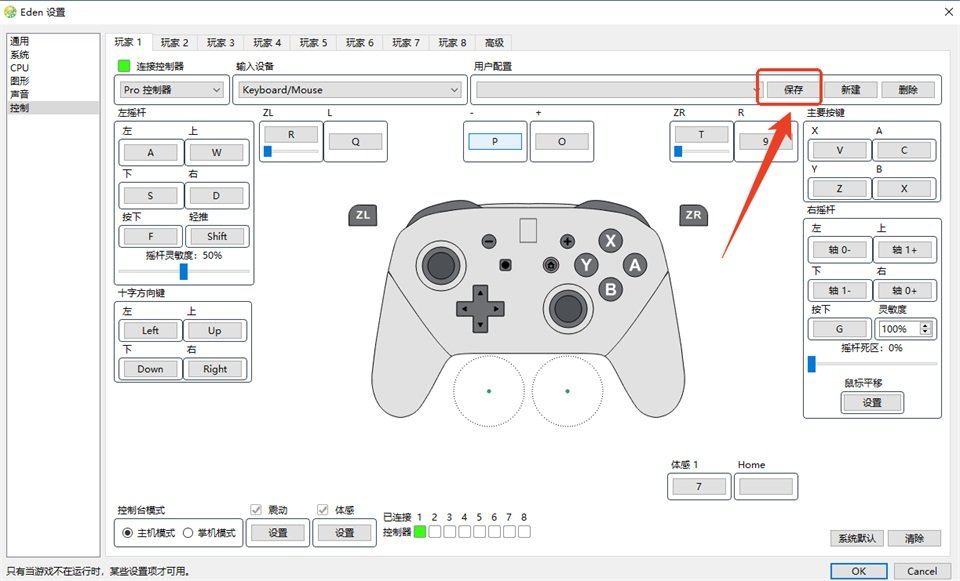
之后点击你想设置的键位,中间的手柄示意图会亮起对应按键。当按键显示【等待中】时,按下键盘上想要设置的按键,即可完成绑定。
4、完成所有按键设置后,点击右上角的【保存】。保存成功后,新设置的键位即可生效。

Eden模拟器功能详解
多平台支持:覆盖Windows、Linux、Android及SteamDeck,满足不同设备的游玩需求。
外部内容加载:可直接选择并使用更新、DLC和Mod,无需安装到NAND,节省大量存储空间。
Mod导入与管理:支持从文件夹或zip文件直接导入Mod和金手指,简化安装流程。
变速热键:新增可配置的加速(Turbo)和减速(Slow)热键,方便快速跳过慢节奏段落。
画质与帧率选项:支持分辨率缩放、各向异性过滤、帧率限制切换以及主机/掌机模式切换,可自定义画面表现。
图形后端选择:支持Vulkan和OpenGL图形API,Vulkan通常能提供更好的性能表现。
手柄与按键映射:支持手柄连接及深度按键映射,可为不同游戏自定义操作布局。
Eden模拟器怎么用
1.将下载好的Eden模拟器压缩包解压到电脑本地文件夹,路径尽量不要使用中文。
2.启动模拟器,在文件菜单找到安装密钥选项,导入prod.keys密钥文件,再安装对应版本Switch固件,完成基础环境配置。
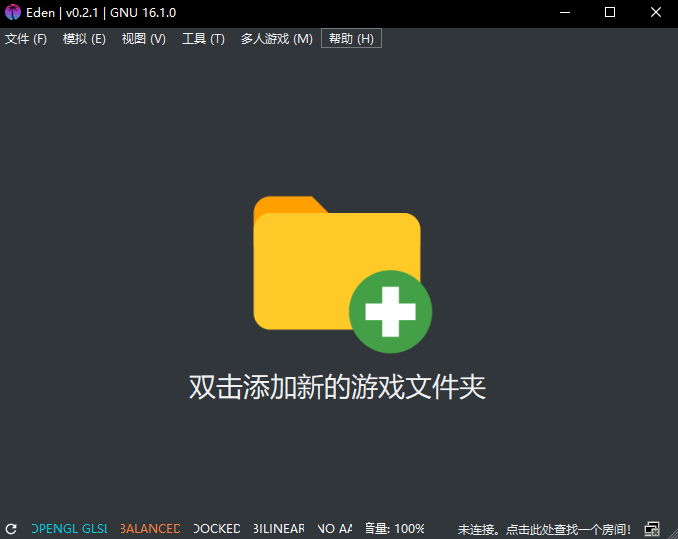
3.添加游戏目录,点击添加游戏文件夹,选中存放Switch游戏文件的目录,模拟器会自动扫描并导入游戏到游戏库。
4.进入设置界面,打开控制选项,设置键盘或者手柄按键;切换到图形选项,根据显卡性能调整分辨率、渲染模式。
5.在游戏库双击游戏封面启动游戏,等待加载完成即可进入游玩。
6.如需安装游戏更新补丁或DLC,在文件菜单选择安装文件至NAND,选中对应的NSP补丁文件执行安装。
7.游玩结束关闭模拟器,可在存档目录查看保存的游戏进度。
Eden模拟器快捷键
F1:打开/关闭模拟器设置界面
F2:即时存档
F3:读取存档
F4:切换全屏/窗口模式
F5:游戏画面截图
Tab:游戏加速,再次按下关闭加速
Ctrl+O:快速加载游戏文件
Ctrl+Q:退出模拟器
Esc:退出当前游戏返回模拟器主界面
方向键:模拟Switch方向按键
Z:A键,X:B键,A:X键,S:Y键(默认键盘映射,可自行修改)

 大小: 200M

 iTools兔子助手v4.5.1.9 官方最新版
  PP助手电脑版V5.9.7.4150 官方最新版
  安卓模拟器(BlueStacks App Player)V4.150.8 官方多语中文版
  海马苹果助手电脑版v5.2.6 官方最新版
  夜神模拟器v7.0.3.7 官方最新版
  小米手机Miflash工具V2018.5.28.0 免费版
  苹果手机PP助手 iOSV5.9.7.4150 iphone版
  腾讯手机管家2021电脑版5.8.2.5300 官方最新版
  360手机助手电脑版v3.0.0.1124 官方正式版
  天天模拟器v3.2.9 官方最新版
  应用宝电脑版v5.8.3 官方版
  iPhone同步助手v3.6.3.1 中文官方版
  recovery5.0.2.8 中文版
  奇兔刷机v8.3.9.0 官方最新版
  黑莓手机管理工具(BerryBox)v0.21 中文版
  ActiveSync win7v6.1 中文安装版(64位)
  百度手机助手v6.2.3.763 官方正式版
  ios9.2.1完美越狱工具v1.0官方正式版