















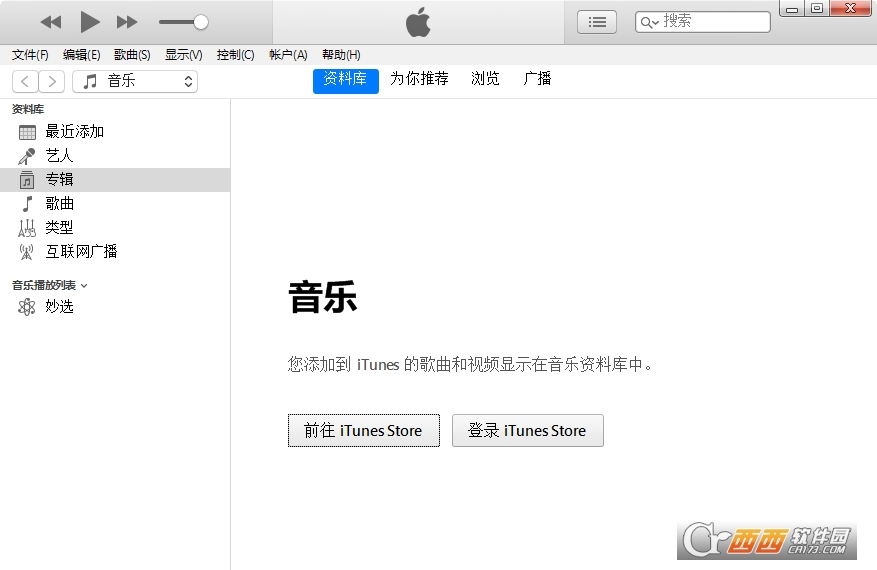
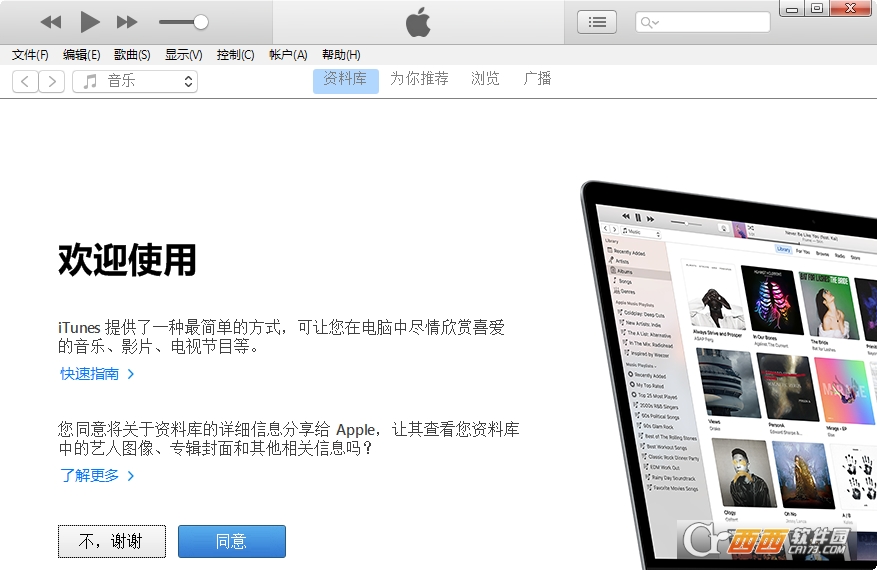
苹果itunes 64位官方下载是给x64(64位)操作系统准备的软件,会更好的发挥x64操作系统的性能,使软件工作效率增高。Tunes是一款可供 Mac 和 PC 使用的免费应用软件,它集合了你的音乐收藏、app、podcast、家庭影片和 iTunes U 讲座等精彩内容。聆听,观赏,播放,连连精彩尽始于此。
iTunes 能在 Mac 或 PC 上将你的音乐、app、podcast、家庭影片和 iTunes U 内容汇集一处。再也不必在成堆的 CD 中翻来找去了,你只要将它们导入 iTunes,就能对自己的音乐收藏进行快速浏览。你可以按照自己的喜好进行整理,也可以将它们传输到你的任何设备,随时随地,想听就听。甚至,你还可以让 Genius 找出风格相配的歌曲来混合播放。
iTunes64位 使用经验技巧
【致命避坑】Win7装这版千万别勾选“自动更新”,否则必弹Apple Mobile Device报错!
安装时务必右键“以管理员身份运行”,否则驱动装不全,连接iPhone直接黑屏无反应!
若提示缺失“MSVCP140.dll”,先装VC运行库2015-2022合集,别瞎替换系统文件!
【优化】关闭“iTunes Store”里的自动下载,能显著降低后台CPU占用,老机子不卡顿!
连接电脑时用原装线,前置USB口供电不稳,识别失败就换后置接口再试!
【提示】首次打开若卡在“正在加载资料库”,断网启动秒进,后续再联网同步!
备份路径别放C盘,默认在“我的音乐”里,改到D盘能避免系统盘爆红!
刷机报错“错误4013”,多半是USB驱动冲突,卸载所有“Apple Mobile Device”驱动重启重装!
【避卡】同步照片时勾选“保留原始格式”,否则视频转换编码能卡死半小时!
Win7 64位务必装齐DirectX修复工具,否则音频驱动报错无声!
关闭“设备备份加密”选项,老电脑备份速度能快一倍!
千万别用杀毒软件“一键清理”iTunes注册表,直接废掉整个驱动链,闪退到怀疑人生!
| 操作类型 | 快捷键/操作 | 适用场景 |
|---|---|---|
| 播放控制 | 空格键 播放/暂停 | 听歌时快速控制 |
| 播放控制 | ← / → 快退/快进5秒 | 播客或视频微调 |
| 播放控制 | ↑ / ↓ 音量增减 | 全局音量调节 |
| 文件操作 | Ctrl+N 新建播放列表 | 整理歌单 |
| 文件操作 | Ctrl+Shift+N 新建智能播放列表 | 按规则自动筛选 |
| 文件操作 | Ctrl+S 保存当前列表 | 手动保存修改 |
| 编辑操作 | Ctrl+Z 撤销上次操作 | 误删恢复 |
| 编辑操作 | Ctrl+Y 重做 | 取消撤销 |
| 编辑操作 | Ctrl+A 全选列表歌曲 | 批量操作 |
| 视图切换 | Ctrl+Shift+M 切换迷你播放器 | 小窗口悬浮 |
| 视图切换 | Ctrl+1 音乐库视图 | 快速回主界面 |
| 视图切换 | Ctrl+2 应用管理视图 | 管理手机APP |
| 视图切换 | Ctrl+3 影片视图 | 电影分类 |
| 视图切换 | Ctrl+4 电视节目视图 | 剧集管理 |
| 视图切换 | Ctrl+5 播客视图 | 订阅播客 |
| 视图切换 | Ctrl+6 图书视图 | PDF/有声书 |
| 设备操作 | Ctrl+Shift+S 同步设备 | 手动触发同步 |
| 设备操作 | Ctrl+Shift+B 备份设备 | 立即备份 |
| 设备操作 | Ctrl+Shift+R 恢复设备 | 刷机还原 |
| 菜单快捷 | Alt+F 文件菜单 | 键盘流操作 |
| 菜单快捷 | Alt+E 编辑菜单 | 快速调出编辑 |
| 菜单快捷 | Alt+V 显示菜单 | 视图选项 |
| 菜单快捷 | Alt+S 商店菜单 | 进入iTunes Store |
| 搜索定位 | Ctrl+F 搜索当前列表 | 找歌秒定位 |
| 搜索定位 | Ctrl+Alt+F 全局搜索 | 跨库搜资料 |
| 窗口管理 | Ctrl+M 最小化窗口 | 快速隐藏 |
| 窗口管理 | Ctrl+Shift+M 切换迷你播放器 | 小窗常驻 |
| 窗口管理 | F11 全屏模式 | 沉浸浏览 |
| 高级功能 | Ctrl+Shift+W 关闭所有播放列表 | 清理标签页 |
| 高级功能 | Ctrl+Alt+S 显示侧边栏 | 切换导航栏 |
| 高级功能 | Ctrl+Shift+G 显示/隐藏状态栏 | 界面精简 |
| 辅助功能 | Ctrl+Shift+A 显示全部歌曲 | 快速浏览曲库 |
| 辅助功能 | Ctrl+Shift+Del 清空最近播放 | 隐私保护 |
更新日志:
苹果今日正式发布iTunes 12.8.0,旨在修复iTunes Match曲目可能会被有版权保护的Apple Music内容替换的严重问题。在Apple Music上线后,不少用户反映更新iTunes12.2之后,iTunes Match订阅的曲目内容可能会被Apple Music有版权保护的曲目替换,而后者无法在同个账户的设备间拷贝或下载,iTunes Match内容则允许拥有者随意在设备间拷贝或下载。
不过该版本仍未解决在iCloud Music曲库更严重的问题,iTunes Match和Apple Music的整合曲库会发生元数据错误,生成重复曲目,专辑封面被替换,播放列表被擦除甚至原有曲目消失等严重问题。这一在苹果支持社区中反映强烈的问题有待苹果进一步解决。目前可以通过使用备份的老版本ITL曲库文件恢复解决部分问题。
苹果今日还同步推出了全新改版的iTunes 12.0.1。本次更新面向Mavericks及以上版本,感兴趣的网友已可前往Mac App Store进行下载。iTunes 12采用了优雅的界面和半透明的设计,同时提供了一个精简的工具栏,以便用户能够有更多空间去体验内容。
此外,音乐、电影、电视剧、以及最近添加的专辑等专用图标,均已出现在了媒体库的顶部,以便于用户访问。
当然,最引人关注的,还是iTunes 12中所加入的部分iOS 8 / Yosemite特性,包括Family Sharing(家庭共享)、改进了播放列表的编辑功能等。
苹果已经正式为Mac OS X用户发布了iTunes 11.4,该版本支持与安装苹果最新iOS 8的设备进行音乐,影片等内容的同步,建议iPhone、iPad和iPod touch设备用户尽快进行更新。
Mac用户可以直接在App Store中直接更新到iTunes 11.4,Windows用户可以在iTunes应用本身的更新检测程序中进行更新安装。 苹果对本次iTunes 11.4的更新说明非常简短:“iTunes 11.4 现在支持将喜爱的音乐、影片等内容同步到 iOS 8的设备。”现在还不明确苹果是否有性能和功能特性方面较大的改进。
苹果已正式对外宣布将于9月17日正式发布iOS 8,而且已于今天正式对开发者放出了iOS 8 GM版本,如无意外,相信此GM版就是最终版本。
苹果今天发布了 iTunes 11.3.1,解决了订阅的新博客单集可能停止更新,以及浏览列表中的播客单集时 iTunes 可能无响应的问题。iTunes 11.3 在1个月前发布,包括适用于高清影片的全新 iTunes Extra。iTunes Extras 包括幕后视频、短片、高分辨率的图像库、导演评论、拍摄花絮等。
功能特点:
浏览
iTunes 资料库更开阔、更优美的视图,能令你更方便地浏览音乐、家庭影片或任何你想要查找的内容。按专辑浏览,能帮你快速找到想要欣赏的曲目。点击一张专辑,它就会在原位展开。这样,你会看到一个播放列表,然后可以一边播放歌曲一边进行浏览。如果你知道自己想要找的曲目,只需在搜索栏中输入一个关键词,即可看到包含该关键词的所有歌曲、专辑和表演者。
点击一张专辑,它就会在原位展开。然后再点击一首歌曲,即可开始播放。
整理
有了 iTunes,整理你所有的音乐变得轻而易举。在将 CD 导入时,iTunes 会自动添加专辑名称、表演者姓名、歌曲名称以及专辑封面。然后,你可在你的全部收藏里任意选择,创建一个个理想的播放列表,分别用来狂欢、健身或放松。你还可以将歌曲按一颗星到五颗星进行分级,以便以后能轻松找到你喜爱的曲目。
播放
点击一下即可倾听音乐,播放 podcast 或有声读物,或者听听 iTunes U 里面的讲座。
没想好听什么?让“随机播放”帮你决定吧。如果你需要在屏幕上腾出一块位置,干点音乐之外的事情,你可以切换到迷你播放程序。它的界面足够大,能让你看清即将播放的歌曲,搜索全部收藏,或者通过“下一个”功能改变播放顺序。它同时也足够小,不会妨碍你的其它操作。
借助 Remote app,你能将你的 iPhone、iPad 或 iPod touch 变为遥控器,从而掌控你的 iTunes 资料库。
进一步了解 Remote app
Genius
Genius 能够搜索你的资料库,发现曲风相近的歌曲,并按音乐风格将它们整理成你喜爱的混合曲目。它还能生成 Genius 播放列表:只需选择一首你喜欢的歌曲,并点击“启用 Genius”。Genius 会找到曲调相似的歌曲,并将其创建为一个新的播放列表。
itunes64位官方版可以支持新的 AAC 音频格式(具有更好的音质,而文件大小却更小了),同时也可以让您同本地以太网络或 AirPort无线网络上的苹果电脑共享您的音乐。如果您的苹果电脑配备SuperDrive 光驱,您还可以将您的整个音乐库刻录成 DVD 光盘以便保存。
itunes备份文件在哪:
一、如何转移iTunes备份文件?
要转移iTunes备份文件,我们首先得知道iTunes默认备份文件目录在哪。下面分两个系统讲解:
MacOS:“资源库/Application Support/MobileSync/Backup”。
Win7以上:“C:\Users\用户名\AppData\Roaming\Apple Computer\MobileSync\Backup”。
找到之后我们直接复制Backup文件夹到其他的分区(比如D盘)就可以了。
复制完毕后把C盘下的“Backup”文件夹及其它里面的全部子文件夹给删除了,这样就完成iTunes备份文件的转移。
但有个问题是:虽然转移了iTunes备份文件,但是当你以后再用iTunes备份手机数据时,它还是默认会备份在C盘,那我们怎么更改iTunes默认备份文件目录?让它不备份在C盘呢?
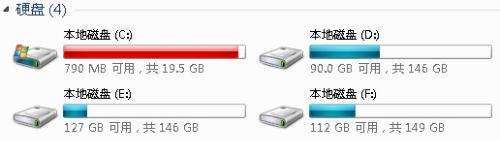
二、如何更改iTunes默认备份文件目录?
按快捷键“Win+R”,输入“cmd”进入命令管理窗口,输入命令mklink /D "C:\Users\用户名\AppData\Roaming\Apple Computer\MobileSync\Backup" "D:\Backup"
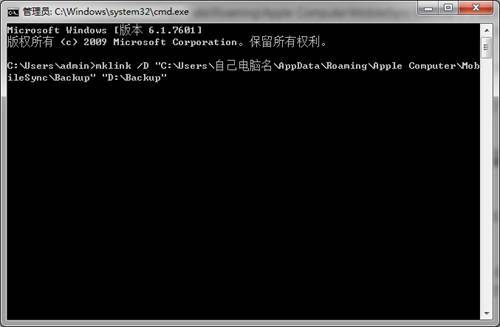
这样iTunes备份文件就会存放到"D:\Backup"下面了,亲测有效。
以上两步就解决了iTunes备份文件占据C盘空间的问题了。但其实iTunes还有个问题(怎么问题辣么多!):就是iTunes是整机备份,如果你要恢复数据的话默认就是将所有数据恢复,速度可想而知。

特么的居然还没有关闭按钮,也就是你只能傻等着它恢复。要是强制关闭了,就等着你的手机变成“白苹果”吧!那有没有解决办法呢?
三、如何选择性恢复iTunes备份文件?
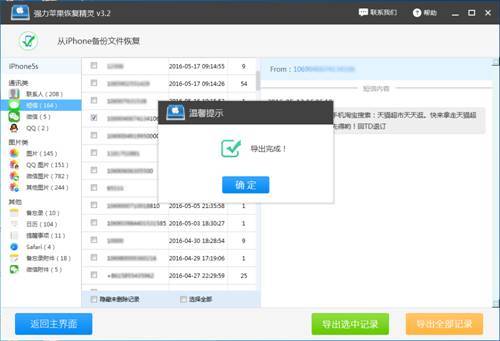
虽然iTunes本身不支持选择性恢复备份文件,但有其他的工具可以做到,比如“强力苹果恢复精灵”。
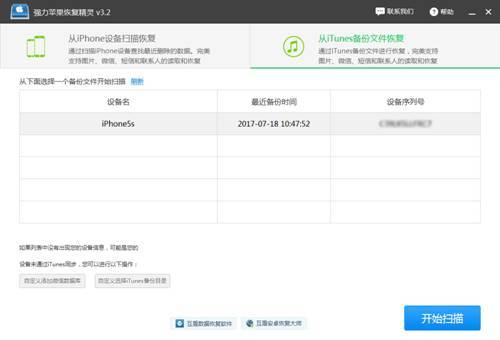
使用它的“从iTunes备份文件恢复”功能,可以直接看到iTunes的所有备份文件,然后进行选择性恢复。
小编推荐同类软件
| 软件名称 | 推荐星级 | 功能优势 |
| 爱奇艺 | ★★★★☆ | 海量高清视频资源,流畅播放体验。 |
| 腾讯视频 | ★★★★☆ | 热门影视剧集独家播放,会员权益丰富。 |
| 优酷视频 | ★★★★☆ | 综合视频平台,综艺动漫全覆盖。 |
| 盲猫视频 | ★★★☆☆ | 轻量级播放器,启动快速占用低。 |
| 爱奇艺影院 | ★★★☆☆ | 经典电影专区,怀旧影片齐全。 |
| 哔哩哔哩 | ★★★★★ | 二次元弹幕社区,年轻用户聚集地。 |
| 快播视频 | ★★★☆☆ | 老牌播放器,资源搜索功能强大。 |




 大小: 4.8M
 大小: 21.4M
 iTools兔子助手v4.5.1.9 官方最新版
  PP助手电脑版V5.9.7.4150 官方最新版
  安卓模拟器(BlueStacks App Player)V4.150.8 官方多语中文版
  海马苹果助手电脑版v5.2.6 官方最新版
  夜神模拟器v7.0.3.7 官方最新版
  苹果手机PP助手 iOSV5.9.7.4150 iphone版
  腾讯手机管家2021电脑版5.8.2.5300 官方最新版
  360手机助手电脑版v3.0.0.1124 官方正式版
  天天模拟器v3.2.9 官方最新版
  应用宝电脑版v5.8.3 官方版
  iPhone同步助手v3.6.3.1 中文官方版
  recovery5.0.2.8 中文版
  奇兔刷机v8.3.9.0 官方最新版
  黑莓手机管理工具(BerryBox)v0.21 中文版
  ActiveSync win7v6.1 中文安装版(64位)
  百度手机助手v6.2.3.763 官方正式版
  ios9.2.1完美越狱工具v1.0官方正式版
  itunes插件包Bonjour.msi3.1.0.1官方最新版
