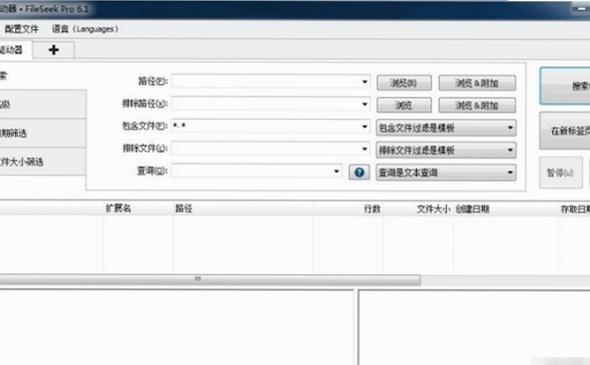
电脑用了几年,硬盘里攒的东西越来越多,有时候想找个以前存过的文档或者老照片,系统自带的那个搜索转半天圈圈就是不出结果,确实挺让人上火的。后来听群里的朋友提到FileSeek Pro这个软件,说是搜文件特别快,还能搜文件里面的文字内容,我就去搞了个FileSeek Pro中文版来试试。前前后后折腾了几天,装好了也摸熟了,今天就用大白话跟大家聊聊这个FileSeek Pro中文版下载安装的事儿,还有我实际用起来的感受,希望对跟我一样有找文件烦恼的朋友有点帮助。
下载安装过程顺不顺利,需要注意什么
先说下载吧。FileSeek Pro本身是国外的软件,直接去官网下的是英文的,对咱们来说用着肯定不习惯。所以找FileSeek Pro中文版的时候得留个心眼,别随便找个下载站就点,容易捆绑一堆乱七八糟的东西。我当时是找了一个口碑还行的软件下载站下的中文包或者汉化版,下载下来是个压缩包,大概几十兆的样子,不大。解压之后里面有个安装程序,双击就能开始装。
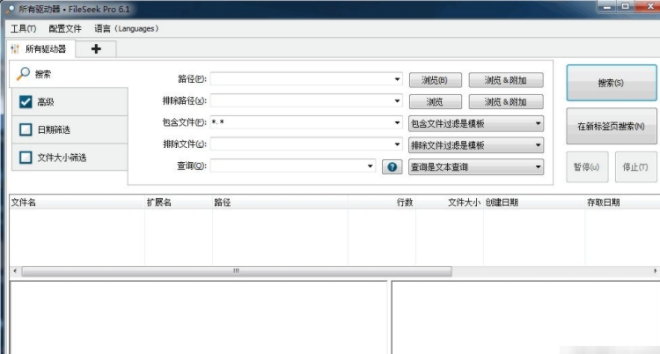
安装过程其实跟装普通软件没啥两样,一路点“下一步”就行。不过有两点想提醒一下大家:一个是安装路径,最好别装在C盘系统盘里,这软件虽然不大,但是装在D盘或者E盘更稳妥,免得拖慢系统;另一个就是安装的时候它会问你要不要装额外的工具或者改浏览器主页,这个一定要注意看,把那些勾选都去掉,不然装完桌面多出一堆图标,很烦人。装完之后打开,如果是汉化版,界面就是中文的了,看着亲切多了,工具栏、菜单栏都清清楚楚,没那么多弯弯绕绕。
日常使用体验:搜索速度和功能到底怎么样
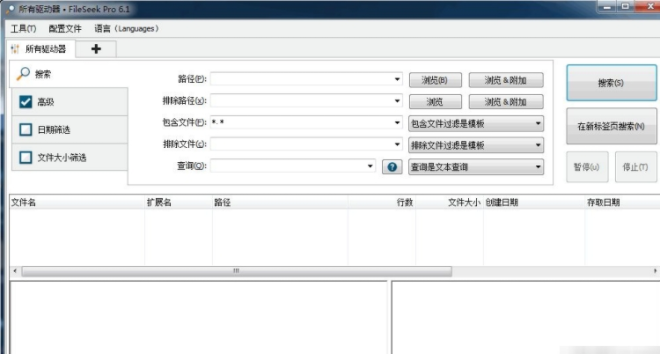
装好之后我就迫不及待试了试。第一次打开FileSeek Pro,界面挺简洁的,上面是搜索框,下面就是结果区域。它的搜索逻辑跟Windows自带的搜索不太一样,感觉更像是直接扫描文件系统。我试着搜了一个我记得文件名里有“项目总结”的文档,几乎是刚按下回车,结果就出来了,速度确实快,比我用系统搜索等半天强太多了。后来才知道它有个索引功能,第一次用的时候可以设置一下让它建立索引,之后搜索就更快了,基本就是秒出结果。
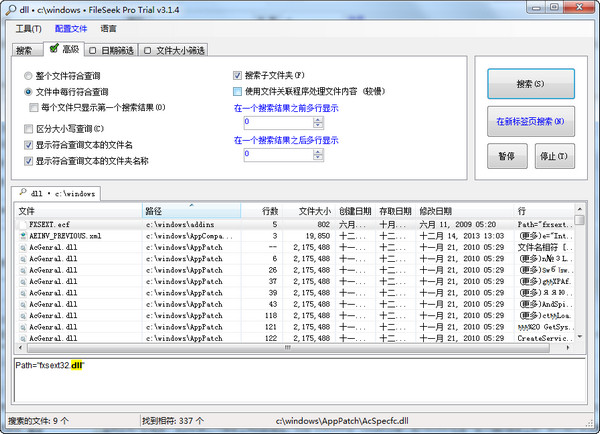
除了按文件名搜,FileSeek Pro中文版还有个很厉害的功能,就是能搜文件里面的内容。比如说我只记得某个文档里有句话叫“第三季度营收”,但文件名忘了,我就可以直接在搜索框里输入这句话,让它去搜文件内容。这个功能对找那些内容多、名字随便起的文件特别有用,算是帮了大忙了。搜索的时候还能筛选文件类型,比如只搜Word文档或者PDF,也可以指定搜索哪个文件夹,不想全盘扫描的时候用这个就很方便,省时间。
另外,这个软件支持正则表达式,虽然听起来挺专业,但对于懂点电脑的朋友来说就是个高级搜索工具,可以设很复杂的条件来定位文件。还带一些批量操作,比如搜出来一堆文件,可以全选然后一起复制、移动或者改名,处理零散文件的时候效率挺高的。我自己用下来,感觉它占用内存也不大,挂在后台不碍事,不怎么影响电脑运行速度。
总结一下我的个人感受和一些小建议
用了这几天,我对FileSeek Pro中文版整体是满意的。最直观的感受就是以后再也不用对着Windows那个转圈圈的搜索图标发呆了,找文件确实省心不少。虽然网上也有人推荐Everything那类工具,但FileSeek Pro强在能搜文件内容,而且有中文版界面,对咱们普通用户更友好一点。
最后再嗦一句,如果你经常需要找文件,受够了系统自带搜索的慢速度,那试试FileSeek Pro中文版不会亏。下载的时候注意去靠谱的网站,别装那些乱七八糟的捆绑软件就行。希望这篇FileSeek Pro中文版下载安装教程和体验分享能帮到正在纠结的你,如果有什么使用上的小技巧,欢迎在评论区一起交流。

 喜欢
喜欢  顶
顶 难过
难过 囧
囧 围观
围观 无聊
无聊