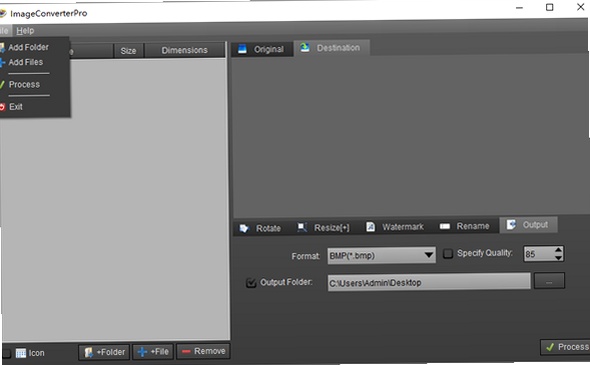
大家平时是不是经常遇到图片格式不对的烦心事?比如网站上传要求JPG,结果手里全是PNG;或者做文档需要BMP,可相机拍出来的是RAW。我以前也为这事儿头疼得很,直到朋友推荐了ImageConverterPC中文版,这才算彻底解脱了。今天咱就好好聊聊这款图片格式转换工具,重点说说怎么下载、怎么装、怎么用,保证你看完就能上手。
ImageConverterPC中文版到底是个啥软件
先给没接触过的朋友科普一下,ImageConverterPC是一款跑在Windows电脑上的图片格式转换工具,跟那些在线转换网站不一样,它是个本地软件,不需要上传图片,隐私安全这块儿让人放心。这软件支持的格式特别全,像JPG、PNG、BMP、GIF、TIFF、WEBP这些常见格式自然不在话下,连PSD这种专业格式也能处理。最让我喜欢的是它那个批量转换功能,几十张图片拖进去,点一下开始,喝杯水的功夫就全搞定了,效率比一张张用画图另存为高太多了。
可能有人会问,这跟Photoshop那些专业软件比咋样?说实话,如果是单纯转换格式,用PS就是杀鸡用牛刀,又重又慢。ImageConverterPC中文版就是专门干这活的,轻量、快速、没啥学习成本。我办公室那个五十多岁的同事,以前对电脑一窍不通,我教了他一遍,他自己就会用了。
ImageConverterPC中文版咋下载安装,有啥坑要避开
下载这块可得说道说道。很多朋友喜欢直接去搜索引擎搜“ImageConverterPC中文版下载”,结果点进去一堆下载站,全是捆绑插件。我之前就上过当,装完发现浏览器主页被改了,还多了好几个没见过的软件,气得我直接把系统还原了。所以这里提醒大家,一定要找靠谱的下载渠道,认准官方站点或者像咱们这种正规软件资讯站提供的下载链接,下载完先用杀毒软件扫一遍再装,保险起见。
安装过程其实挺简单的,下载好之后双击安装包,如果弹出来用户账户控制的提示,点“是”就行。然后一路点“下一步”,不过到选择安装路径那一步得注意一下,建议别装在C盘系统盘,改到D盘或者E盘,免得拖慢系统速度。还有那个“附加任务”或者“推荐安装”的勾选,仔细看看,不想要的勾一定得去掉,不然又得装一堆乱七八糟的东西。装完之后桌面会有个快捷方式,双击打开就是主界面了,干干净净的,看着挺舒服。
实战操作:用ImageConverterPC把图片换成你想要的格式
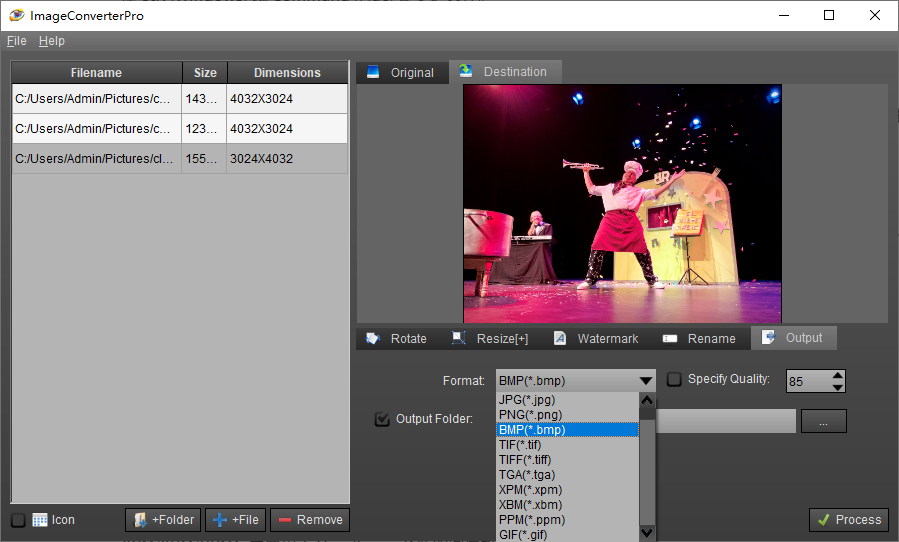
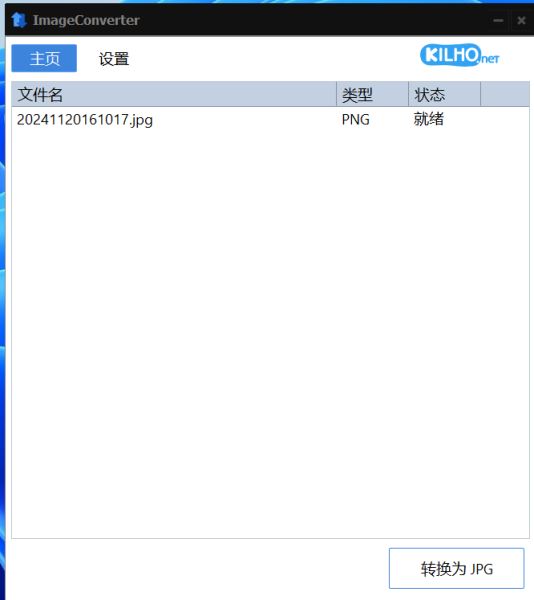
装好之后咱就试试活儿。打开软件,界面挺直观的,左边是文件夹树,右边是图片列表。找到你要转换的图片,可以单个选,也可以按住Ctrl键多选,或者直接Ctrl+A全选,然后点工具栏上那个“转换”按钮,这时候会弹出一个窗口,让你选输出格式。想要JPG就点JPG,想要PNG就点PNG,还能顺便调整一下图片质量、尺寸这些参数,都调好了选个输出文件夹,点确定就完事儿了。
我个人用得最多的场景是处理微信公众号配图,有时候从网上找的素材是WEBP格式,公众号后台不认,就得转成JPG。用ImageConverterPC中文版,拖进去转一下,几秒钟搞定。还有一次帮朋友处理毕业证扫描件,他那个扫描仪默认保存成TIFF,文件巨大,发微信都发不出去。我用这软件批量转成JPG,再把分辨率调低点,文件一下子小了好多倍,发出去也顺畅了。
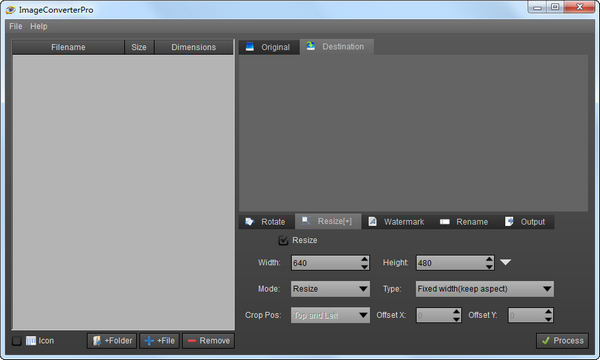
对了,这软件还有个缩放功能也挺实用。有时候拍的照片分辨率太高,上传到某些网站总提示超限,用它的“调整大小”功能,按百分比或者直接设定像素值,轻松搞定。我一般把长边设成1920像素,既清晰又不超标,网上冲浪发图基本没遇到过拦路虎。
ImageConverterPC中文版使用小技巧和常见问题
最后再分享几个小技巧。第一,如果想批量重命名文件,这软件也能干,不用单独再找个改名工具了。第二,转换之前可以在设置里把“使用多线程”打开,这样处理大量图片的时候速度能快不少,我试过转50张高清大图,开多线程明显比不开快。第三,如果只是想把图片压缩小一点,不换格式,直接在转换设置里把质量滑块往左拉一点就行,比如JPG默认质量是90,你调到70,文件体积能小一半以上,肉眼看不出啥区别。
有些朋友可能遇到转换后图片颜色不对的问题,这个多半是色彩配置文件闹的。在转换设置里找找“保留ICC配置文件”之类的选项,勾上基本就能解决。另外,如果是RAW格式的图片,得看软件版本有没有内置对应解码器,老版本可能不支持太新的相机型号,这时候升级一下软件版本就好。
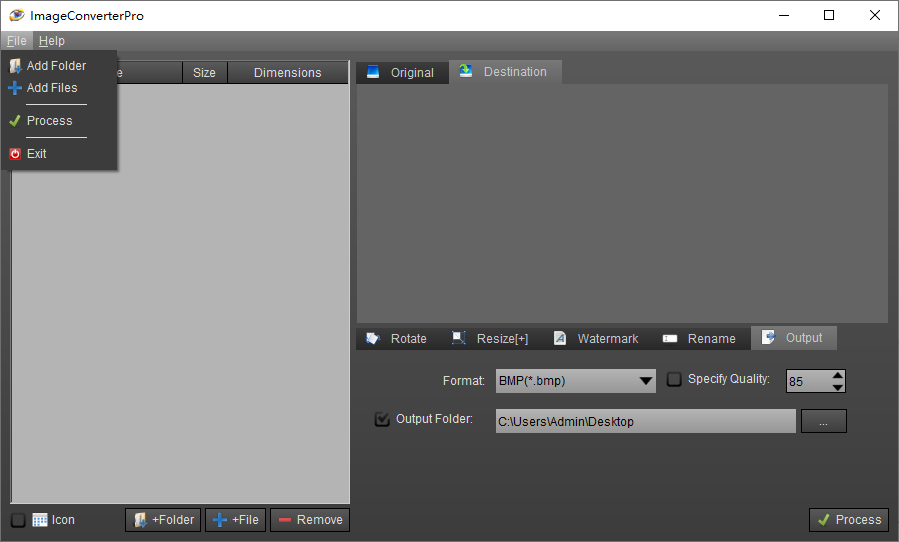
总的来说,ImageConverterPC中文版算是那种装了就离不开的小工具。它不花哨,但实实在在能解决问题。不管你是做设计的、搞运营的,还是普通办公族,只要平时跟图片打交道,装一个准没错。下载安装按我说的来,用起来基本零门槛,要是真遇到啥不懂的,欢迎在评论区留言,我看到都会回复的。希望这篇ImageConverterPC中文版下载安装教程能帮到大家,咱们下次再见!

 喜欢
喜欢  顶
顶 难过
难过 囧
囧 围观
围观 无聊
无聊