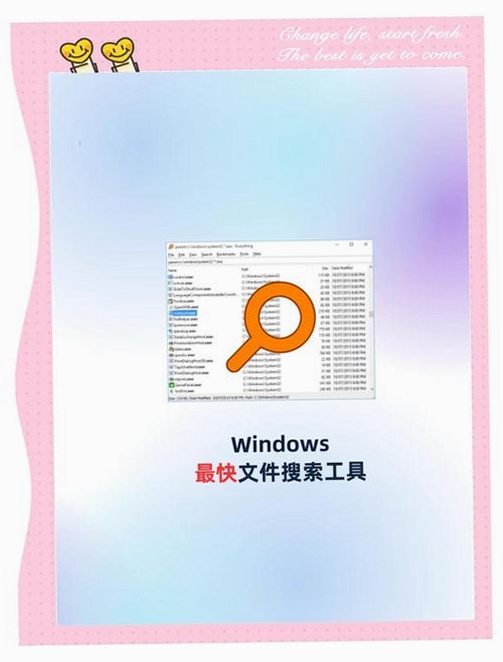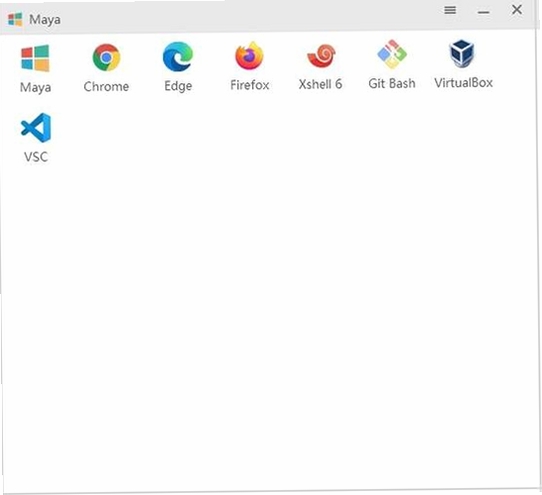









火速桌面搜索是一款专注于本地文件快速定位的桌面辅助工具,它能够帮助你在海量文档、图片、压缩包和程序中迅速找到目标内容。与系统自带的索引功能相比,这款工具在检索速度和资源占用方面做出了针对性优化,尤其适合文件存放较为分散、日常需要频繁查找资料的用户。软件体积小巧,安装过程简洁,不会干扰用户已有的操作习惯,是提升电脑使用效率的实用选择。
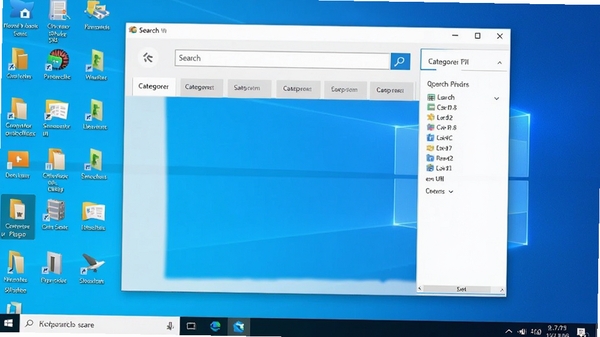
核心功能与使用亮点
极速索引与毫秒级响应:
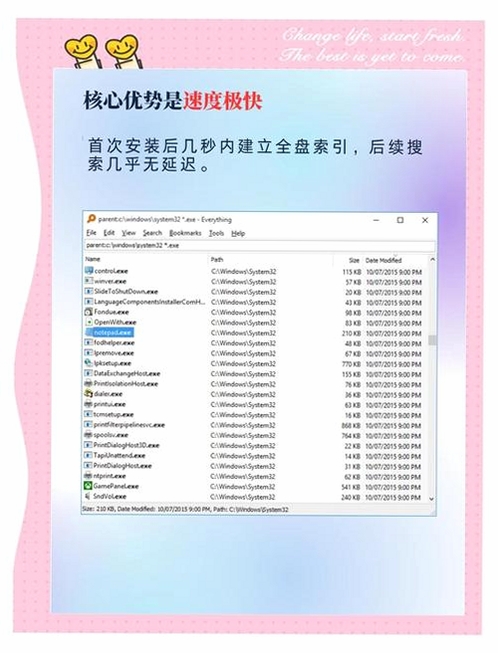
火速桌面搜索采用高效的文件索引机制,首次运行时会自动扫描磁盘目录结构,建立轻量级索引数据库。当用户输入关键词时,软件能够即时匹配文件名、扩展名甚至内嵌的元数据信息,搜索结果几乎无需等待。对于经常处理大量文档、报表或设计源文件的用户来说,这种响应速度能够明显减少寻找文件所花费的时间。
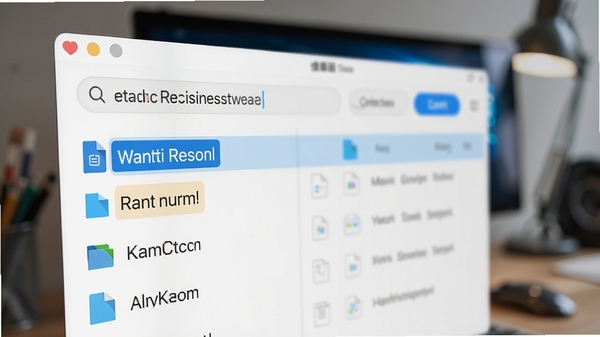
精准筛选与分类浏览:
除了基础的关键词匹配,软件还提供了细致的筛选维度。用户可以通过文件类型、修改日期、文件大小等条件快速缩小搜索范围。例如,你只记得某个图片文件的大致修改时间,就可以设定时间区间进行过滤。这种多维度的筛选逻辑比单纯依靠文件名记忆要可靠得多,尤其适合那些文件命名随意、需要靠其他属性回忆的情况。
低资源占用与静默运行:
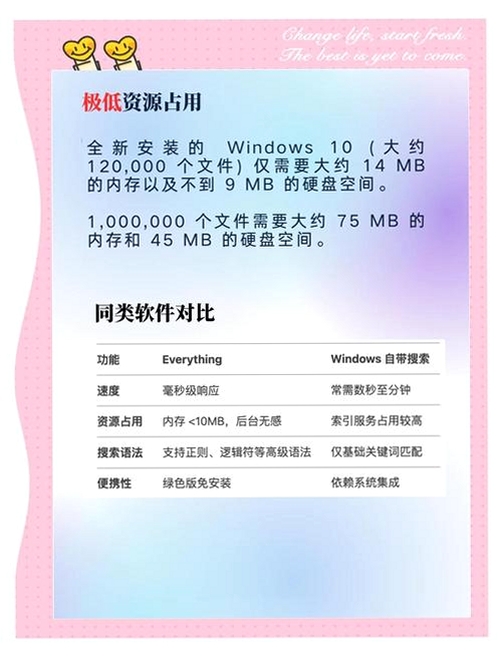
与一些常驻后台且占用大量内存的搜索工具不同,火速桌面搜索在空闲状态下几乎不消耗系统资源。它不会频繁读写硬盘,也不会在后台进行高强度的CPU运算。你可以放心地让它随系统启动,它会在托盘区域安静待命,当你需要时随时呼出主界面进行检索,不会拖慢电脑的整体运行速度。
灵活的搜索语法支持:
对于有更高检索需求的用户,软件支持简单的通配符和逻辑运算符。你可以使用星号代替不确定的字符,或者用空格分隔多个关键词来进一步限定结果。这种设计兼顾了普通用户的操作习惯和进阶用户的功能需求,使得搜索过程既简单又高效。
使用指南与安装避坑
安装火速桌面搜索时,建议留意每一步的选项,尽量选择自定义安装路径,避免默认安装到C盘系统盘。软件本身不携带额外插件,但在安装向导末尾注意取消勾选可能存在的推广主页修改选项。
首次启动时,软件会请求建立索引,此时可以选择只索引常用的几个磁盘分区,以加快索引创建速度。
如果在使用过程中遇到搜索不到刚下载文件的情况,可以手动点击软件界面上的“重建索引”按钮,刷新数据库。
当软件出现界面显示异常或卡顿无法关闭时,可以打开任务管理器结束进程后重新启动,通常能够恢复正常。
建议定期清理系统临时文件,避免过多碎片文件影响索引的准确性,但这并非强制操作。
若防火墙或安全软件提示网络请求,请选择允许,因为软件可能需要联网检查更新或获取天气信息等功能模块。
对于配置较低的电脑,建议关闭软件的实时文件监控功能,改为手动刷新索引,以节省内存占用。
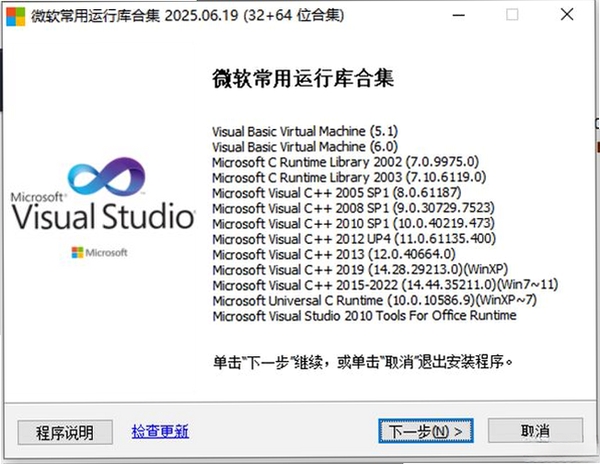
遇到初始化失败的问题,先检查是否安装了最新版本的VC++运行库,这是多数Windows工具软件的基础依赖。
使用过程中如果发现搜索结果排序不合理,可以在设置中调整排序权重,让最近修改的文件优先显示。
热门同款软件推荐
| 软件名称 | 核心优势 | 推荐指数 |
|---|---|---|
| Everything | 体积小,索引快,名称搜索极速 | ★★★★★ |
| Listary | 集成右键菜单,快速定位文件 | ★★★★☆ |
| Wox | 支持插件扩展,启动器+搜索 | ★★★★☆ |
| 火柴 | 本地+网络资源聚合搜索 | ★★★★☆ |
| DocFetcher | 全文搜索文档内容,支持多种格式 | ★★★★☆ |
| UltraSearch | 利用NTFS日志,搜索迅速 | ★★★★☆ |
| SearchMyFiles | 高级筛选选项,便携式工具 | ★★★☆☆ |
| FileSeek | 支持正则表达式,功能强大 | ★★★☆☆ |
常见启动报错问题修复
部分用户反馈在双击运行火速桌面搜索时,系统提示“应用程序无法启动,并行配置不正确”。这通常是由于系统中缺少Microsoft Visual C++运行库组件所致。建议前往百度搜索“VC++运行库合集”下载最新版安装包,安装完成后重启电脑再尝试打开软件。
如果在启动过程中出现“内存不足”或“虚拟内存不够”的提示,请先关闭其他占用内存较大的程序,然后右键点击“我的电脑”进入属性,在高级系统设置中调整虚拟内存的大小,将其设置为系统推荐值即可解决。
软件打开后界面空白或无法显示搜索结果,可能是索引数据库损坏。可以在软件安装目录下找到名为“index.db”的文件并将其删除,然后重新启动软件,让它自动重建索引。
遇到“无法加载DLL文件”的错误提示时,需要检查系统是否缺少相关的运行支持库。可以搜索下载“DirectX修复工具”进行扫描修复,该工具能自动检测并补充缺失的DLL文件。
火速桌面搜索怎么关闭开机自启?
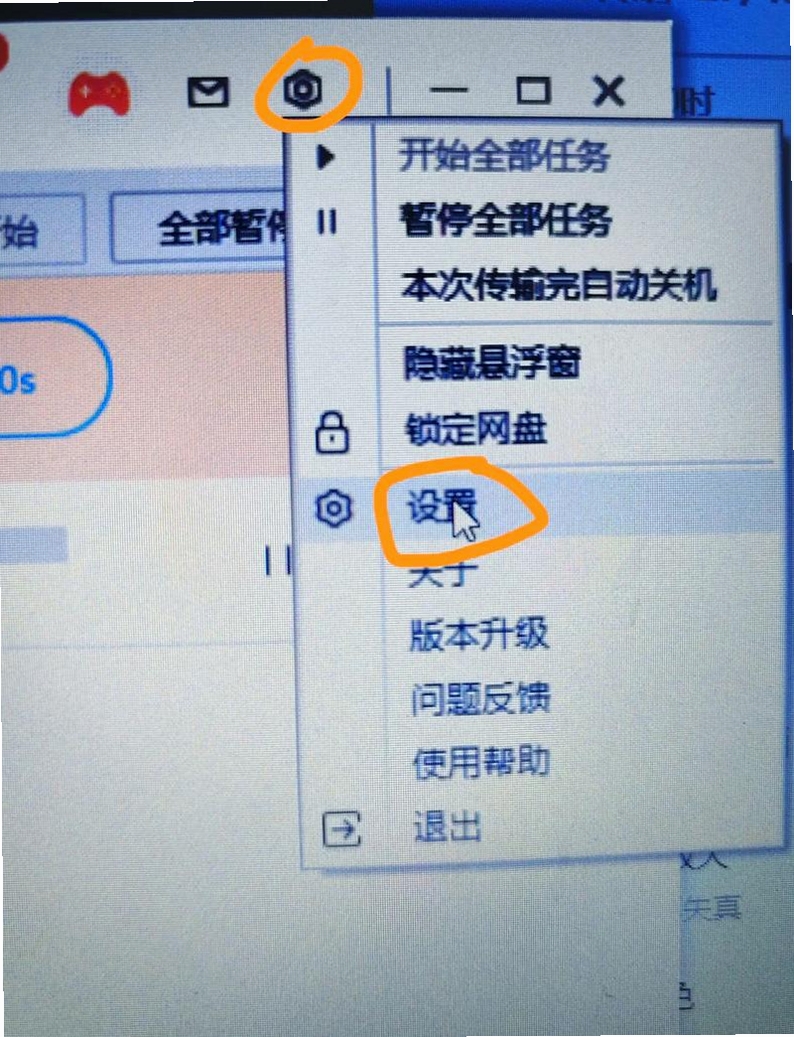
如果你不希望火速桌面搜索随系统自动启动,可以在软件主界面点击“设置”按钮,在“常规”选项卡中找到“开机自动运行”的选项,将其勾选状态取消即可。另外,也可以在任务管理器的“启动”标签页中找到该软件并点击“禁用”,效果相同。
火速桌面搜索 搜索不到文件怎么办?
如果搜索不到预期的文件,先确认文件是否存放在已建立索引的磁盘分区中。若存放在未索引分区,需要在设置中添加该分区到索引范围。此外,检查搜索关键词是否输入正确,或者尝试使用通配符进行模糊搜索。如果文件刚下载完成,可能需要等待几秒钟让软件刷新索引。