














ADSL宽带网络测速工具是一款轻巧易用的网络诊断软件,专注于宽带连接质量检测与速度评估。它能够快速测量当前网络的上传速率、下载速率以及响应延迟,帮助用户了解网络真实状态,判断宽带是否达标。无论是家庭用户排查网速缓慢问题,还是办公环境验证网络稳定性,这款工具都能提供直观的数据参考。软件界面简洁,操作门槛低,无需复杂设置即可完成测试,是日常网络维护的实用助手。

核心功能亮点
一键测速,结果直观
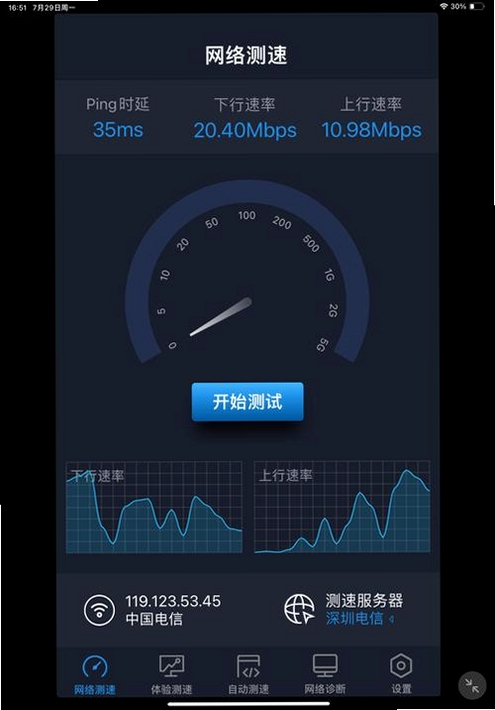
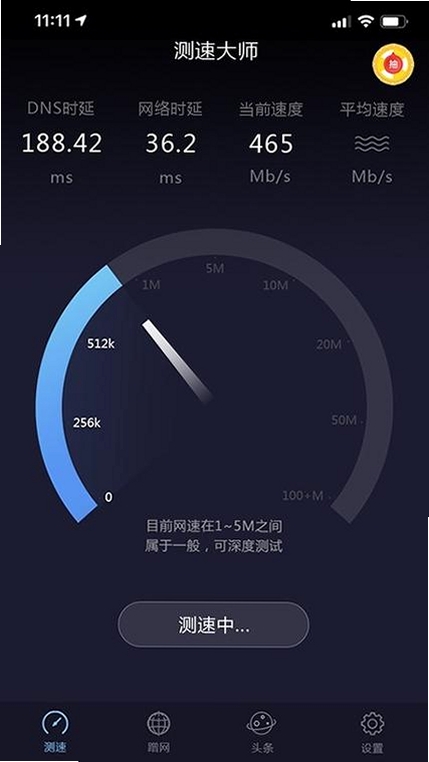
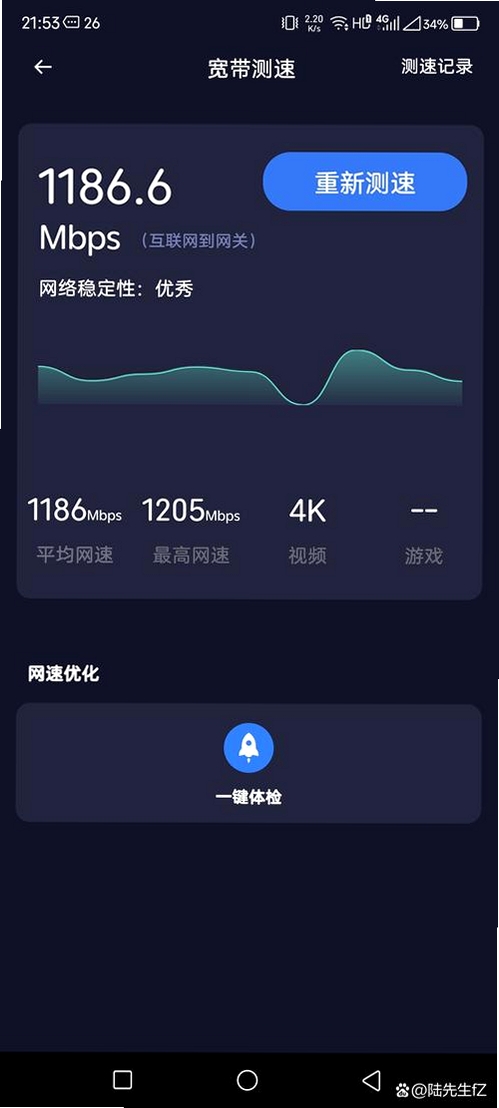
启动软件后,点击“开始测速”按钮,即可自动执行下载与上传速度测试。测试过程中,实时进度条与动态数据曲线同步展示,结束后生成包含平均速度、峰值速度、延迟等参数的详细报告,让网络状况一目了然。

历史记录对比
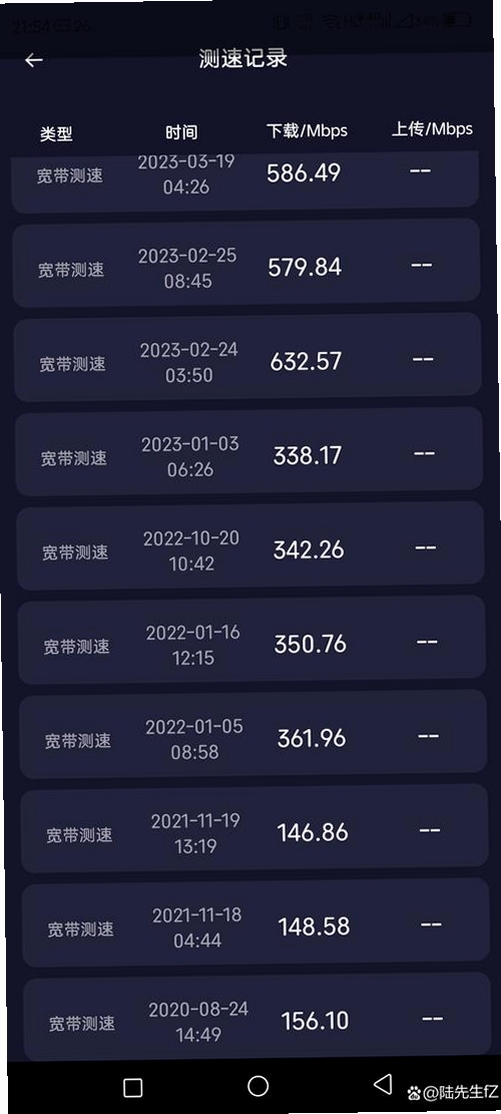
软件自动保存每次测试结果,形成历史记录列表。用户可随时查看过往数据,对比不同时间段的网络表现,便于追踪网络波动规律,为故障排查提供依据。
延迟与抖动检测
除速度测试外,工具还会测量网络延迟与抖动值,帮助识别游戏卡顿、视频会议断续等问题根源。通过连续发送测试数据包,计算平均延迟与波动范围,让网络质量评估更加全面。

使用指南与问题解决方案
安装ADSL宽带网络测速工具时,建议关闭其他占用网络的程序,如在线视频、下载任务,以免影响测试准确性。
软件运行时若出现防火墙拦截提示,请选择“允许访问”,确保测试数据能够正常收发。
测试过程中请勿断开网络连接,否则可能导致测试失败或数据异常。
若提示“找不到服务器”,请检查网络连接是否正常,或尝试更换DNS服务器地址(如223.5.5.5)。
遇到测速结果远低于预期时,可尝试重启路由器或调制解调器,再重新测试。
软件支持Windows全系列系统,包括Win7、Win10、Win11等,如遇兼容性问题,可右键程序图标,选择“属性”中的“兼容性”选项卡,勾选“以兼容模式运行”。
若软件无法启动,请确认系统已安装.NET Framework 4.0及以上版本,可在站内搜索“.NET Framework”获取安装包。
测速服务器选择建议:软件默认自动选择最优节点,也可手动指定附近城市节点,以获得更贴近实际的数据。
请注意,测速结果受网络环境影响较大,建议多次测试取平均值,以获得更稳定的参考数据。
同类型网络测速软件精选
| 软件名称 | 功能特色 | 评分 |
|---|---|---|
| Speedtest by Ookla | 全球节点测速 | ★★★★★ |
| 宽带测速器 | 极简测速体验 | ★★★★ |
| 网络测速大师 | 多功能网络诊断 | ★★★★ |
| 网速测试工具 | 轻巧便携版 | ★★★ |
常见启动报错问题修复
软件在运行时可能遇到“初始化失败”错误,通常是由于缺少运行库或权限不足导致。请尝试右键以管理员身份运行软件,并安装VC++运行库(站内搜索“VC++运行库”即可找到)。若打开后界面空白,请更新显卡驱动并重启软件。如遇闪退,可检查系统时间是否正确,或关闭杀毒软件误报拦截。
软件使用总结与温馨提示
ADSL宽带网络测速工具作为一款基础网络检测工具,能够满足大多数用户的测速需求。它操作简单,数据较为准确,适合日常使用。建议用户定期进行测速,记录网络状态变化,以便及时发现异常。若测速结果持续不理想,可联系网络服务商寻求帮助。请注意,本软件仅作为测试参考,实际网速受多种因素影响,请理性看待数据。
ADSL宽带网络测速工具怎么用?
使用非常简单:下载并安装后,双击运行软件,在主界面点击“开始测速”按钮,等待几十秒即可看到结果。测试时请确保网络连接稳定,关闭其他占用带宽的程序。
ADSL宽带网络测速工具测速准确吗?
软件通过多线程上传下载数据包来评估带宽,结果具有参考价值。但测速数据受服务器负载、网络设备性能等因素影响,建议多次测试取平均值,以获得更准确的评估。若与运营商宣称带宽差距较大,可尝试更换测速节点或联系运营商。
ADSL宽带网络测速工具有哪些优势?
相比在线测速网页,这款工具无需打开浏览器,操作更便捷;同时提供历史记录功能,方便追踪网络变化。软件体积小巧,不占用系统资源,界面清爽无广告,适合注重效率的用户。


 大小: 30.8M