最近好多朋友在后台问我想自己排版做一本照片书,但又不知道用什么工具,其实小编自己平时用的一刻印品相册制作软件就挺顺手。这软件一开始是朋友推荐给我的,说做出来的照片书打印出来色彩还原度不错,而且模板特别多。我自己用下来感觉确实是那么回事,尤其是对电脑操作不太熟的朋友来说,界面挺友好的,排起版来不会一头雾水。这篇教程我就把从下载到导出的完整过程捋一遍,顺便把我踩过的坑也说出来,免得大家再走弯路。
下载安装和新建项目的那些事
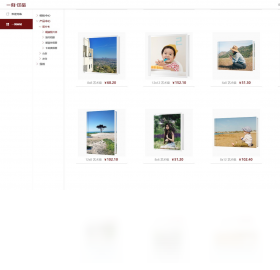
首先咱们得把这软件弄到电脑上,直接搜一刻印品相册制作软件就能找到官网下载。安装的时候一路点下一步就行,不过有两点要注意:一个是安装路径别放C盘,不然软件缓存多了电脑容易卡;另一个是登录账号建议直接用手机号,因为后面保存草稿和云端同步都靠它,换电脑了也能接着做。装好打开之后,首页会看到很多尺寸选项,什么方形册、竖版册还有杂志册,小编建议大家先想好照片是横着拍的多还是竖着拍的多,再决定选哪个开本,不然后期裁剪照片会裁到怀疑人生。点进去之后就是新建项目,这里可以给项目起个名字,比如“宝宝一岁相册”之类的,方便以后找。
套用模板和自由排版怎么选
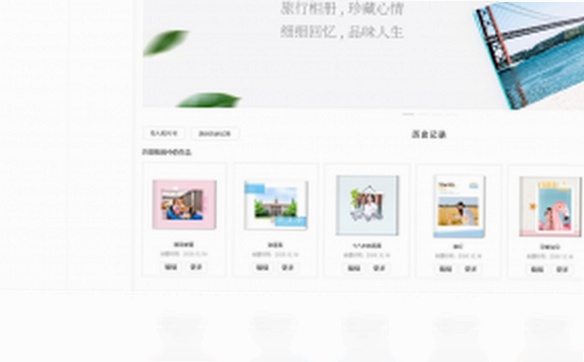
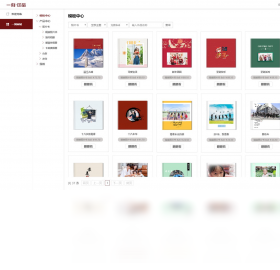
进到编辑界面后,左边栏就是模板区,这也是我用一刻印品相册制作软件最喜欢的部分。分类做得挺细的,有亲子、旅行、情侣、怀旧这些风格,选一个顺眼的双击就能套到页面上。对于不想动脑子的朋友,直接套模板是最快的,把照片拖进去替换就行。但如果你想做得更有个人风格,那就别被模板框住,右上角可以自由添加文本框和照片框,随便拖动位置。小编自己试过,把两个模板的元素混着拼在一起效果反而特别好,不过要记得别把页面塞太满,留点白看着才舒服。这里有个小技巧,排版的时候可以把照片稍微旋转个两三度,故意歪一点,出来的效果很文艺。
文字添加和照片调整的隐藏技巧
排版除了放照片,文字也是点睛之笔。在软件里点工具栏的“T”就能打字,字体库虽然不算特别大,但常用的几款文艺字体都有,比如静蕾体和方正静蕾体,拿来写个日期或者一段心情小字特别有感觉。小编要提醒大家,文字颜色别用纯黑,用深灰色看起来更有质感,这个是我跟一个做设计的朋友学的。再来说说照片调整,单击照片会出现一个旋转按钮和缩放滑块,想裁掉多余部分就双击照片进入裁剪模式。**这里有个特别容易忽略的地方,就是调整照片时,一定要留意页面边缘,照片被软件自动吸附到边缘时可能会有一部分跑到页面外面去了,如果不把它拉回来,导出打印的时候那部分就没了**,白白浪费一张好照片。
另外一刻印品相册制作软件里还有个智能去背景的功能,虽然不能跟专业PS比,但处理个纯色背景或者简单背景的物体图是绰绰有余了。操作也简单,选中照片点“去背景”,然后用鼠标在要保留的地方涂一下就行,边缘会有点锯齿,但放到照片书小图上基本看不出来。
一键导出和下单印刷避坑指南
排版排得差不多了,就可以点右上角的“导出”按钮了。这时候软件会检查页数,一般照片书最少要20页,不满20页是没法下单的。小编第一次做的时候只排了12页,结果导出时提示我加页,只能回头又补了些照片进去。导出格式选高清JPEG就行,分辨率软件会自动调好,不用自己操心。**导出完成后,软件会生成一个预览视频,建议花几分钟把视频看一遍,主要检查有没有照片放错位置或者文字被截断的情况**,因为视频里看到的和实际印刷出来的基本没差。确认没问题后就可以点“去下单”了,填好地址付款就完事儿,等着收货就行。对了,印刷出来照片颜色可能会比屏幕上看稍微暗一点点,这是数码印刷的通病,不是软件的问题,大家有个心理准备就好。
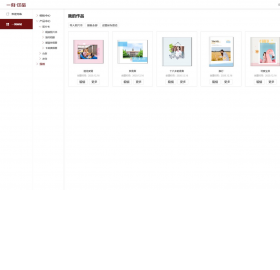
总的来说,一刻印品相册制作软件对于想自己动手做留念册的朋友来说,绝对够用了。从海量模板到自由排版,再到一键下单,整个流程串下来很顺畅。小编这篇教程基本上把关键步骤都点到了,剩下的就是大家自己动手去试了。多做几本就能摸透里面的小门道,祝大家都能做出一本让自己满意的照片书,把那些值得记住的瞬间都好好留在纸上。

 喜欢
喜欢  顶
顶 难过
难过 囧
囧 围观
围观 无聊
无聊