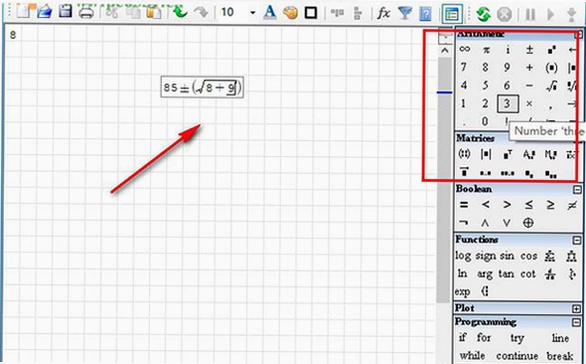
兄弟们,今天给大家分享一个我最近挖到的宝贝软件SMath Studio 1.5.0中文版。说实话,一开始我是抱着试试看的心态下载的,毕竟名字听着挺专业,怕自己搞不定。但用下来发现,这玩意儿真香,简直是小号版的MathCAD,关键还是中文汉化过的,对咱这种英语不太溜的用户来说,简直是救星。不管你是学生做作业、老师出考题,还是工程师算数据,这款SMath Studio1.5.0中文Windows版都能帮你省下大把时间。
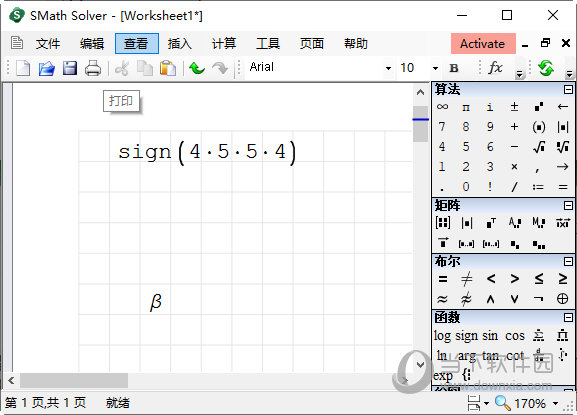
为啥说SMath Studio 1.5.0中文版值得一试?
先聊聊我为啥会找这个软件吧。平时工作中偶尔要处理点复杂的公式,用系统自带的计算器吧,太费劲,写个长点的式子眼睛都看花。后来听同事提了一嘴SMath Studio,说这软件免费,功能还挺全。我就去搜了下,发现正好有SMath Studio1.5.0中文Windows版,二话不说就下了。装上一看,界面干干净净的,没有那些乱七八糟的弹窗广告,这点先给个好评。跟那些动辄几个G的大型数学软件比,它体积小巧,打开速度快,不占内存,老电脑跑起来也毫无压力。
最关键的是,它能识别手写般的公式输入习惯,你可以在白板上像写字一样把公式列出来,它自动帮你算。比如我算个矩阵相乘或者微积分,以前得翻书查公式,现在直接往上一写,答案立马就出来了,中间步骤还能一步步展开看,对我这种忘性大的人来说,复习一下数学原理也方便不少。这体验,确实对得起它“便携式数学工具箱”的名号。
上手体验:SMath Studio 1.5.0中文版到底咋样?
说完优点,咱来点实际的。我把SMath Studio1.5.0中文Windows版下载好之后,第一件事就是新建了个文档,试着敲了个一元二次方程。操作逻辑跟写文档差不多,工具栏上各种数学符号都有,点一下就能插入。它的自动补全功能也挺聪明,输入sqrt它就能联想出根号。跟那些需要背代码的软件不一样,这个基本看见图标就能猜个大概,没啥学习门槛。
我还试着画了个函数图,想看看它图像表现咋样。在输入框里敲个y=x^2,然后拖拽一下,抛物线就出来了。拖动坐标轴缩放也特别顺滑,没有卡顿感。虽然咱不是专业画图的,但做个课件插图啥的,这效果足够了。另外,它支持多标签页,我同时开好几个计算文档来回切换,互不干扰,这点对办公族挺友好。要说唯一的缺点嘛,可能就是自带的模板稍微少点,但咱平时用到的功能它基本都覆盖了。
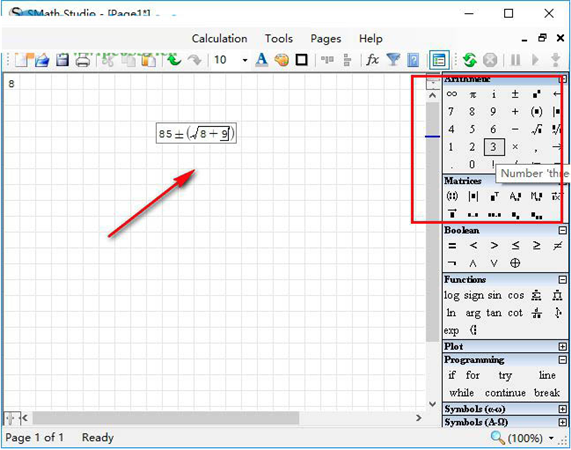
SMath Studio 1.5.0中文Windows版下载安装那些事儿
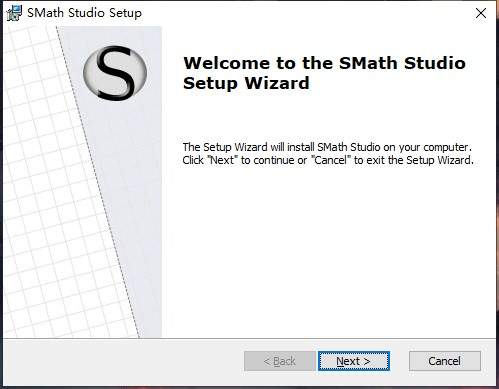
安装过程没啥好担心的,一路点“下一步”就行。不过得提醒一句,下载的时候认准SMath Studio1.5.0中文Windows版这个版本号,别下成老版本或者英文版了,汉化补丁有时候不好找。我是在官网找的链接,下载速度挺快,安装包也就十几兆,跟现在随便一个游戏就几十G比,简直是清流。装完之后桌面会生成一个快捷方式,双击打开就是中文界面,不需要额外设置语言,省心。
如果你之前用过MathCAD,那上手这个更是分分钟的事,很多快捷键和操作习惯都类似。但SMath Studio更轻量,启动快,而且对Windows系统兼容性好,从Win7到Win11都能跑。我试了在Win10和Win11上运行,都很稳定,没出现过闪退或者乱码的情况。这一点对于有系统洁癖的朋友来说,算是吃了一颗定心丸。
总结一下我的真实感受
总的来说,SMath Studio 1.5.0中文版算是解决了我不少燃眉之急。它虽然不像那些商业软件那么庞大,但对于日常学习、办公中的数学计算需求,完全是绰绰有余。特别是它支持保存为图片或者PDF格式,我做完的公式直接截图发群里,或者打印出来,都特别方便,省去了重新排版的麻烦。如果你也经常跟数学符号、公式计算打交道,又不想折腾那些复杂的大软件,那这个SMath Studio1.5.0中文Windows版绝对值得你花几分钟下载试试。
最后再嗦一句,这软件是免费的,但功能一点没缩水。我看网上还有好多扩展包可以下,能增加更多的计算功能。我用的是最基础的版本,已经觉得很够用了。大家有什么好玩的用法,欢迎在评论区跟我交流,咱们一起挖掘这个小工具的潜力。别犹豫了,赶紧去下载一个体验下吧,保证你不会后悔。

 喜欢
喜欢  顶
顶 难过
难过 囧
囧 围观
围观 无聊
无聊