平时大家肯定都遇到过这种糟心事,高高兴兴从网上下载了一部电影或者一段教程视频,结果发现格式是RMVB或者RM的,手机、平板或者一些新买的智能电视根本没法直接播放,要么提示格式不支持,要么就是有声音没画面。拿去问朋友,人家随口说一句“下个转换器不就行了”,可真到自己上手找软件的时候,又发现网上一搜全是捆绑安装包、弹窗广告满天飞的那种垃圾软件,用起来还各种收费限制,别提多烦人了。今天小编就以自己的亲身经历,跟大家好好唠唠这个枫叶RMVB视频格式转换器,从下载安装到具体咋用,一步步都说明白,希望能帮大家少走点弯路。
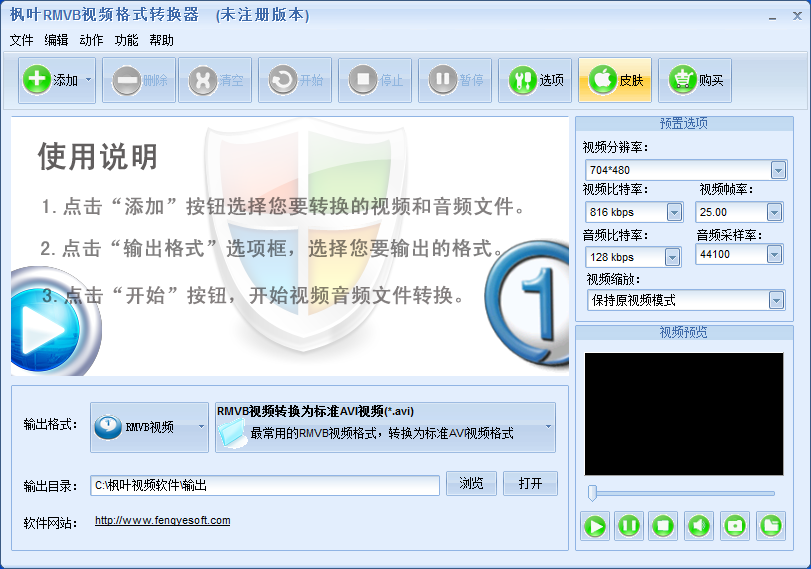
为啥偏偏选中了枫叶RMVB视频格式转换器
说实话,最初我也是抱着试试看的心态,毕竟网上叫这个名那个名的转换软件太多了。但枫叶RMVB视频格式转换器这款软件,第一吸引我的就是它名字够直白,专门针对RMVB和RM这种老牌但依然常见的格式,一看就知道是干啥的。下载安装过程也真心比那些所谓的大厂软件省心多了,安装包体积不算大,下载速度挺快。
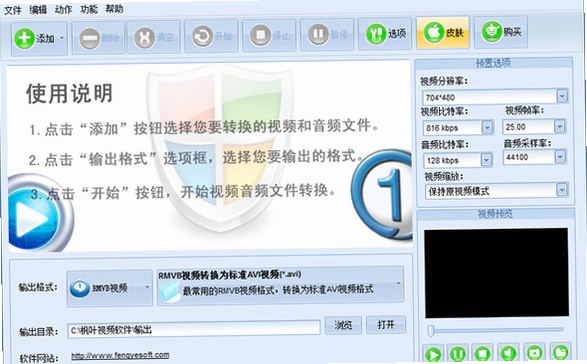
安装的时候我得提醒大家一句,千万留心安装界面上的那些附加选项,好多软件都爱在这上面做手脚,什么“推荐安装XX浏览器”、“安装XX全家桶”,默认都是勾选上的。枫叶RMVB视频格式转换器这方面做得还算良心,只要你安装的时候多点一下“自定义安装”,把这些多余的勾选都去掉,就能干干净净地把主程序装好。整个安装过程也就一两分钟,装完打开主界面,发现设计得挺清爽,功能按钮排布一目了然,没有那种乱七八糟的弹窗广告,这点对于咱们普通用户来说,体验感提升真的不是一星半点。
实测转换操作,步骤简单到没朋友
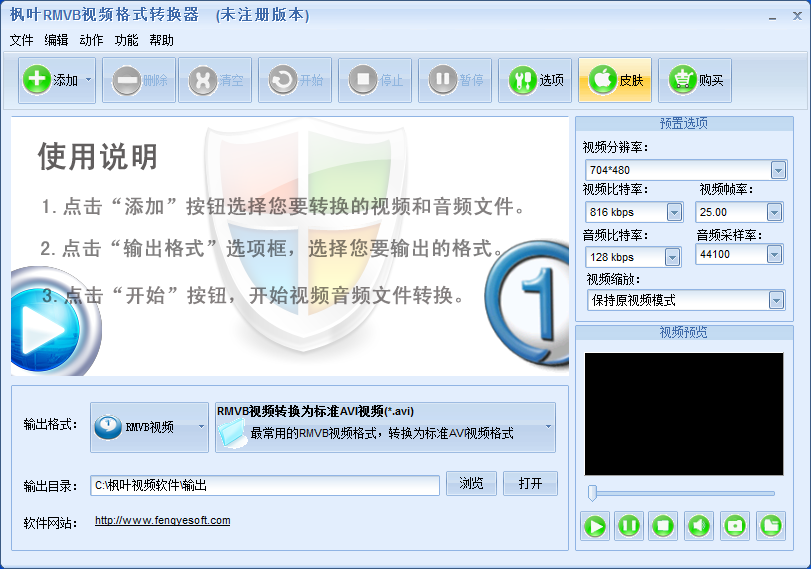
安装好之后,我就迫不及待地拿一个之前下载的RMVB格式的纪录片试了试手。操作流程基本上就是傻瓜式的,哪怕你是头一回用这类软件的小白,也完全不用看什么长篇大论的说明书。整个操作基本就是三板斧:添加文件、选择输出格式、开始转换。
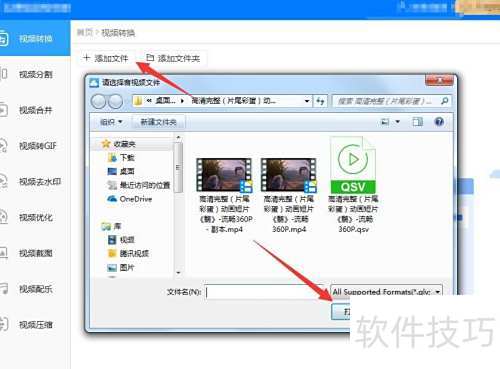
第一步,把需要转换的RMVB文件直接拖拽到软件窗口里,或者点击那个“添加文件”的按钮去文件夹里选,都行。我试了一下,一次性添加了好几个文件,它也能在列表里清清楚楚地显示出来,支持批量处理,这点挺节省时间的。
第二步,就是选择你想要转换成的目标格式了。枫叶RMVB视频格式转换器内置的输出格式预设非常丰富,除了最常见的MP4之外,还能转成AVI、MKV、MOV、WMV,甚至还能直接提取视频里的音频转成MP3格式。更贴心的是,它还针对不同的使用场景做了细分,比如专门有一栏是“手机设备”,里面罗列了各种品牌手机型号的专属配置,选好自己的手机型号,转换出来的视频参数就是最合适的,基本不用自己手动去调那些复杂的分辨率、码率啥的。我这次就偷了个懒,直接选了MP4格式,保持默认参数。
最后一步,设置一下输出文件夹的位置,然后点那个大大的“转换”按钮就行了。转换速度感觉还可以,一个大概1GB左右的RMVB视频文件,用了不到几分钟就搞定了,具体时间可能也跟电脑配置有关。转换完成后,软件还会很贴心地播放一个提示音,并且自动打开输出文件夹,让你能第一时间看到成品。
转换质量与那些不得不提的细节
光转换快还不行,画质和音质如果缩水得厉害,那还不如不转。我个人对画质还是比较敏感的,所以特意对比了一下转换前后的视频效果。在默认设置下,转换出来的MP4文件播放起来非常流畅,画面清晰度跟原始的RMVB源文件几乎没有肉眼可察觉的差别,色彩还原度也不错,音画同步没有延迟或者卡顿的现象。这对于日常在手机、平板或者电脑上观看来说,已经完全够用了。
另外,我还发现枫叶RMVB视频格式转换器里头还藏着一个视频剪辑的小功能。虽然它不是专业的剪辑软件,但你可以直接对视频进行简单的片段截取,设置一下开始时间和结束时间,只转换自己想要保留的那一小段精彩内容,这样既能节省时间也能省点存储空间。还有那个批量转换功能,真心建议大家都用起来,尤其是手头积压了好多视频要处理的时候,可以一次性把活儿全干了,人就可以去干点别的事了,非常省心。
总结一下使用感受,给你个实在的建议
经过这么一番实际体验,我觉得枫叶RMVB视频格式转换器确实是一款挺接地气的软件。它没有那么多花里胡哨的噱头,就是老老实实地把“转换视频格式”这一件事做好做精。对于经常需要处理RMVB、RM格式视频,或者有各种视频格式转换需求的朋友来说,它绝对能算得上是一个得力的小帮手。尤其是那些对电脑操作不太熟悉的家庭用户或者办公室文员,用这款软件基本没有学习成本。
当然,我也得客观地说一句,网上关于这款软件的下载链接鱼龙混杂,大家一定要认准官方渠道去下载,避免下到捆绑流氓软件的假版本。如果你也正被视频格式不兼容的问题困扰着,不妨下载一个枫叶RMVB视频格式转换器试试看,相信它不会让你失望的。说到底,软件这东西,适合自己的才是最好的嘛。

 喜欢
喜欢  顶
顶 难过
难过 囧
囧 围观
围观 无聊
无聊