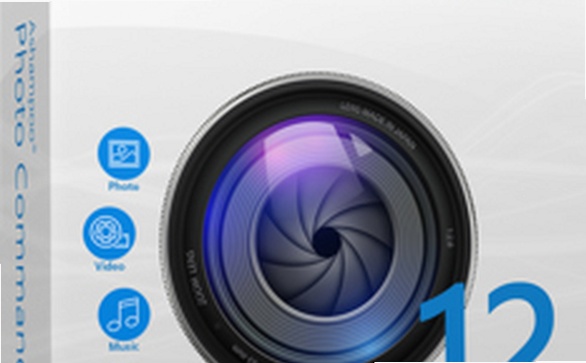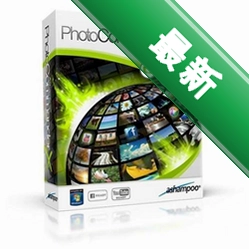
今天给大家分享一个我最近一直在用的照片管理工具AshampooPhotoCommander。说实话,我以前电脑里的照片那叫一个乱,手机拍的、相机导的、网上下载的,全都堆在硬盘里,找张图得翻半天。后来朋友推荐了这款软件,试了试发现是真不错,所以写这篇AshampooPhotoCommander下载安装教程,帮那些跟我一样被照片困扰的朋友们少走点弯路。整个过程其实不复杂,跟着我的步骤来就行。
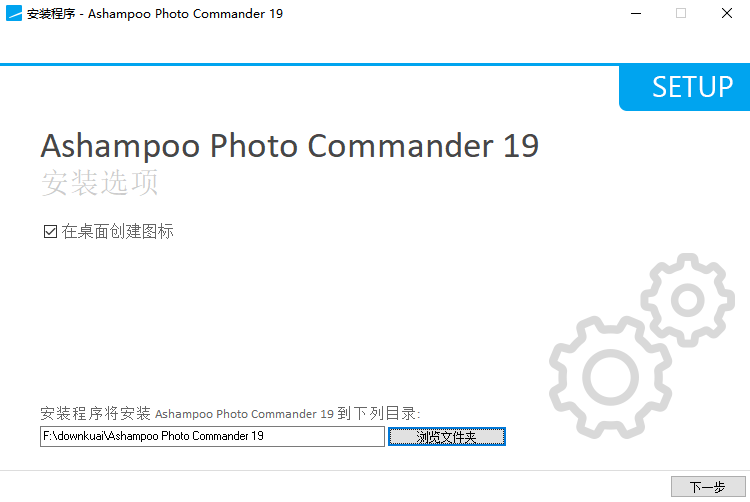
第一步:AshampooPhotoCommander下载,认准官方渠道
说到下载,我可得嗦两句。很多人习惯去那种乱七八糟的下载站,一不留神就装上一堆捆绑软件,电脑卡得不行。我这次下载AshampooPhotoCommander的时候,直接去了官网。官网地址其实很好找,搜索一下就能看到。进入官网后,找到下载按钮,点击后会弹出一个下载选项,一般有试用版和付费版。咱们想先体验的朋友,先下载试用版就行,功能基本都能用。下载的时候注意一下,文件大概几十兆,网速快的话一会儿就下完了。如果你实在找不到官网,也可以去一些知名的软件下载平台,比如某某软件园,但一定要认准“官方版”或者“无捆绑”的标志。下载完成后,找到安装包,双击运行。这里提醒一句,安装之前最好把杀毒软件暂时关一下,免得误报拦截,这是我之前安装别的软件时踩过的坑。
第二步:安装过程详解,一步步来不迷路
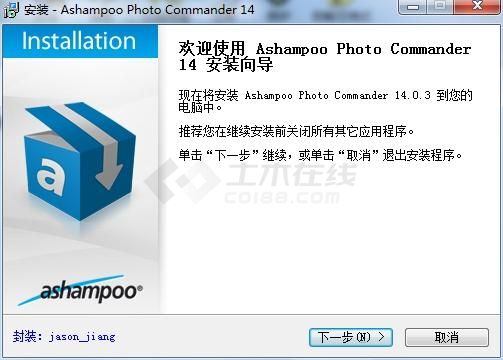
安装包运行之后,会先加载一下,稍等片刻就进入安装向导了。整个安装界面是英文的,不过别怕,流程很简单。点“Next”(下一步)继续,然后会看到许可协议,勾选“I accept the agreement”(我接受协议),再点“Next”。接着是选择安装路径,默认是C盘,但我建议大家改到D盘或者其他非系统盘,这样不会占用C盘空间,以后重装系统软件也不用重装。选好路径后,继续点“Next”。后面还会让你选择是否创建桌面快捷方式,建议勾上,方便以后打开。之后就一直点“Next”或者“Install”,等进度条走完,点“Finish”(完成)就装好了。整个过程大概两三分钟,非常快。装好之后第一次打开,可能会提示你注册或者输入许可证密钥,试用版的话直接点“Try”或者“继续试用”就行。
第三步:初始设置与界面熟悉,快速上手
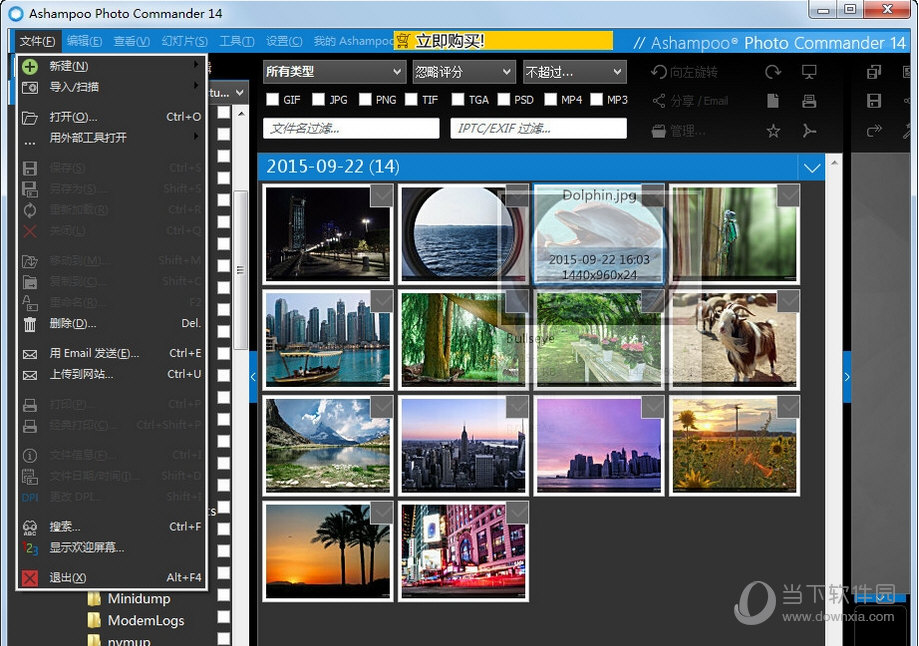
第一次打开AshampooPhotoCommander,界面可能会让你感觉有点专业,其实用起来很顺手。它会自动扫描你电脑里的图片文件夹,把照片按时间、地点或者文件夹分类显示出来。左边是导航栏,能看到“收藏夹”、“最近导入”、“文件夹”等分类。右边是预览区,点中一张照片,下面就会显示详细信息,比如拍摄日期、相机型号、分辨率这些。对了,初始设置里有个“导入”功能,你可以把手机或者相机里的照片一次性导入到这个软件里管理。我试了一下,速度挺快的,几百张照片一会儿就导完了。导入后,软件会自动帮你整理,重复的照片还能识别出来,这个功能太实用了。如果你照片特别多,建议花点时间设置一下“监视文件夹”,就是指定一个文件夹,只要里面有新照片,软件就会自动更新,省得你每次手动导入。
第四步:核心功能体验,管理照片真的很轻松
接下来聊聊我用着觉得特别好的几个功能。首先是**批量重命名**,以前我那些照片名字都是乱码或者一堆数字,想找某一张特别费劲。用AshampooPhotoCommander的批量重命名功能,可以按照日期、地点、自定义文字等规则一键重命名,比如“2024北京旅行_001.jpg”这样,找起来一目了然。其次是**快速浏览和编辑**,双击照片就能放大看,滚动鼠标滚轮可以缩放。它内置了一个简单的编辑器,可以裁剪、旋转、调亮度、调对比度,虽然比不上专业的PS,但日常处理一下照片绰绰有余。还有**颜色管理**,如果你对色彩要求高,这个功能可以确保屏幕显示的颜色和打印出来的颜色一致。最后是**幻灯片播放**,把照片做成幻灯片,全屏播放给家人朋友看,效果很棒。这些功能都挺实用的,反正我用了这段时间,觉得整理照片的积极性都高了。
第五步:常见问题与解决小技巧
最后再分享几个我遇到的小问题。有的朋友装完后打开软件,发现预览图片很卡,这可能是显卡驱动问题,更新一下显卡驱动基本能解决。还有的提示缺少某个DLL文件,一般是VC++运行库没装,去微软官网下载安装最新的运行库合集就行。另外,如果你用的是老版本Windows系统,比如XP或者Win7,可能需要注意软件版本兼容性,我建议直接下载最新版,它对新系统优化更好。还有一点,AshampooPhotoCommander支持很多种图片格式,包括RAW格式,如果你用相机拍RAW格式照片,用它管理查看会很方便,不用再单独装其他软件了。总的来说,这款软件对新手和老手都很友好,功能强大但又不难上手。希望这篇AshampooPhotoCommander下载安装教程能帮到你,快去试试吧,你的照片也需要一个整洁有序的家。

 喜欢
喜欢  顶
顶 难过
难过 囧
囧 围观
围观 无聊
无聊