最近不少朋友在后台问我,平时想把视频从一种格式转成另一种格式,到底用什么工具比较好。说实话,试过不少软件,有的收费贵,有的操作复杂,还有的转换完画质糊得没法看。今天就把我自己一直在用的WinMPG Video Convert拿出来跟大家分享一下,从下载到安装再到上手,一步步讲清楚,保证你看完就能自己操作。
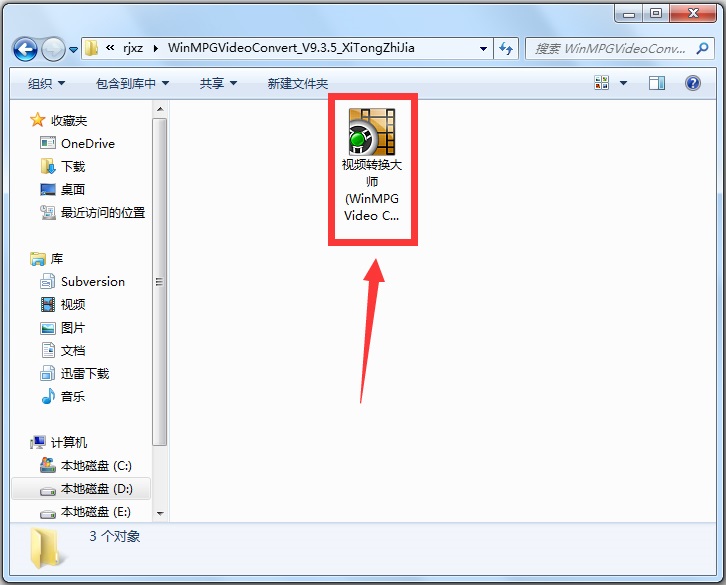
先说说WinMPG Video Convert到底是个啥
简单点讲,WinMPG Video Convert就是一款专门用来转换视频格式的小工具。你手机上拍的视频想放到电脑上看,或者从网上下载的电影想转到MP4格式放进U盘里,再或者做视频剪辑的时候需要统一素材格式,这些场景都用得上它。它支持MP4、AVI、WMV、MPEG还有VOB这些常见格式,基本覆盖了咱们日常会遇到的需求。而且它转换速度挺快的,画质损失也控制得不错,不会出现那种转换完画面糊成一团的情况。
下载前需要注意的几个小地方
下载WinMPG Video Convert的时候,我建议大家去官网或者知名的下载站找,别随便点那些来路不明的链接,不然容易捆绑一堆乱七八糟的插件。我当时就是图省事在某个小网站下的,结果装完之后浏览器主页被改了,还多了好几个弹窗广告,折腾了半天才清理干净。所以这一块真的不能偷懒,官网下载最靠谱。另外下载的时候留意一下版本,有免费版和付费版之分,咱们自己日常用的话免费版其实就足够了,功能上基本没阉割太多,就是转换的时候偶尔会弹个提示,不影响正常使用。
一步步教你安装,不踩坑
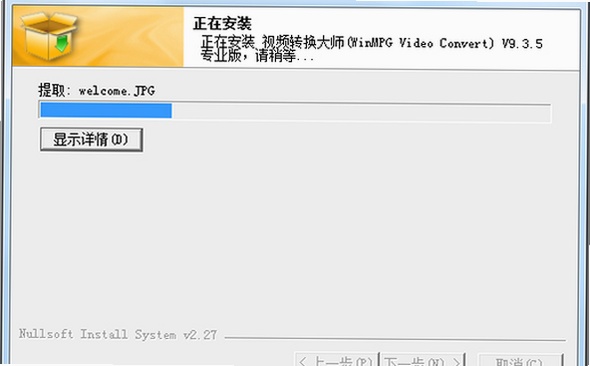
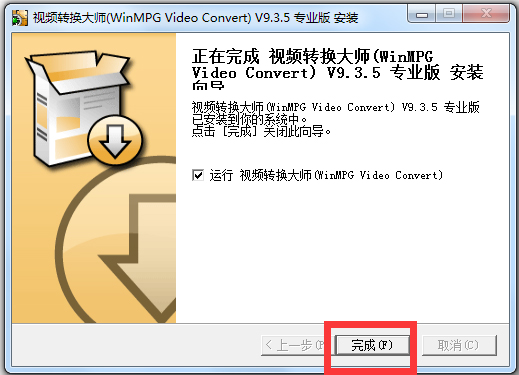
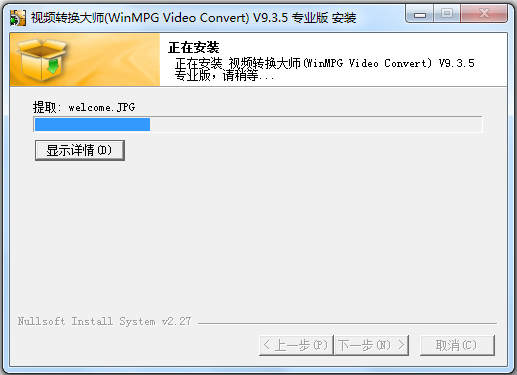
下载好安装包之后,双击打开,会弹出一个安装向导的窗口。这里我建议大家把默认的安装路径改一下,不要装在C盘,因为很多视频转换工具在转换的时候会占用一些临时空间,装在其他盘能省不少麻烦。一路点“下一步”就行,中间会有一个勾选附加组件的选项,记得把那些推荐安装的浏览器工具栏、全家桶之类的勾选全部去掉,这个很重要,不然装完你桌面会多出一堆不认识的快捷方式。选好安装目录之后点“安装”,等进度条跑完,再点“完成”就搞定了。整个过程大概也就一两分钟,比我想象中要快很多。
打开软件,界面长这样
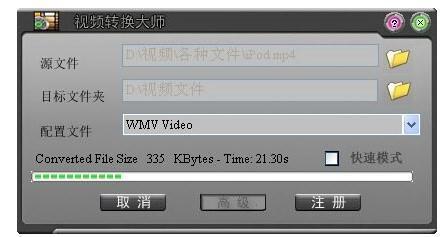
安装完第一次打开WinMPG Video Convert,界面挺简洁的,没有那种花里胡哨的设计,一眼就能看到主要的操作区域。最上面是菜单栏,中间是文件列表区,下面是一些功能按钮。说真的,这种一目了然的界面对于咱们这种不是专业搞技术的人来说特别友好,不用花时间去研究每个按钮是干嘛的。左边有一个选项栏,可以切换不同功能,比如视频转换、音频提取、视频合并之类的,不过咱们今天主要讲转换,其他功能以后有机会再聊。
实际操作一次,转换视频就这么简单
我先拿一个之前用手机拍的旅行视频试试水。点一下“添加文件”按钮,把视频拖进去也行,软件会自动识别文件的格式和基本信息。然后在下方的输出格式那里选择你想要的目标格式,比如我这次想转成MP4,就在视频格式列表里找到MP4,分辨率什么的保持默认就行。如果你对画质有特殊要求,可以点旁边的“高级设置”自己调整一下码率和帧率,不过新手的话建议先用默认参数,转出来效果一般都不会差。设置好之后,指定一下输出文件夹,就是转换后视频保存的位置,然后点“转换”按钮,进度条就开始走了。一个两分钟左右的短视频,大概十几秒就转完了,速度还是可以的。
用了一段时间,说说我的真实感受
WinMPG Video Convert这个软件,我用了大概有小半年了,整体来说比较满意。最大的优点就是操作简单,真的不需要看什么说明书,上手就能用。其次就是转换速度确实快,我试过转一个半小时的电影,也就几分钟的事。还有一点就是转换质量挺稳定的,没有出现过音画不同步或者画面卡顿的问题。当然它也不是完美的,免费版在转换的时候会偶尔弹出个提示窗口,需要手动点一下才能继续,不过不影响大局。另外它对一些比较冷门的格式支持不是特别好,比如某些相机拍的RAW视频格式,它就识别不了,不过这种需求一般人也用不上。
几个使用小技巧,帮你用得更顺手
用久了发现几个小窍门,分享给大家。第一,如果把多个视频文件一起添加进去,可以批量转换,不用一个一个来,省时间。第二,在高级设置里面可以调整转换的优先级,如果你打算挂机转换大文件,建议把优先级调低一点,这样不影响你干别的。第三,如果你只是想从视频里提取音频,直接用WinMPG Video Convert的音频提取功能就行,不用专门再装一个音频转换工具。这些小技巧都是我自己摸索出来的,希望对大家有帮助。
总的来说,WinMPG Video Convert是一款很实用的视频格式转换工具,不管你是偶尔用一次,还是经常跟视频打交道,它都能满足需求。下载安装也不复杂,照着上面说的步骤操作,几分钟就能搞定。如果你最近正好在找视频转换工具,不妨试试它,相信不会让你失望的。

 喜欢
喜欢  顶
顶 难过
难过 囧
囧 围观
围观 无聊
无聊