说实话,我平时做课件和产品演示,经常要把PPT转成视频发给客户或者传到网上。试过好几款转换工具,要么有水印,要么画质压缩得没法看,后来同事推荐了Leawo PowerPoint to Video,试了一次就回不去了。这软件最大的优势就是能保存原PPT里的动画、转场和音频,输出视频清晰度基本无损。今天就把我摸索出来的高清无损转换技巧全部分享给大家,照着做就行。
下载安装与基础设置
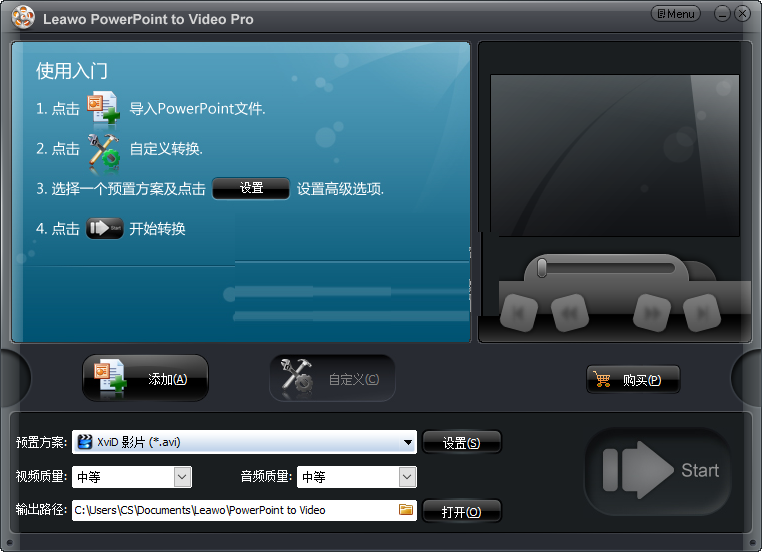
首先去Leawo官网下载PowerPoint to Video软件,安装过程很简单,一路下一步就行,注意别勾选那些捆绑的附加软件。安装完打开,界面挺简洁的,左侧就是文件添加区。点“添加文件”把PPT导进来,软件会自动识别每一页的幻灯片。这里提醒一下,最好用Office 2016以上版本,兼容性更好,我之前用旧版PPT转出来的视频偶尔会有字体错位的问题。
导入PPT后,在下方能看到输出格式选项,支持MP4、AVI、MOV、WMV这些主流格式。我一般选MP4,通用性最强,手机、电脑、电视都能放。旁边还有分辨率选择,有480P、720P、1080P甚至4K。想高清无损,直接选1080P就够用了,除非你源PPT本身是4K素材,否则选4K反而会让文件体积特别大,画质提升却不明显。
核心参数调节,让画质更清晰
接下来是关键步骤,很多人转出来的视频模糊,就是没调这个设置。在输出格式旁边有个“设置”按钮,点进去能看到视频编码器、帧率、比特率这些参数。想高清无损,帧率保持30fps就行,如果PPT里有快速动画,可以调到60fps会更流畅。比特率是画质的关键,默认值往往偏低,我一般手动拉高到3000kbps以上,这样画面细节保留得更好,尤其是文字边缘不会有毛刺。
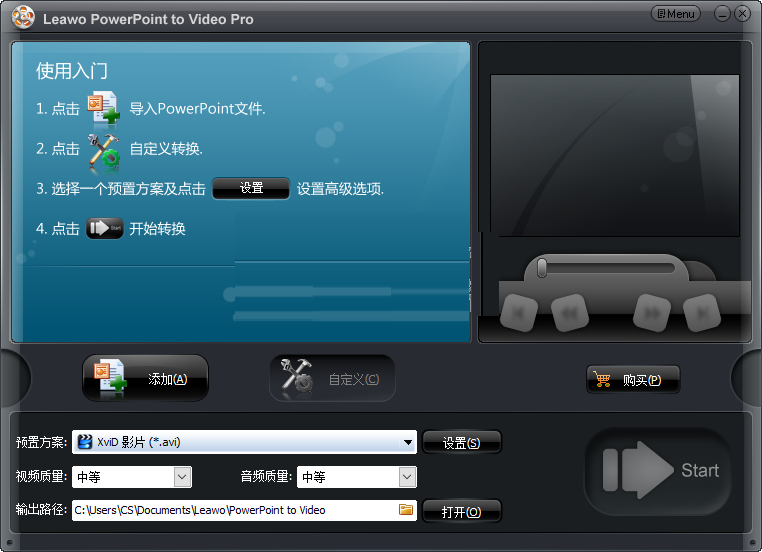
音频方面,如果PPT里插了背景音乐或旁白,建议把音频比特率设置为192kbps,音质清晰又不会文件过大。另外还有个“视频质量”滑杆,直接拖到100%就是无损输出。设置好后,可以点预览看一下效果,觉得没问题再开始转换。
转换过程中容易踩的坑
转换前一定要保存好PPT文件,关掉其他占用内存的程序,不然容易卡死。我第一次转换的时候开着十几个浏览器标签页,结果转换到一半程序无响应了。还有,Leawo PowerPoint to Video是自动播放PPT的,所以如果PPT里有需要手动点击才能出现的动画,转换时会默认自动播放,速度可能跟原设定不一样。这时候建议在PPT里先把动画时长调好,或者在Leawo设置里调整“幻灯片时长”,每页停留时间可以单独设置。
另外一个容易忽略的点是字体嵌入。如果PPT里用了特殊字体,转换时最好在PowerPoint里先把字体嵌入文件,或者把文字转成图片,否则在别的电脑上播放视频时字体可能无法正常显示。我吃过这个亏,做好的视频发出去,客户反馈说标题变成了方块字,特别尴尬。
实际转换体验与输出效果
设置好这些,点“转换”按钮就行。速度取决于PPT的复杂程度和电脑配置,一般20页左右的PPT,720P大概一两分钟,1080P会慢一些,但也能接受。转换完成后,用播放器打开看看效果,动画、转场都在,画面清晰度和原PPT几乎一样。Leawo PowerPoint to Video对动画的还原度真的很高,比如淡入淡出、飞入这些效果都能完美保持。
用Leawo PowerPoint to Video转出来的视频,直接传到B站、优酷或者微信视频号,画质都不会被二次压缩影响太多。如果是做付费课程,建议输出成1080P的MP4,学生看着也舒服。我现在所有课件和产品演示都靠这个软件搞定,再也不用担心PPT在别人电脑上排版乱了。
最后总结一下,LeawoPowerPointtoVideo这个工具,核心优势就是高清无损和动画还原。只要把分辨率选到1080P、比特率拉高、嵌入字体、调整好动画时长,转出来的视频质量绝对对得起你的时间。如果你也在为PPT转视频模糊而烦恼,不妨按我这个流程试试,有不明白的随时交流。

 喜欢
喜欢  顶
顶 难过
难过 囧
囧 围观
围观 无聊
无聊