说实话,我第一次听说三维立体图像制作大师这个软件的时候,心里也是犯嘀咕的。因为名字听着挺唬人,感觉像是那种要学很久才能上手的专业工具。但后来自己下载下来折腾了半天,发现其实没想象中那么难。今天我就用大白话,把自己从安装到做出第一张立体图的整个过程捋一遍,想学的朋友跟着走就行,保证不扯那些听不懂的专业名词。
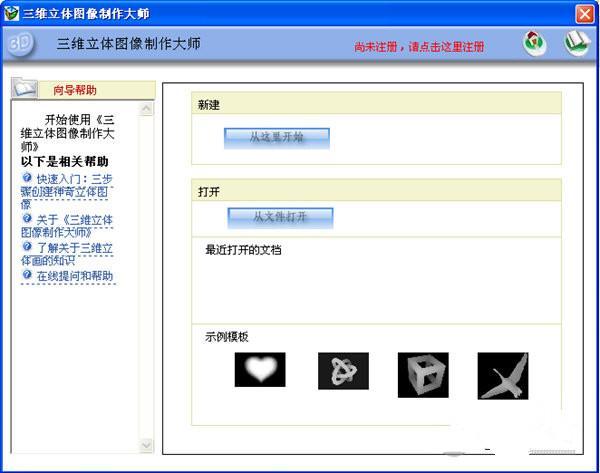
下载安装别踩坑,选对版本是关键
这软件网上版本挺杂的,有的捆绑一堆垃圾插件,装完电脑卡得要死。我当时就吃过亏,下了个所谓的“破解加强版”,结果打开全是弹窗广告。后来老老实实去官网下了个试用版,反而清净多了。安装的时候记得把路径改到D盘,别放C盘,不然以后缓存多了系统会变慢。还有一点,安装过程中它会提示你装一些辅助组件,像什么运行库、解码器之类的,别嫌麻烦直接跳过,这些后面做图都要用到的。
装好之后第一次打开,界面可能看着有点乱,工具栏一排排的。别慌,你只需要记住几个常用的就行。左边是素材库,右边是属性面板,中间那块大空白就是你的画布。熟练之后你会发现,这布局其实挺顺手的,比那些界面花里胡哨的软件好用多了。
搞懂核心操作逻辑,比死记快捷键管用
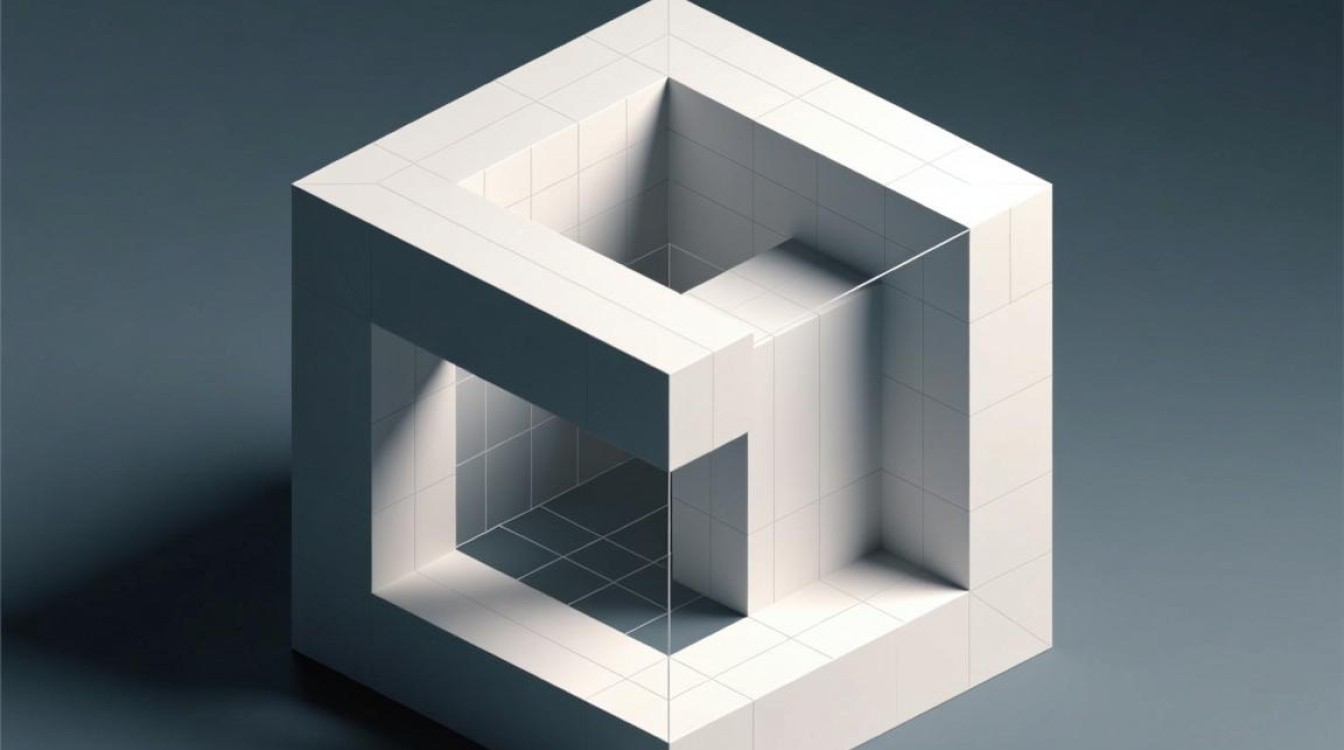
很多人学软件喜欢先去背快捷键,我觉得没那个必要。你先得明白这软件是干嘛的它就是把二维的平面图,通过算法处理,变成你带上红蓝眼镜或者用裸眼就能看出立体效果的那种图。理解了这一点,操作思路就清晰了。
我拿自己做的一张风景图举例。先把图片拖进画布,它会自动生成一个初始的深度图,就是那种黑白灰的图。白色的地方代表离你近,黑色的地方代表远。接下来你要做的就是调整这个深度图,让它的层次符合你画面的逻辑。比如天空和远处的山,应该涂黑一点;近处的花草石头,就涂白一些。这个过程有点像画画,但不需要你画得多精细,大概涂出个轮廓就行。
涂的时候有个小技巧,用画笔工具的时候把硬度调低一点,边缘过渡会自然很多。我一开始不懂,用硬边画笔涂,结果做出来的立体效果断层特别明显,看着头晕。后来改成软边画笔,瞬间就舒服了。这个细节很多教程不会告诉你,得自己试了才知道。
参数调整有门道,别照搬网上的数值
网上搜三维立体图像制作大师的教程,很多都会给你一组参数,说什么“把视差调到5,景深拉到3”,然后出图效果就好。我照着试过,发现根本不行,因为每张图片的尺寸、内容都不一样,参数得自己微调。我的经验是,视差这个值决定了立体感的强弱,新手先从小数值开始,比如2或者3,慢慢往上加,加到你觉得画面看着有层次但又不会重影得厉害,那个点就是最适合的。
还有一个叫“焦点平面”的设置,这个挺关键的。它决定你画面里哪个位置是视觉中心,是“浮出”屏幕的还是“凹进”屏幕的。一般来说,把焦点放在主体物上,背景自然退后,效果最自然。我试着把焦点放在一朵花上,背景的树和天空都往后缩,那个立体感一下子就出来了,特别神奇。
另外输出格式也要注意。如果你打算传到手机上看,选那种左右格式的就行;要是做打印用的,就选交错格式。格式选错了,做出来要么模糊,要么根本看不出立体效果,白忙活半天。
导出前检查这几点,避免返工
导出之前,一定要把画面放大到100%检查一下边缘。因为有时候深度图没涂干净,边缘会出现那种像毛刺一样的白边,导出来特别明显,很影响观感。我第一张图就是没检查,结果做完了发现人物轮廓一圈白边,丑得不行,只能重新做。
还有就是色彩模式,如果是为了网络分享,RGB模式就行;如果是印刷,务必转成CMYK。这个搞错了,颜色会偏得很离谱。
最后再说一句,做图这事急不来,多试几次找到感觉就好了。你要是按照我这个流程走一遍,第一张图可能不是特别完美,但绝对能看出立体效果。剩下的就是多练,看看别人做的图是怎么处理光影和层次的,慢慢你也能做出那种让人“哇”一声的作品。

 喜欢
喜欢  顶
顶 难过
难过 囧
囧 围观
围观 无聊
无聊