玩电脑游戏的朋友应该都有过这种经历,就是特别想知道自己玩游戏时候到底有多少帧,电脑硬件跑得怎么样。以前我为了看个帧数,到处找各种软件,什么游戏加加、MSI Afterburner都试过,但用下来感觉还是RivaTuner自带的RTSS最靠谱。今天就把我折腾这么久摸索出来的RTSS帧率监控设置教程分享给大家,尤其是那些刚接触RivaTuner中文版的朋友,照着一步步来就行,真的一点都不难。
RivaTuner和RTSS到底是啥关系
先简单说下,很多人一听到RivaTuner这名字就觉得是英文软件怕搞不懂,其实它早就有中文版了。RivaTuner本身是个显卡超频和硬件监控的工具,而RTSS全称是RivaTuner Statistics Server,你可以理解成是RivaTuner的一个辅助小工具,专门负责把监控数据显示到游戏画面里。说白了,咱们要实现的帧率监控、温度显示这些功能,主要就是靠RTSS来完成的。我自己刚接触那会儿也老搞混这俩,以为是一个东西,后来才明白,得先装好RivaTuner,RTSS才会跟着装进来。
下载安装和基础设置
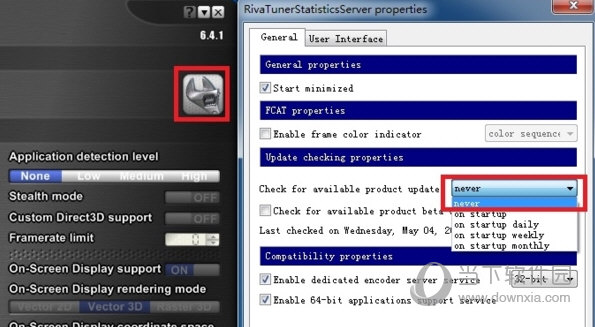
下载RivaTuner的时候大家注意下,一定要去官网或者靠谱的下载站,别随便找个链接就点,毕竟这软件涉及到系统底层的东西,安全第一。安装过程没什么特别的,一路下一步就完事了。装好之后桌面会有RivaTuner的快捷方式,打开它你会发现界面还挺复古的,但功能是真强大。咱们今天主要是讲RTSS帧率监控设置,所以重点是找到RTSS那个小窗口,一般在RivaTuner主界面里有个按钮能直接打开RTSS的设置面板,图标是个小显示器样子的。第一次打开RTSS的时候,默认界面是英文的,其实不用怕,设置项就那几个,我给大家翻译成人话。
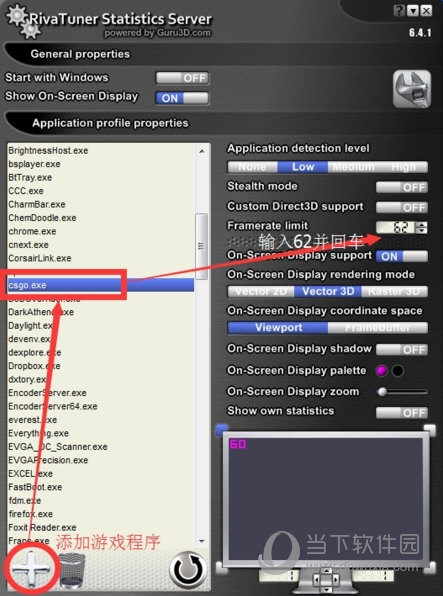
打开RTSS之后,你会看到一个列表,里面可能已经自动识别出你装了哪些游戏或者程序了。如果你没看到自己想监控的游戏,点下边的添加按钮,把游戏的主程序exe文件加进去就行。这一步说白了就是告诉RTSS,你要给哪个游戏显示监控数据。添加完之后,选中这个游戏,右边就有一堆选项了,咱们主要关注帧率显示相关的几个设置。首先是帧率显示的位置,可以选左上角、右上角、屏幕中间这些地方,我个人习惯放左上角,因为一般那地方比较空,不影响看游戏画面。
帧率监控显示哪些数据
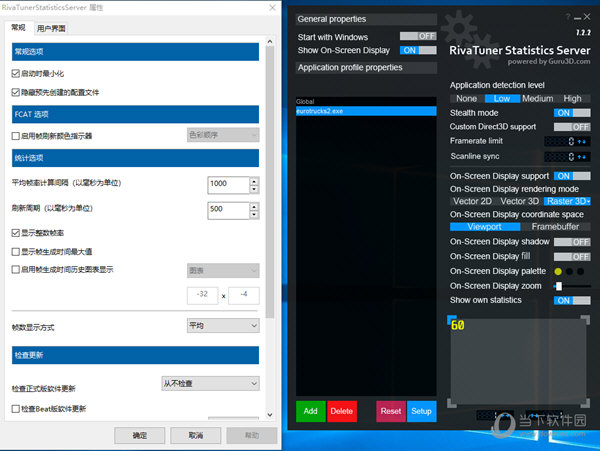
RTSS默认只显示个帧数,但其实它能显示的东西多了去了。你在RTSS设置里能看到一堆选项,什么帧率、帧生成时间、显卡温度、CPU温度、CPU占用率、显存占用、内存占用等等。我平时打游戏最关心的就是帧数和显卡温度这俩,所以只勾选了这两项。你要是电脑配置不错想多看看,可以把CPU占用率也打开,不过别开太多,不然满屏都是数据,看着也烦,反而影响游戏体验。这里有个小技巧,就是RTSS显示的数据字体大小是可以调的,在显示设置里有个缩放选项,默认是100%,你嫌字小可以调到150%或者更大,这样看着清楚。
还有就是颜色也能改,默认是黄色的字,你可以改成绿色、红色什么的,看个人喜好吧。我有个朋友喜欢绿色,说看着像黑客帝国那种感觉,哈哈。再说下帧率显示的样式,RTSS提供了好几种,有最简单的纯数字,还有带图标的,甚至能显示成一个小柱状图,实时看帧率波动。不过我试下来还是感觉纯数字最直观,柱状图看着眼花。
游戏里不显示帧数怎么办
好多朋友装了RivaTuner之后发现进游戏死活不显示帧数,这个问题我当时也遇到过,折腾了半天才发现是设置里有个总开关没打开。在RTSS设置面板的最上方,有一个写着"显示帧率"或者类似字样的大按钮,得把它点成开启状态才行。这个按钮就是控制全局OSD显示的,不开的话你后面设置再多也没用。另外还有个常见问题,就是游戏用了反作弊系统,比如一些网游,可能会把RTSS的OSD给屏蔽掉,这时候你需要在RTSS里开启兼容模式或者把设置改成隐藏模式,具体在设置选项里有个兼容性相关的勾选项,都勾上试试,一般就能解决了。
再有就是Win10/Win11系统权限的问题,有时候RTSS没有以管理员身份运行,游戏内监控就显示不出来。解决办法很简单,右键点击RTSS的快捷方式,选属性,然后在兼容性选项卡里勾选"以管理员身份运行此程序",确定之后再重启RTSS就行了。这个方法能解决大部分显示不出来的问题。
RTSS配合其他软件使用
其实RTSS不光能配合RivaTuner自己用,它还能跟其他硬件监控软件联动,比如MSI Afterburner和HWiNFO。很多人可能不知道,MSI Afterburner的帧率显示功能,其实底层就是调用RTSS来实现的。如果你手头已经有Afterburner了,那你只需要装个RTSS,然后在Afterburner的设置里把监控数据勾选上,就能在游戏里看到显卡温度、风扇转速这些更详细的硬件信息了。我自己现在就是这么用的,RivaTuner负责最基础的帧率显示,Afterburner负责看显卡温度风扇转速,两个软件配合起来,电脑状态一目了然。
最后说下性能影响,我之前也担心开这个会不会掉帧,实际用下来发现RTSS占用资源非常非常低,基本可以忽略不计。除非你电脑特别老特别卡,不然完全不用担心开了帧率监控会影响游戏流畅度。好了,以上就是我关于RTSS帧率监控设置的全部经验了,希望对大家有帮助。其实这东西看着复杂,真操作一遍就都会了,有问题欢迎评论区交流。

 喜欢
喜欢  顶
顶 难过
难过 囧
囧 围观
围观 无聊
无聊