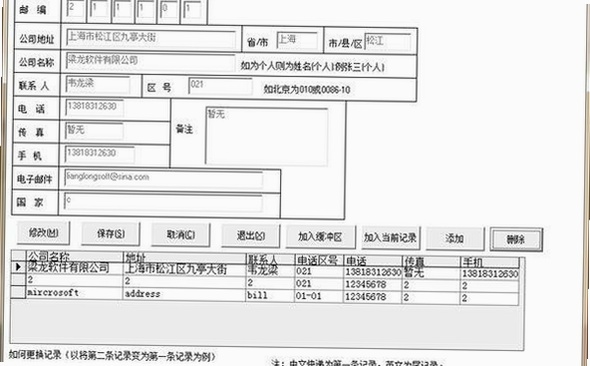
说到梁龙快递打印这事儿,我一开始也是挺懵的。去年自己开了个小网店,每天订单量不大,但架不住天天有,手写面单写到怀疑人生。后来朋友推荐我用梁龙快递打印,说配合小票打印机特别方便。我寻思着试试呗,结果第一次弄就卡在驱动安装上,折腾了俩小时才搞定。今天就把我这些梁龙快递打印的实战经验整理出来,给大伙儿避避坑,保证你看完自己也能把面单打得清清楚楚。
梁龙快递打印前,驱动和软件别搞错
很多人拿到打印机第一件事就是插线开机,然后发现电脑没反应,就开始慌了。其实梁龙快递打印第一步不是连打印机,而是先把官方的打印组件或者驱动装好。我当时就是跳过了这一步,结果识别不到设备。你去梁龙官网或者卖家给的链接里,把对应你系统版本的驱动下载下来,安装的时候注意别把杀毒软件开着,容易拦截。装完驱动重启一下电脑,再把打印机USB插上,听到“叮咚”一声就说明认到了。然后打开你常用的快递打单软件,比如菜鸟、快递助手这些,在设置里选好打印机型号,顺便测试打印一张,看看有没有反应。
小票面单尺寸设置,别用默认值
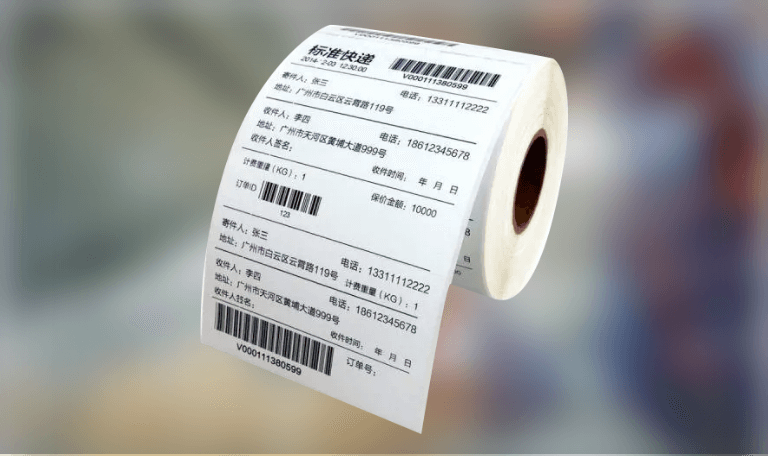
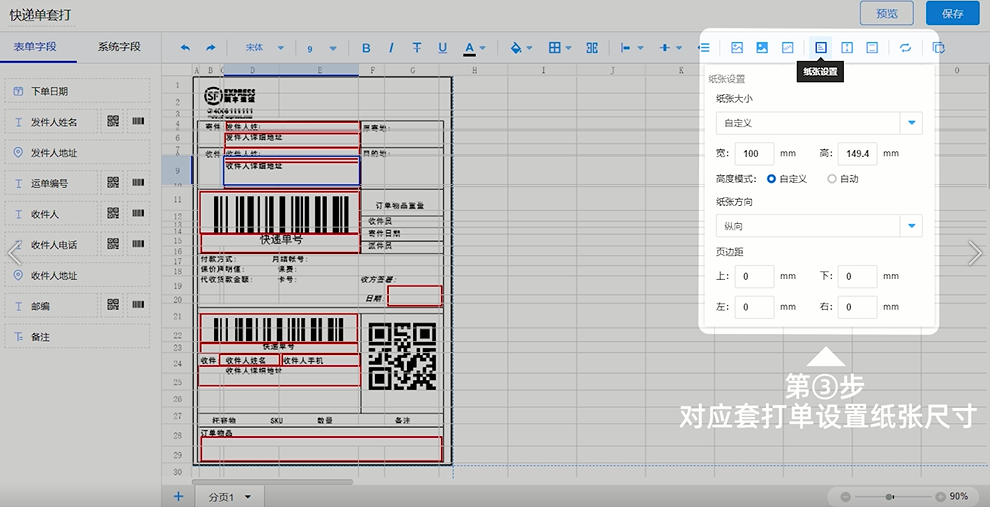
梁龙快递打印最让人头疼的就是面单尺寸对不齐。我刚开始图省事,直接用软件的默认纸张大小,结果打出来的面单要么偏上,要么字被切掉一半。后来我量了一下自己买的100mm*180mm热敏面单纸,在打印机的首选项里自定义纸张宽度100毫米,高度180毫米。这里要注意,不同品牌的打印机叫法不太一样,有的是“纸张大小”,有的是“介质设置”。设置好之后,再到打单软件里把模板尺寸也调成一致,两边对上了,打出来就正正好好。
打印模糊、跳行、卡纸?多半是这些细节
用梁龙快递打印时间长了,什么小毛病都能碰上。最普遍的就是打印出来黑乎乎一片或者字迹很淡。黑乎乎的一般是打印浓度调太高了,在驱动设置里把浓度往低调两档;字迹淡呢,要么是碳带装反了(热转印机型),要么是打印头脏了,用棉签蘸点酒精轻轻擦一下打印头就好。还有个常见问题是打一张停一下,或者干脆跳纸。这通常是纸张传感器没校准,你可以在驱动里找“自动校准”或者“识别纸张”按钮,点一下让它自己转几圈就好了。卡纸的话别硬拽,把打印机盖子打开,顺着齿轮方向慢慢把纸抽出来,看看纸卷是不是装歪了。
梁龙快递打印的模板套用技巧
其实梁龙快递打印还有一个隐藏功能,就是可以自定义模板。你要是觉得软件自带的模板不好看,或者想加上自己的店铺logo,可以在打单软件的模板编辑器里改。把常用的收件人信息字段拖到对应位置,字体大小调成适中,别太小,快递员扫码枪扫不出就麻烦了。我一般会把“收件人”“电话”“地址”这几个关键信息加大加粗,这样面单扫出来清晰,自己也方便核对。设置好一个模板之后保存好,下次直接选它就行了,不用每次重新调。
遇到打印内容偏移,这样微调最管用
有时候梁龙快递打印出来,整体内容是居中了,但往左或者往右偏那么几毫米,看着特别别扭。这时候别急着换打印机,先看看打印头压力杆是不是两边平衡。如果还偏,那就在驱动设置里调整水平偏移量或者垂直偏移量。比如内容往左偏了,就把X方向的偏移数值改成负数,往右偏就改正数。这个数值要一点点试,改一次打一张看看效果,调两三次基本就能完美居中。别嫌麻烦,调好了一次管很久。
手机也能梁龙快递打印?无线操作了解一下
现在很多人不一定坐在电脑前,尤其是去发货的时候想临时打一张面单。部分梁龙快递打印配套的打印机支持蓝牙或者Wi-Fi连接手机。你需要在手机上下载对应的打印APP,然后在APP里添加打印机,按照提示连上同一个Wi-Fi网络就能用了。手机端的打印界面更简洁,输入单号、填好收件人信息,直接点打印。虽然手机操作方便,但有一点要注意,手机APP里的模板字段可能没电脑端全,如果遇到特殊要求的快递,还是建议回电脑上用完整版。
梁龙快递打印说白了,就是一个熟能生巧的活儿。驱动装好、尺寸调对、纸装平了,剩下就是每天刷刷地打。希望我这些踩坑经验能帮大家节省点时间,别像我一开始那样瞎折腾。你要是照着操作还遇到解决不了的问题,可以看看打印机的说明书,或者直接问客服,一般都能远程帮你搞定。祝大家发货顺利,天天爆单!

 喜欢
喜欢  顶
顶 难过
难过 囧
囧 围观
围观 无聊
无聊