最近不少朋友在问ApeRipper这款工具到底怎么下载,怎么用,今天我就结合自己折腾几天的经验,把ApeRipper下载教程与使用技巧一次性给大家讲清楚。我也是从零开始摸索,中间踩了不少坑,所以这篇文章保证接地气,没有那些弯弯绕绕的官方套话,全是实操干货。无论你是纯粹的新手,还是已经用过类似工具想换换口味,这篇ApeRipper使用技巧分享应该都能帮到你。咱们直接进入正题,先把下载安装这关过了再说。
一、ApeRipper下载前需要知道的事
在动手下载之前,你得先搞清楚自己的系统是Windows还是Mac,因为ApeRipper的安装包是分平台的,下错了肯定装不上。另外,ApeRipper本身是个功能挺强的工具,但网上有些来路不明的所谓“破解版”“绿色版”,我劝你千万别碰,很多都绑了流氓软件或者直接就是木马。我一开始就图省事,在一个小网站下了个压缩包,结果解压出来一堆广告程序,气得我直接重装了系统。所以,ApeRipper下载一定要去官方网站或者知名的软件库,虽然可能要注册一下,但至少干净安全。
还有一点,ApeRipper对电脑配置的要求不算高,但如果你要处理大文件或者批量任务,内存最好别低于8G,不然运行起来可能会卡顿。我第一次用的时候,电脑同时开着好几个程序,结果ApeRipper直接卡死不动了,只能强制关闭。后来我学乖了,用之前把不用的后台程序都关掉,就顺畅多了。总之,下载之前检查一下自己的环境,能省去后面不少麻烦。
二、ApeRipper下载安装详细步骤
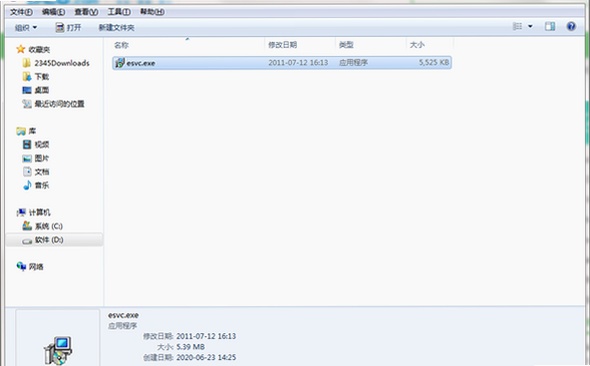
好了,正式开始ApeRipper下载教程。第一步,打开你的浏览器,搜索“ApeRipper官网”或者直接输入官方网址,注意看域名是不是官方后缀,很多假冒网站都爱用相似域名迷惑人。进入官网之后,找到“Download”或者“下载”按钮,点击后会让你选择版本,一般选最新的稳定版就行,别碰Beta版,容易出bug。我下载的时候选了稳定版,安装过程很顺利。
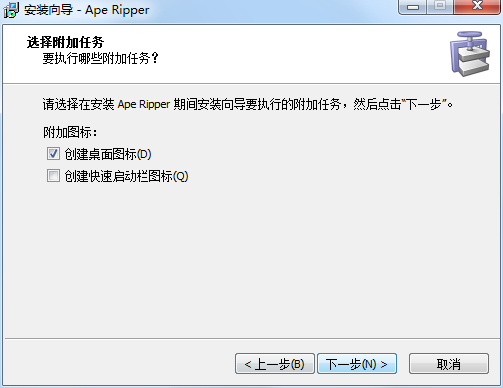
下载完成后,找到安装文件,双击运行,这时候可能会弹出用户账户控制提示,点“是”就好。接下来就是标准的安装向导,一路Next,不过有一点要留意:安装路径最好改成非系统盘,比如D盘或者E盘,因为ApeRipper运行时会生成缓存文件,放C盘久了会拖慢系统。我安装的时候专门建了个“ApeRipper”文件夹,方便管理。安装过程中如果出现“安装附加组件”之类的选项,记得把勾去掉,不然又得清理全家桶。
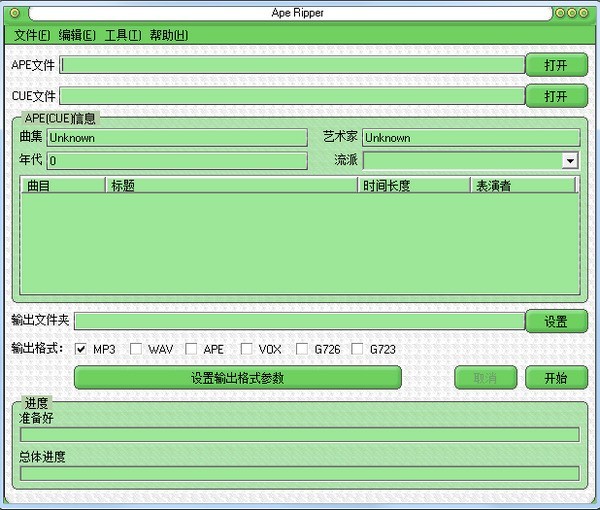
装完之后,第一次打开ApeRipper,它会让你设置工作目录,也就是你存放处理文件的地方,这个一定要选个空间充足的磁盘。然后就是初始化,大概等十几秒,就进入主界面了。界面看着挺简洁,但功能都藏在菜单栏和右键里,新手可能一时找不到,别急,接下来我会挑几个最常用的功能讲一讲。
三、ApeRipper核心使用技巧分享
ApeRipper最让我喜欢的就是它的批量处理功能,简直太省事了。以前我用别的工具,一个个文件弄,累得要死。ApeRipper这边,你只要把文件全选拖进去,设置好参数,点击开始,它就能自动跑完。我第一次用批量转换,一次搞了50多个文件,睡了一觉起来全好了,而且质量一点没缩水。这里有个小技巧:在设置里把“线程数”调高一点,能明显加快速度,但前提是你的CPU得多核,不然会适得其反。
再一个就是ApeRipper的格式支持特别全,我平时用的音频、视频格式它都能处理,甚至还能直接提取音轨。有一次我想把一段视频里的背景音乐弄出来,用ApeRipper几下就搞定了,省得我再去找格式转换工具。另外,它的“任务队列”功能也很实用,你可以把不同的任务排队,设置优先级,它就会按顺序执行,完全不用你盯着。我一般晚上睡觉前把任务排好,第二天早上直接收结果。
还有一个容易忽略的功能是“预设方案”。ApeRipper允许你把自己常用的参数保存成预设,下次直接调用,不用每次重新调。比如我经常需要把音频转成MP3,码率固定320kbps,我保存成了一个预设,以后做转换一键搞定,效率提升不是一点半点。这个功能对于经常做音频处理的朋友来说,绝对是福音。
四、ApeRipper常见问题及解决方法
用ApeRipper的过程中,难免会遇到一些问题。最常见的就是“无法解码”或者“输出失败”,这多半是源文件编码太特殊,或者ApeRipper缺少对应的解码器。解决办法很简单,去官网下载最新的解码包,或者换一个文件格式再试。我之前遇到一个视频文件,怎么都转不出来,后来发现是它用了某种冷门的编码,我更新了解码器之后就正常了。
还有一个问题是运行卡顿,特别是在处理大文件的时候。除了之前说的关闭后台程序,还可以在设置里降低“内存占用”,但这样会牺牲一些速度。鱼和熊掌不可兼得嘛,看你自己取舍。另外,如果ApeRipper突然崩溃,别慌,它一般会自动保存任务进度,重新打开就能恢复,这点设计得还是挺人性化的。
最后,提醒一下大家,ApeRipper的官方论坛里有很多大神分享的使用技巧,没事可以去逛逛,能学到不少东西。我就在论坛里看到了一个“无损压缩”的教程,照着调了下参数,效果确实好了很多。总之,多摸索多交流,ApeRipper的潜力远比你想象的大。
好了,今天这篇ApeRipper下载教程与使用技巧详解就到这里了。说实话,ApeRipper确实是个不错的工具,只要下载安装对了,再掌握几个关键技巧,用起来会非常顺手。希望我的这些经验能帮你少走弯路,如果你在用的过程中还有其他问题,欢迎留言一起讨论。最后再嗦一句,软件虽好,但记得从正规渠道下载,安全第一。

 喜欢
喜欢  顶
顶 难过
难过 囧
囧 围观
围观 无聊
无聊