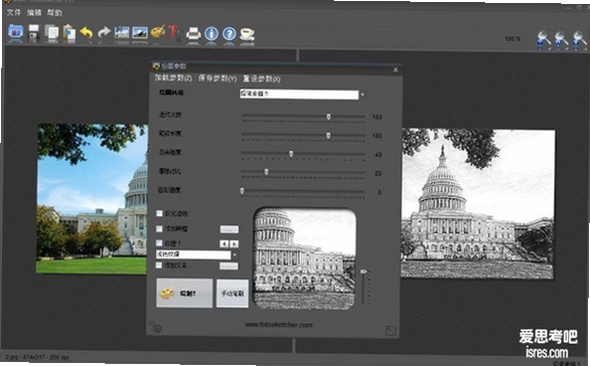
最近翻相册的时候突然想给自家猫主子弄张艺术照,但咱也不会PS那种高大上的玩意儿。后来在网上瞎逛,碰到一个叫FotoSketcher的免费小工具,试了一下发现这玩意儿简直是为我这种手残党量身定做的。今天咱就好好聊聊这个FotoSketcher照片变素描画教程,顺便把它那个特别带感的水墨艺术效果怎么调出来也一并说一说,保证你看完就能上手。
先说说FotoSketcher到底是个啥软件
这软件说白了就是个专门把照片变成画的小工具。跟那些在线网站不一样,它是个装在电脑上的独立程序,Win系统直接就能跑。最关键的是它完全免费,而且没有乱七八糟的广告弹窗。我第一次打开的时候还愣了下,界面挺简洁的,就是工具栏加一块大的预览区。它内置了差不多二十来种不同的绘画风格,什么铅笔素描、炭笔画、水墨画、油画、漫画风都有。咱这篇教程主要就盯着两个方向讲:一个是基础的素描效果,另一个就是那看着特别有范儿的水墨艺术效果。有些朋友问照片变素描是不是得用付费软件?其实真不用,FotoSketcher这免费工具就足够咱们玩了。
具体怎么操作?手把手教你出图
实际操作起来比你想的还简单。打开FotoSketcher之后,点左上角那个加载图片的按钮,把你想处理的照片选进来。这里提醒一下,照片像素别太低,不然出图效果会打折扣。图片加载好之后,你会看到界面上方一排不同风格的缩略图,那些就是滤镜预设。想要素描效果的话,直接点那个叫「铅笔素描」的预设就行。这时候旁边会出现一堆调节参数的滑杆,什么线条粗细啊、阴影强度啊、纸张颜色之类的。刚开始不懂,乱拉一通,结果出来的图黑乎乎一片。后来慢慢试才发现,线条粗细调到中间值,阴影强度稍微降低一点,出来的素描效果最自然,看着就跟手画上去的似的。
调好之后点那个「绘制」按钮,软件就开始计算了。我拿一张三千多像素的风景照试了下,大概等了几秒钟就出图了,速度还挺快的。出图后对比原图看看,不满意就再调调参数,反正免费软件随便折腾。整个过程基本就是导入图片、选风格、调参数、出图这四步,没啥复杂的。
重点来了:那个水墨艺术效果咋弄的
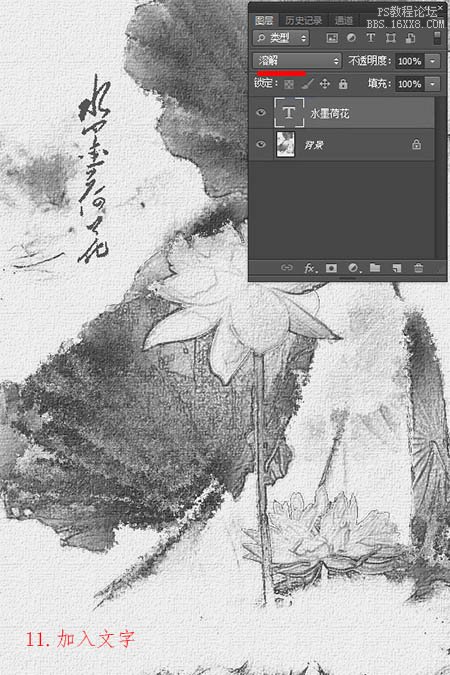
很多朋友问我那个水墨效果是怎么调出来的,其实FotoSketcher里还真有专门的预设。你在风格列表里找那个叫「水墨画」或者「中国画」的选项,不同版本翻译可能不太一样,认准那个看着像山水画的图标就行。选上之后,图片立马就有那么点宣纸上的感觉了。不过默认参数出来的效果有时候会显得有点脏兮兮的,颜色不太干净。这里小编分享个自己的小窍门:把「细节程度」这个参数调低一些,让画面更简洁;再把「色彩浓度」稍微调高一点点,这样出来的水墨画效果既有留白,又有淡彩晕开的感觉,特别像那么回事儿。
如果觉得默认的水墨风格太单调,还可以自己动手调整「边缘强度」和「水墨扩散」这两个选项。边缘强度越高,线条越锐利;水墨扩散值越接近零,墨迹就越不发散。想要那种朦胧的意境感,就把边缘强度调低点,水墨扩散稍微加一点。拿我那张拍的古建筑照片试了试,调完之后那飞檐翘角还真带点泼墨山水的味道,发朋友圈好几个人问我是咋弄的。
保存技巧和几个常见小坑
画好了肯定得保存下来。点保存按钮的时候,建议直接存成PNG格式,因为JPG保存的时候会压缩画质,尤其这种线条比较多的素描图,压缩狠了边缘会有马赛克感。如果还想接着用别的软件修,那就存成PSD格式,图层都给你保留着,方便得很。
再跟大家说说容易遇到的坑。第一个就是内存占用问题,如果照片特别大,比如十几兆的那种,软件处理的时候可能会卡一下,千万别以为死机了,等个十几秒就好了。第二个就是有些朋友在Windows 7老系统上运行不了新版,那就去官网下个旧版本用,功能差不多。第三个是输出图片的时候如果提示保存失败,多数是保存路径里面带了中文或者特殊符号,换成纯英文路径就好了。
总体感受和适用人群
玩了一圈下来,感觉这FotoSketcher确实是个好东西。对于平时喜欢记录生活、想给照片加点艺术感但又没学过绘画的人来说,这软件能省不少事。不需要任何绘画基础,也不用去啃那些复杂的软件教程,花个几分钟看看参数是什么意思就能玩了。虽然它跟那些专业的绘画软件没法比,但胜在简单快捷,出图效果也拿得出手。特别是那个水墨艺术效果,真心推荐大家去试试,在电脑上还原了宣纸和墨汁的感觉,用来处理一些风景照、建筑照特别有格调。好了,今天的教程就唠到这儿,如果你也捣鼓出了好看的效果,欢迎来评论区分享下心得。

 喜欢
喜欢  顶
顶 难过
难过 囧
囧 围观
围观 无聊
无聊