说实话,以前一听到在手机上弄表格,我头就大。屏幕就这么点大,手指头又粗,总觉得那是电脑的专利。但后来工作需要,经常得在外面临时记录点东西、算个数,总不能随身扛个笔记本吧?没办法,硬着头皮试了试指尖手机表格,结果发现,这东西是真方便,没想象中那么难。今天就把我自己摸索出来的那点经验,还有踩过的坑,跟大伙儿唠唠,保证都是大白话,新手朋友看完就能上手。
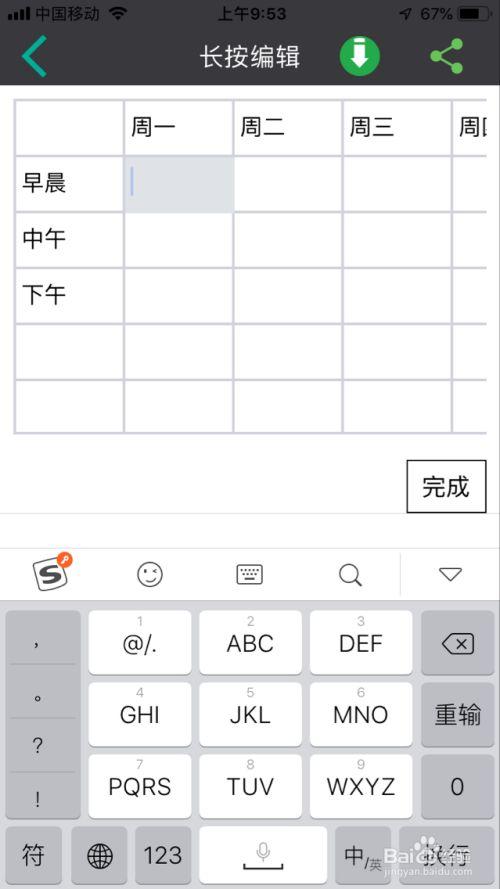
指尖手机表格怎么新建和基础排版
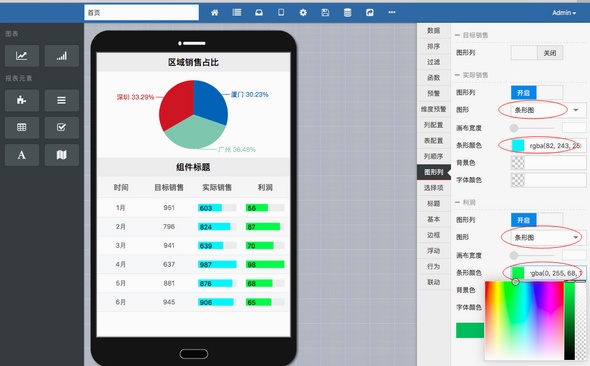
刚下载指尖手机表格那会儿,我连怎么新建一个表格都找了半天,是不是有点蠢?其实很简单,打开软件,首页一般都有个大大的加号或者“新建”按钮,点它就行了。新建之后,别急着填数,先把表头弄好。我一开始就是不懂,直接打字,结果后期想调格式,麻烦得要死。记住,先点最上面那个小格子(就是A1、B1那些),选中它,就能输入文字了。想把几列合并成一个标题?那就选中那几个格子,在下面或者弹出的菜单里找“合并单元格”的图标,一个带箭头的方框,点一下,立马就整齐了。
再就是调行高列宽,这也是个细致活。刚开始我总觉得格子不够用,字都挤在一起。后来发现,把手指放在列标(A、B、C)那条灰色的边上,等它变成一个双向箭头的时候,上下左右拖一下,宽度就能调整了。行高也是同理,在最左边数字序号那里拖。这步弄顺了,整个表格看起来就清爽多了,自己看着也舒服,发给别人也不丢面儿。
表格里最实用的几个小操作
你用指尖手机表格,肯定不只是为了打字吧?算数才是关键。我最早傻乎乎地用计算器算完,再把结果敲进去,后来才发现有公式这个好东西。点一下你要放结果的格子,然后点下面那个“fx”符号,里面啥都有。最常用的就是“SUM”求和了,选中一列数字,点一下SUM,结果立马出来,比我按计算器快多了,还不容易错。还有那个“下拉填充”功能,简直是神技。比如序号1、2、3,你只要填了前两个,选中它们,然后往下一拉,后面的就自动给你排好了,再也不用一个个手输。
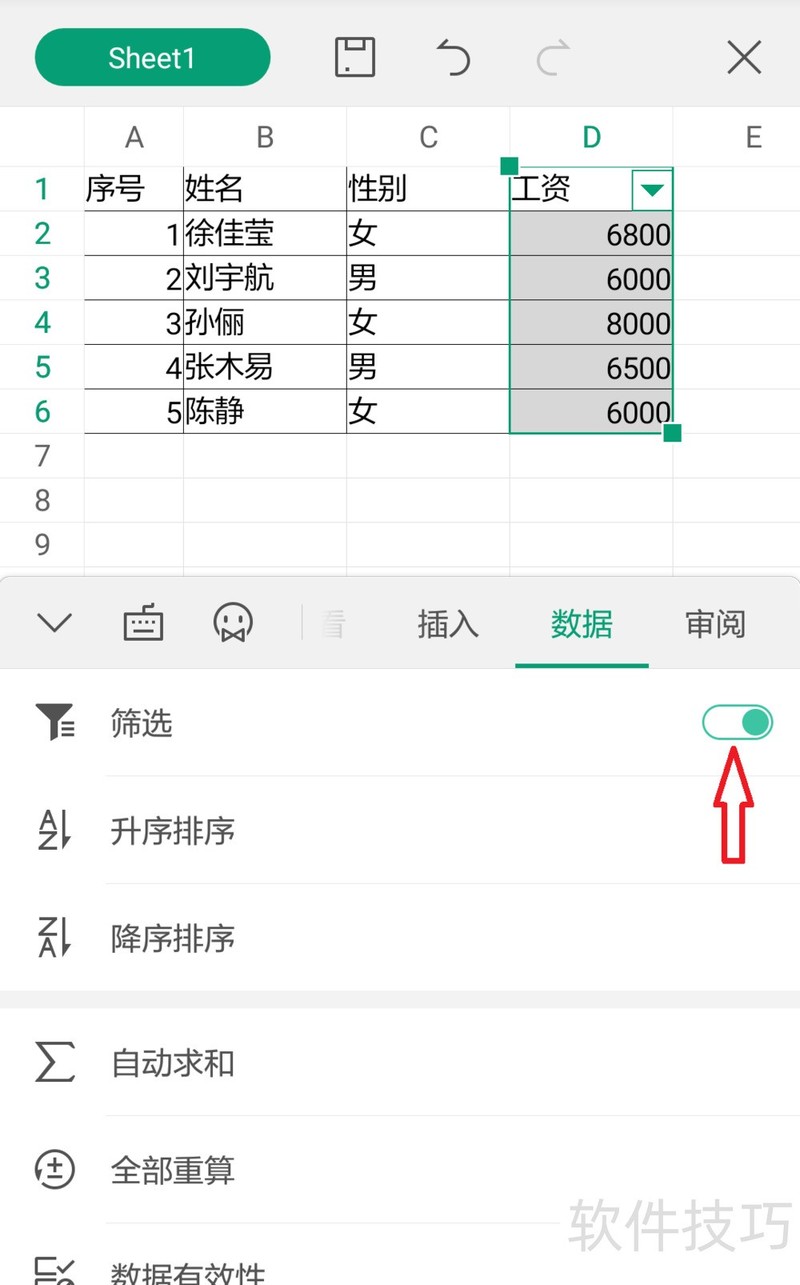
说到这个,就不得不提一下筛选功能。有次我统计一堆数据,想只看某个人的,翻得我眼都花了。后来朋友告诉我,选中表头那一行,然后点工具栏里的漏斗图标,每个表头旁边就会出现一个小箭头,点一下就能选条件,嗖的一下,想要的数据全给你筛出来,那叫一个方便。这个功能学会了,处理稍微多点数据的时候,能帮你省下大把时间,强烈建议新手朋友试试。
让表格更好看,打印不尴尬的小招
表格内容做好了,但外观也得过得去,不然发给老板,自己都觉得拿不出手。字体大小、加粗、颜色这些就不细说了,在工具栏里都能找到。我想说的是“边框”,刚做出来的表格是没有边框的,看着白花花一片,打印出来更是没法看。你得选中所有有内容的区域,然后在菜单里找“边框”设置,选个“所有框线”,那格线才出来。还有个小技巧,就是“冻结窗格”。如果表头在第一行,你往下翻的时候表头就看不到了,容易搞混哪列是啥。这时候,选中第二行,然后找到“冻结窗格”功能,比如冻结首行,这样不管你怎么往下滑,表头都牢牢固定在顶部,特别实用。
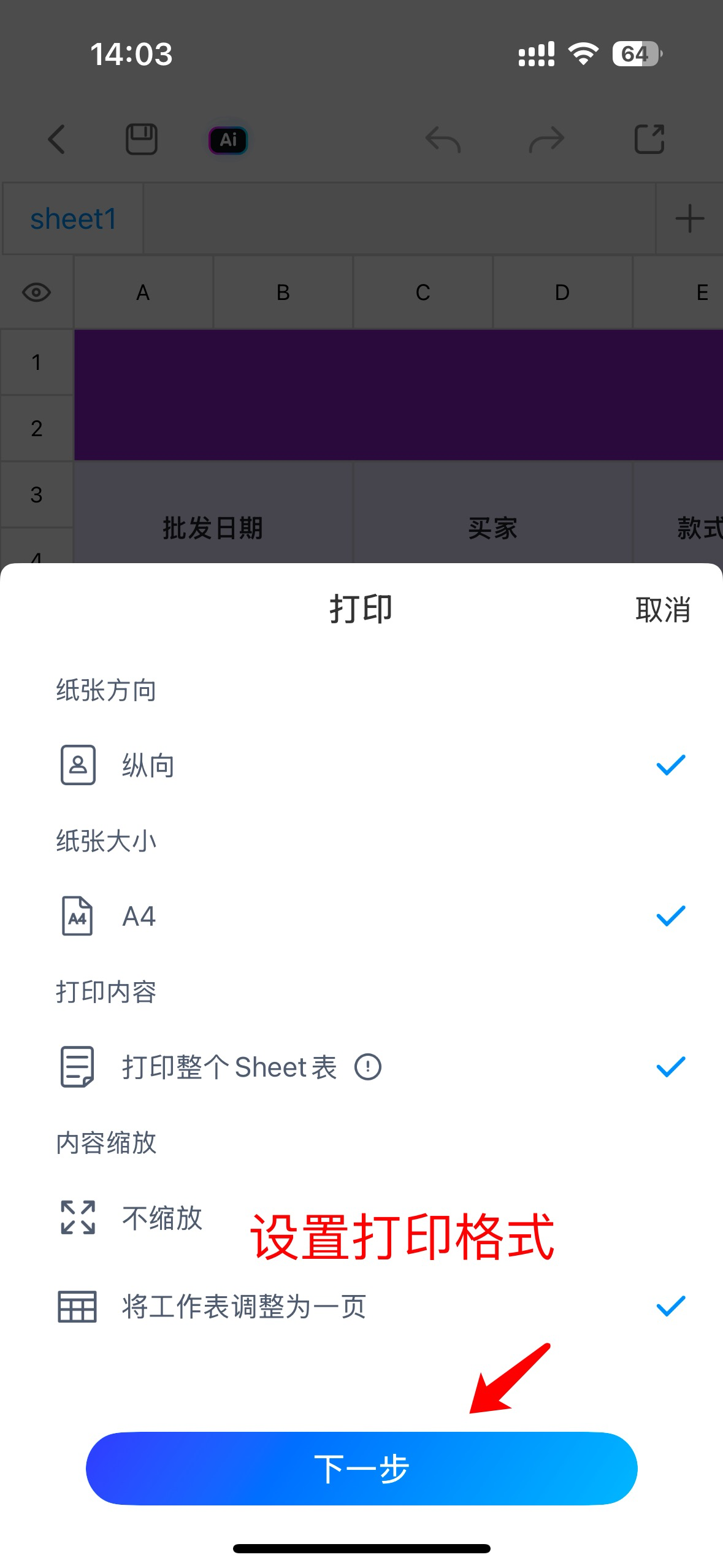
再聊聊打印设置。我吃过亏,在手机上看着好好的表格,一打印出来,被截断成好几页,乱七八糟的。后来发现,在打印预览之前,先得设置一下“页面布局”。把纸张调成横向,然后缩放比例,或者直接选“适应页面宽度”,这样打出来基本就是完整的。如果表格太长,还想每页都有标题,可以在打印设置里找“打印标题”,把标题行选上,这样每页纸顶部都会有表头,专业感一下子就上来了。
新手容易犯的错和我的真心话
最后唠叨几句我自己的血泪教训。第一,一定要养成随手保存的习惯!别问我怎么知道的,手机一卡,或者不小心退出去,没保存的东西全没了,那种感觉,真想摔手机。指尖手机表格一般有自动保存,但你最好还是手动点一下最上面那个小云朵图标或者保存键,图个安心。第二,遇到不懂的,别自己瞎琢磨,直接在软件里搜帮助文档,或者去网上搜“指尖手机表格 怎么弄”,教程一大把。我一开始就是不好意思问,自己愣是研究了半天,浪费时间。
总的来说,指尖手机表格对于咱们日常办公、记个账、做个简单的统计,完全是够用的。虽然比不上电脑上的Excel功能那么全,但胜在方便,随时随地都能拿出来用。希望我分享的这点小经验,能让你少走点弯路。这玩意儿就是个熟能生巧的工具,多用几次,你也能成为手机表格小能手,工作效率那不得蹭蹭往上涨啊?

 喜欢
喜欢  顶
顶 难过
难过 囧
囧 围观
围观 无聊
无聊