KShare极想投屏这个软件,估计不少朋友是第一次听说。说白了,它就是个帮你把手机画面弄到电视上去看的小工具。不管是看剧、玩游戏,还是给家里人看手机里的照片,用大屏幕总是舒服得多。今天小编就结合自己这几天的实际使用体验,手把手教大伙儿KShare极想投屏到底怎么用,特别是手机电视无线连接这块,把那些坑都给你填平了。
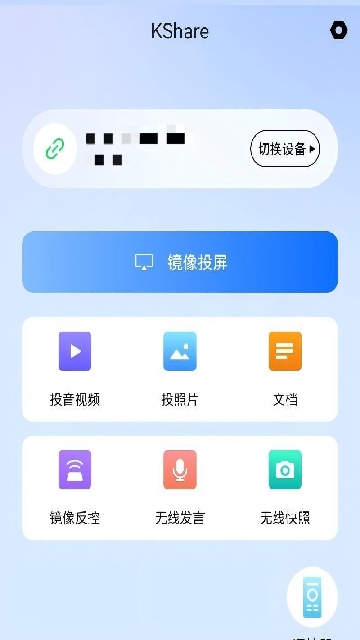
准备工作:下载安装和网络要求
第一步,肯定得先把软件装上。KShare极想投屏的安装包挺小的,官网或者各大应用市场搜一下就能找到。安装过程没什么特别的,一路点下一步就行。这里要提醒一下,手机上的KShare极想投屏APP和电视上的客户端得对应起来,最好都用同一个版本,免得出现兼容性问题。
网络这块是重点,也是很多人搞不定的地方。手机和电视必须连在同一个Wi-Fi网络下面,这个是最基本的要求。小编第一次用的时候,手机连的是客厅的路由器,电视却连的是卧室的扩展器,结果折腾了半天都搜不到设备。后来把两个设备都切到同一个Wi-Fi下,立马就识别出来了。如果你家网络环境比较复杂,像是双频路由器那种,建议2.4G和5G频段分开设置,手机和电视最好都连同一个频段。
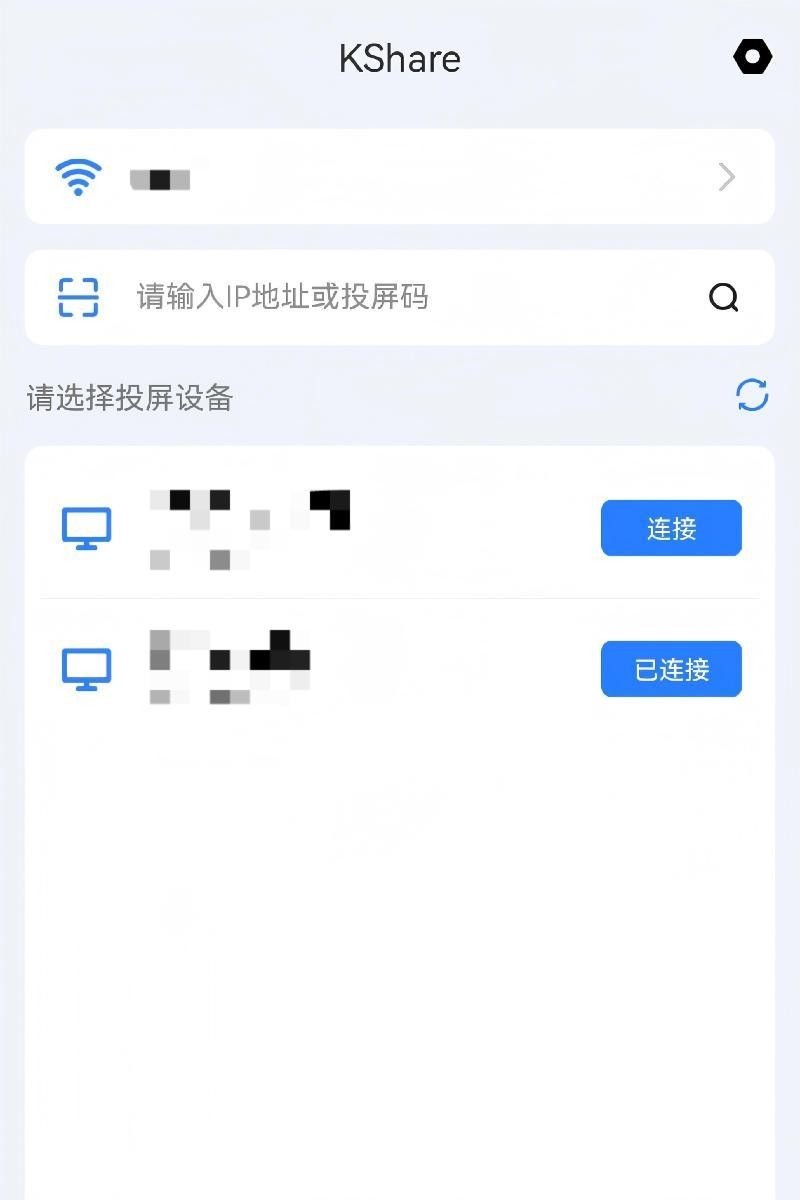
安卓手机连接电视的详细步骤
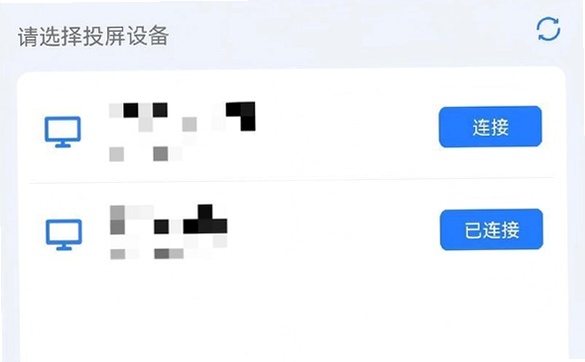
先把电视上的KShare极想投屏打开,这个时候电视屏幕上会出现一个等待连接的界面。接着拿起手机,打开KShare极想投屏APP,首页一般会有一个明显的“搜索设备”或者“无线连接”的按钮,点一下。等个几秒钟,软件就会自动搜索附近同样开着KShare极想投屏的电视设备。
看到电视的名字出现在列表里,直接点它就行。连接成功后,手机屏幕的画面就会实时同步到电视上了。这里小编要提个醒,如果搜索不到设备,先把手机上的KShare极想投屏后台清理掉再重新打开,很多时候是因为APP在后台卡了。要是还不行,就检查一下手机有没有开什么省电模式,有些省电策略会限制APP的后台网络活动,导致搜索功能失灵。
连接速度说实话,比小编预想的要快。基本点下去两三秒就能连上,延迟也不算高。小编试着玩了一把王者荣耀,虽然不能说完全零延迟,但日常追剧看视频绝对够用了,音画同步基本感觉不出来有卡顿。
苹果手机投屏操作:AirPlay方式
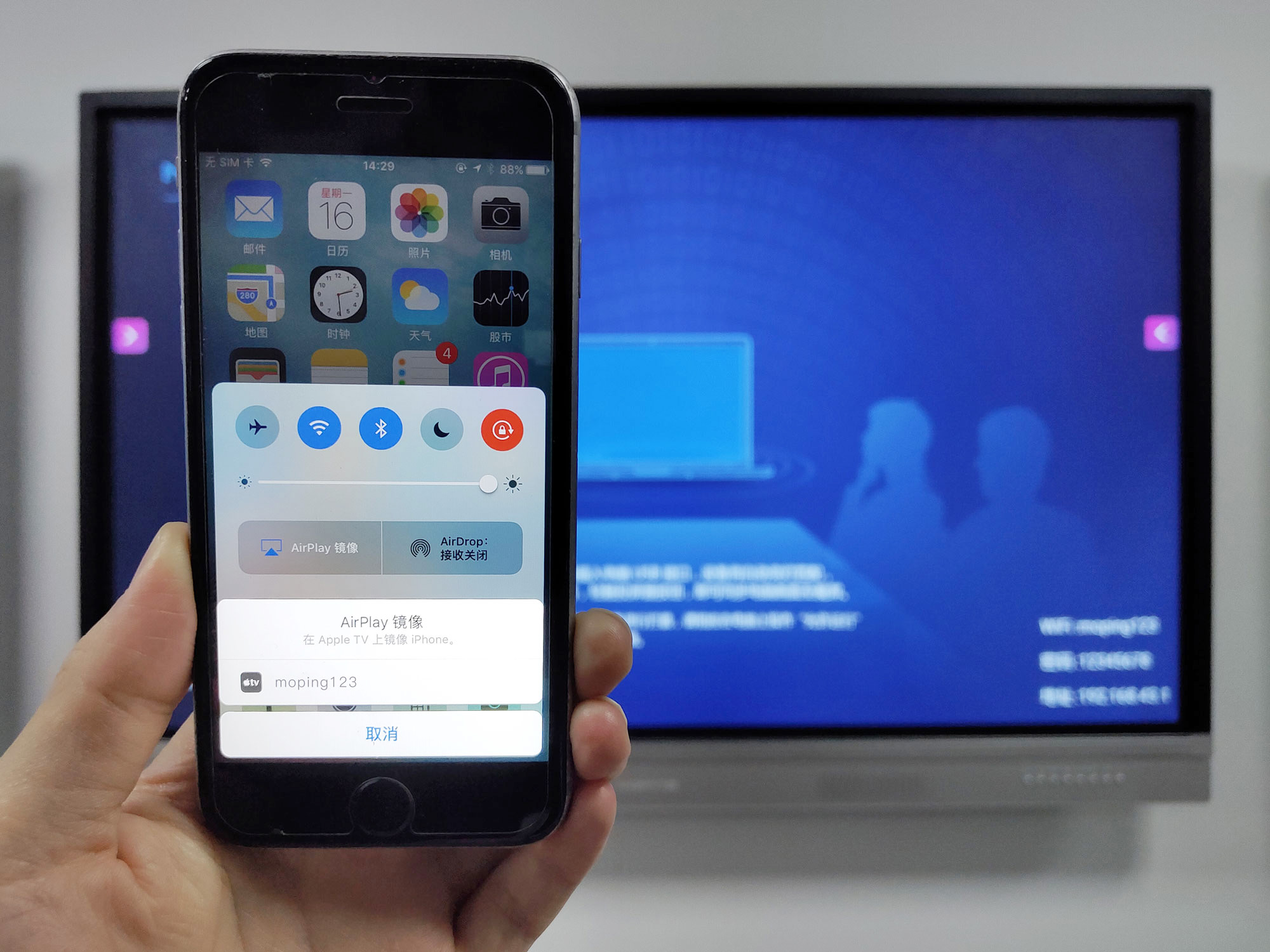
用苹果手机的朋友也别急,KShare极想投屏对iPhone的支持也挺到位。苹果手机不需要额外打开APP,直接用系统自带的AirPlay功能就行。从屏幕右上角往下滑,拉出控制中心,找到“屏幕镜像”那个图标,点进去。
这个时候,手机会自动搜索支持AirPlay协议的设备。找到你电视上显示的KShare极想投屏设备名称,点一下,手机画面就上电视了。这个方式比安卓的还要简单,不用在手机和电视上都打开APP。不过有一点需要注意,电视端的KShare极想投屏必须保持开启状态,不然AirPlay搜索不到。
小编用iPhone投屏看B站视频,画质清晰度比安卓手机投上去的还要好一些,色彩还原度也高。特别是看那种4K风景大片,效果确实震撼。延迟方面,刷短视频完全没问题,画面跟手。
常见问题排查和解决小技巧
用KShare极想投屏这几天,小编也遇到了几个小问题,这里一起分享给大伙儿,省得你们再走弯路。
第一个就是连接不上电视。除了前面说的网络问题,还可能是电视上的KShare极想投屏版本太旧了。这种情况,把电视端的软件卸载重装一遍,基本都能解决。另外,有些智能电视系统比较封闭,需要去设置里开启“允许安装未知来源应用”的权限,不然KShare极想投屏装上了也运行不了。
第二个是投屏后画面卡顿或者画质模糊。这个多半是网络信号不好导致的。可以试着把路由器重启一下,或者把手机离路由器近一点。要是家里设备太多占用了带宽,也可以暂时关掉其他设备的网络连接,给投屏腾出带宽来。
第三个是声音问题。有些朋友反映投屏后电视没有声音,这个大概率是电视的音量被调成了静音,或者手机媒体音量太低。检查一下两个设备的音量设置就行,不用太担心是软件问题。
还有个隐藏小技巧,KShare极想投屏支持扫码连接。在电视端的软件界面,会生成一个二维码,手机上的KShare极想投屏APP打开扫一扫,对准二维码扫一下,也能快速连接,省去手动搜索的步骤。这个功能在设备列表刷不出来的时候特别好用,算是备用方案。
总的来说,KShare极想投屏这个工具对于家里有智能电视的朋友来说,确实是个好东西。特别是老年人想在大屏幕上看手机里的照片视频,用这个功能方便得很。整个操作流程不复杂,只要网络环境正常,基本都是一连一个准。希望小编这篇KShare极想投屏怎么用的教程,能帮到正在为手机电视无线连接发愁的你。

 喜欢
喜欢  顶
顶 难过
难过 囧
囧 围观
围观 无聊
无聊