最近不少家长在后台问小编,说孩子学校布置了编程作业,老师推荐用核桃编程客户端,但自己捣鼓了半天也没装明白。说实话,小编第一次给孩子装这个客户端的时候也踩了不少坑,不是下载下来打不开,就是安装到一半卡住不动了。今天就把我这几次折腾的经验整理一下,把核桃编程客户端的下载安装步骤和那些烦人的常见问题一次性给大家讲清楚,希望能帮各位家长省点事。
一、下载前先搞清楚你要哪个版本
核桃编程客户端其实分好几种,有电脑上用的Windows版和Mac版,还有平板和手机上用的App版。小编第一次就是没分清,在电脑上下载了个手机版的安装包,结果怎么都打不开。大家一定要先看清楚自己手头是什么设备。如果是台式机或者笔记本,就去核桃编程官网的下载专区找对应的电脑版客户端,Windows系统就选exe结尾的文件,苹果电脑就选dmg结尾的。要是想在平板上用,那就直接去应用商店搜核桃编程,认准官方图标下载就行。
这里还要提醒一句,有些家长喜欢在搜索引擎里直接搜下载链接,很容易点到那些带推广广告的假网站。小编就吃过这个亏,下载下来一个捆绑了一堆垃圾软件的安装包,折腾了半天才清理干净。大家最好还是认准核桃编程的官方网站,或者直接用电脑管家、360软件管家这类正规软件市场下载,虽然版本可能不是最新的,但至少安全放心。
二、Windows电脑安装详细步骤
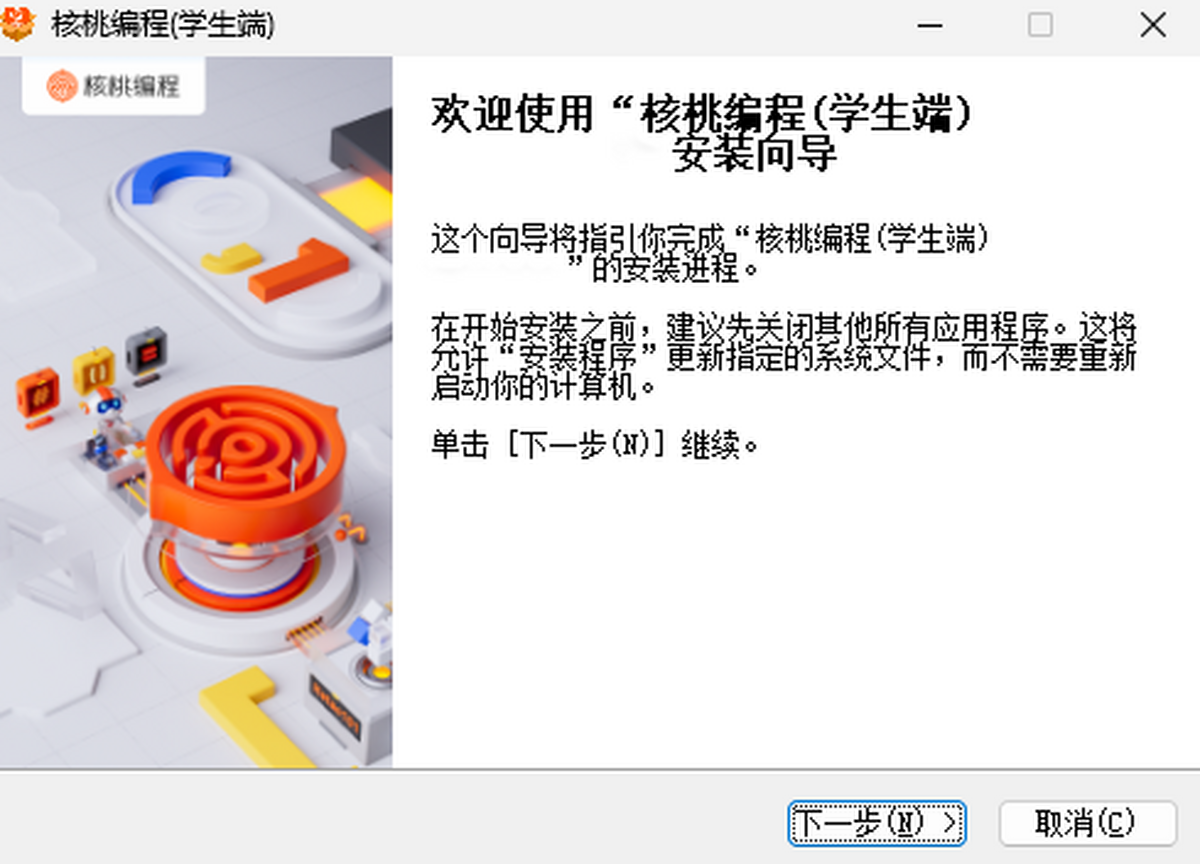
下载好核桃编程客户端的安装包之后,一般是个exe文件。双击运行的时候,如果电脑弹出什么用户账户控制的提示,直接点是就行。安装界面一般很简单,基本就是选个安装路径,小编建议直接默认装在C盘就好,没必要改来改去的,免得后面找不着文件。点下一步下一步,等进度条跑完就装好了。
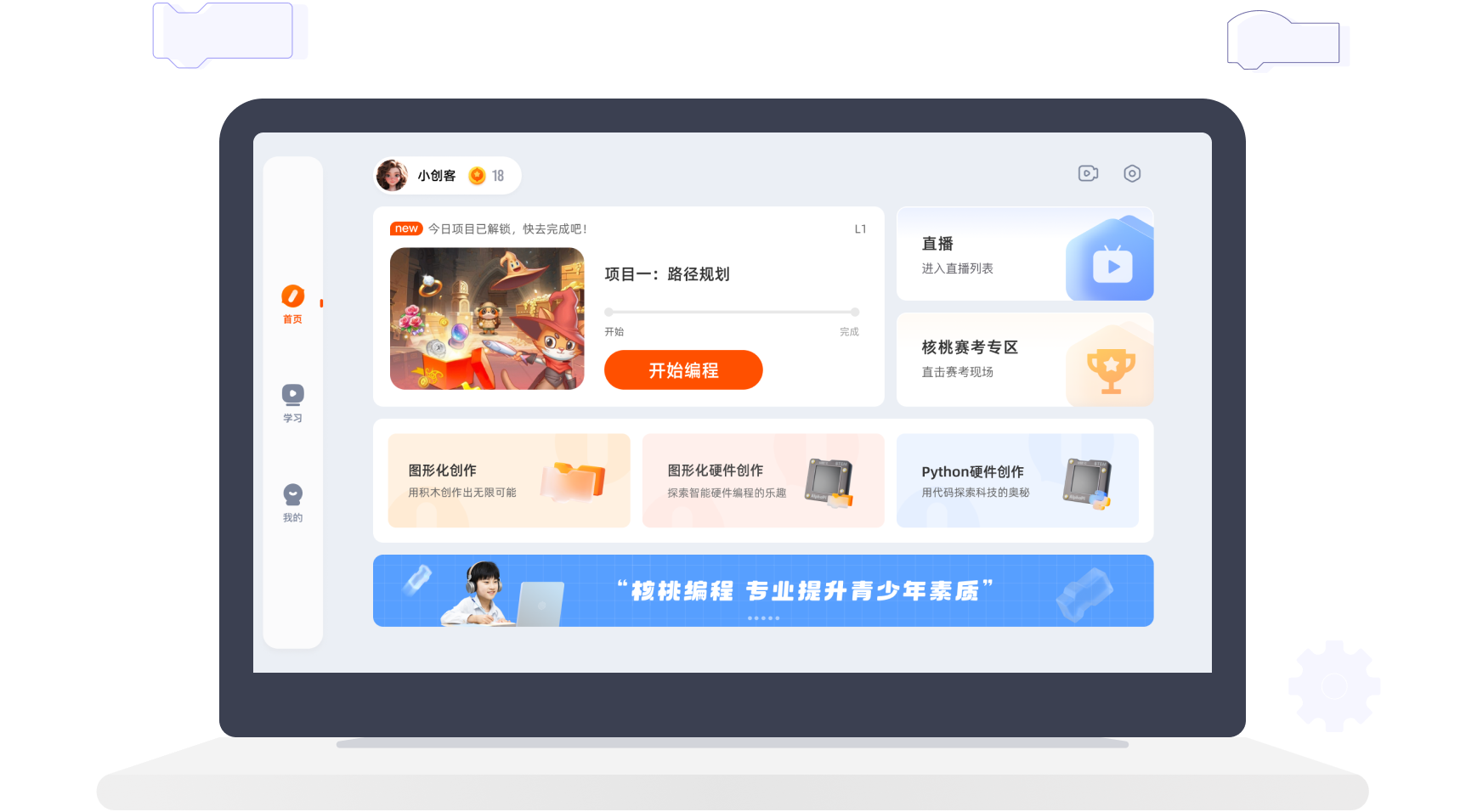
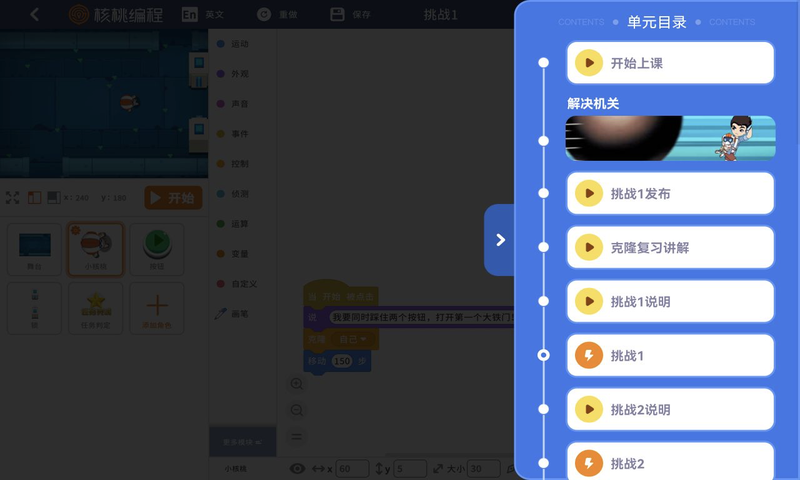
装完之后桌面会生成一个核桃编程的快捷方式,双击打开,一般会要求用手机号注册或者直接登录。这里有个小细节,如果是给孩子用,建议用家长的手机号注册,然后设置一个简单的登录密码,免得孩子忘了密码进不去。登录进去之后,第一次使用可能会让你选择年级和课程阶段,这个按照孩子的实际情况选就行。
三、苹果电脑和手机端的安装区别
苹果电脑装核桃编程客户端就更简单了,下载下来的dmg文件双击打开,然后把核桃编程的图标拖到Applications文件夹里就算安装完成了。第一次打开的时候,因为是从网上下载的软件,系统可能会提示什么来自身份不明的开发者,这时候去系统偏好设置里的安全性与隐私里面,点一下仍然打开就行,这个不是病毒,是苹果系统正常的拦截机制。
手机和平板就没什么好说的了,苹果设备在App Store里搜,安卓设备在应用商店里搜,下载安装都是一键完成的。不过小编要特别提醒一下,安卓手机安装的时候,如果提示允许安装未知来源应用,一定要检查一下是不是在官方应用商店下载的。要是从浏览器直接下的安装包,最好先杀个毒再装,现在有些山寨客户端会偷偷扣话费,大家一定得留个心眼。
四、安装后打不开或闪退怎么办
这是小编被问得最多的一个问题。辛辛苦苦装好了,结果双击图标没反应,或者刚打开就闪退了,气得直想砸电脑。一般来说,这种情况大概率是电脑配置太老或者系统版本不兼容。核桃编程客户端对电脑配置要求不算高,但如果是七八年前的老古董电脑,运行起来确实会吃力。可以先试试右键点击图标,选择以管理员身份运行,有时候就能解决问题。
要是还不行,就把客户端彻底卸载干净重新装一遍,注意是彻底卸载,最好用电脑管家之类的工具把注册表也清理一下。小编就遇到过是杀毒软件把客户端的某个文件误删了,导致程序不完整,每次打开都报错。把杀毒软件暂时退出,重新安装一遍,装好后再把核桃编程加入白名单,这个问题就再也没出现过了。另外,如果电脑系统是Windows 7的,可能还需要安装一个补丁,不然也会打不开。

五、关于账号登录和课程激活的问题
客户端装好了,账号也注册好了,但有些家长发现登录进去之后看不到课程,或者提示需要激活码。这里小编要嗦一句,核桃编程的课程一般是在购买的时候会绑定手机号,如果之前是在天猫或者京东旗舰店买的课,一定要用购买时留的那个手机号登录,不然是看不到课程的。要是换了手机号,就得赶紧联系客服解绑,不然钱花了课却上不了,那才叫一个糟心。
还有的小孩子比较皮,在客户端里乱点,把界面语言设置成英文了,或者把字体调得特别大。遇到这种情况不用慌,在设置或者设置齿轮图标里面都能改回来。小编觉得核桃编程客户端整体做得还算流畅,就是偶尔会弹出一些活动广告,家长可以留意一下,别让孩子乱点,以免不小心开通了什么付费服务。如果使用中还有其他不懂的,直接找在线客服,响应速度还是挺快的。

 喜欢
喜欢  顶
顶 难过
难过 囧
囧 围观
围观 无聊
无聊