














好哈视频制作GIF专家是一款专注于动态图像制作的实用工具,它巧妙地将视频片段转换为高质量的GIF动画,满足用户在聊天、论坛签名、文档演示等场景下的个性化表达需求。软件操作逻辑清晰,即便是从未接触过GIF制作的用户,也能在几分钟内上手,通过简单的拖拽和参数调整,将精彩视频瞬间定格为循环播放的动态图片。该版本在保留核心转换功能的基础上,进一步优化了编码效率与色彩还原度,确保输出的GIF文件既清晰又体积小巧,便于网络分享。无论是截取电影高光时刻,还是制作创意表情包,它都能提供流畅、稳定的制作体验。
核心功能亮点解析
精准的视频片段截取:
软件内置了高精度的视频帧定位器,用户可以通过时间轴滑块或输入精确时间码的方式,从任意视频中选取需要的片段。无论是几秒钟的精彩瞬间,还是长达数分钟的长片段,都能精准控制起始点与结束点,确保制作的GIF内容不拖沓、主题明确。这一功能对于制作教学演示或游戏高光时刻尤为实用。
灵活的帧率与画面控制:
为了平衡GIF画质与文件大小,软件提供了丰富的自定义选项。用户可根据用途调整输出帧率,例如网络表情包可适当降低帧率以减小体积,而高质量演示则保持高帧率确保流畅度。同时,支持对输出画面的宽度、高度进行等比缩放,并提供了多种色彩优化方案,有效避免转换后出现的色块与噪点,让动态画面更干净、生动。
即时预览与一键导出:
在完成所有参数设置后,软件提供实时的效果预览窗口,用户无需反复导出即可查看GIF的播放效果。确认满意后,只需点击导出按钮,软件便会高速编码并生成最终的GIF文件。针对不同发布平台(如社交软件、论坛、邮件),还内置了多种预设压缩方案,帮助用户在画质与体积间找到最佳平衡点。
电脑端完整安装步骤教程
第一步:下载与解压从本站下载好哈视频制作GIF专家的压缩包后,请使用解压软件(如WinRAR或7-Zip)将其解压到电脑的指定文件夹。建议解压到非系统盘(如D盘),避免因系统权限问题导致运行异常。
第二步:运行安装程序
进入解压后的文件夹,双击运行主程序安装文件。若系统弹出用户账户控制提示,请点击“是”以继续安装流程。
第三步:阅读并同意协议
安装向导会首先展示软件许可协议,请仔细阅读相关内容,确认无异议后勾选“我接受协议”选项,并点击“下一步”。
第四步:选择安装路径与组件
根据个人习惯选择软件安装位置,默认路径通常在C盘,建议点击“浏览”按钮更改为其他磁盘分区。同时,根据提示勾选是否创建桌面快捷方式等附加组件。
第五步:等待安装完成
点击“安装”按钮后,系统将自动复制文件并注册必要组件,整个过程通常不超过一分钟。安装完成后,点击“完成”按钮退出向导。
第六步:首次启动设置
首次启动软件时,请留意是否有防火墙拦截提示,务必选择“允许访问”,以确保软件能正常读取视频文件。随后即可进入主界面开始使用。
基础温馨提示:若在安装过程中遇到杀毒软件误报,可暂时关闭实时防护或将该软件加入信任区,安装完成后再恢复防护状态。
优化技巧:为了提升视频处理速度,建议在转换大文件前关闭其他占用资源较高的程序,如在线视频播放器或大型游戏,以保证CPU与内存资源充足。

热门同款软件精选推荐
| 软件名称 | 核心功能 | 推荐指数 |
|---|---|---|
| ScreenToGif | 屏幕录制与GIF编辑 | ★★★★★ |
| GIFCam | 简易屏幕GIF捕获 | ★★★★☆ |
| Honeycam | 高质量GIF制作工具 | ★★★★☆ |
| Ulead GIF Animator | 经典GIF动画编辑 | ★★★★☆ |
| Free Video to GIF Converter | 视频格式快速转GIF | ★★★☆☆ |
| Video GIF Maker | 多段视频合并GIF | ★★★☆☆ |
| GIF Brewery | 专业级GIF转换调节 | ★★★★☆ |
| ImgPlay | 图片序列生成GIF | ★★★☆☆ |
常见启动报错问题修复
问题一:软件启动提示“缺少DLL文件”
此情况通常是由于系统缺失必要的运行库组件所致。请前往本站搜索“VC运行库合集”或“DirectX修复工具”,下载并安装对应组件后,重新启动软件即可解决。
问题二:初始化失败或界面空白
该问题多与显卡驱动兼容性有关。请尝试更新显卡驱动至最新版本。若问题依旧,可在软件快捷方式上右键选择“属性”,在“兼容性”选项卡中勾选“以兼容模式运行这个程序”,并选择“Windows 7”或“Windows 8”。
问题三:打开视频文件时程序无响应
这可能是由于视频编码格式不支持。好哈视频制作GIF专家对MP4、AVI等主流格式支持良好,但部分特殊编码(如某些高清MKV)可能无法直接读取。建议使用格式转换工具(本站搜索“格式工厂”)将视频转换为MP4格式后再进行导入。
问题四:导出GIF时进度条卡住
导出过程卡顿可能是由于输出路径不可写或磁盘空间不足。请检查保存GIF文件的文件夹是否具有写入权限,并确保磁盘有足够的剩余空间。尝试更换一个简单的保存路径,如“D:\GIFoutput”,通常可解决问题。
问题五:软件运行卡顿
若在编辑过程中出现卡顿,请关闭其他大型程序释放内存。同时,在软件设置中降低预览画质,或减少同时打开的视频数量,能明显提升操作流畅度。
好哈视频制作GIF专家怎么用才能提升制作效率
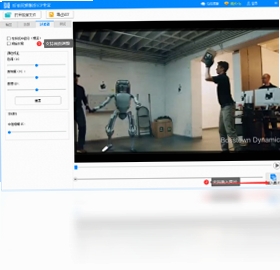
想要高效地使用好哈视频制作GIF专家,关键在于合理利用其批量处理与预设功能。在制作前,先明确GIF的用途,如果用于网络聊天,建议在“预设方案”中选择“聊天表情”模式,软件会自动优化尺寸与帧率。在截取视频片段时,不必追求一步到位,可以稍微多截取一些内容,然后在“帧编辑”界面删除多余的关键帧,这种非线性编辑方式比反复重新截取更节省时间。此外,善用“文本叠加”功能,在制作教程类GIF时直接添加步骤说明文字,可以避免后期再借助其他软件进行标注。对于经常处理的视频源,可以将其放置在固定的文件夹中,并自定义输出模板,这样每次新建任务时,软件会自动套用上次的参数,减少重复劳动。掌握这些技巧后,你会发现原本需要十分钟完成的GIF,现在仅需两分钟即可搞定。
好哈视频制作GIF专家是不是免费软件
好哈视频制作GIF专家目前提供免费版本供用户使用,其核心的视频转GIF功能没有功能限制,用户可以无水印地导出制作成品。软件内可能会包含一些非强制性的推荐安装或推广入口,在安装时请注意取消勾选。对于个人日常使用而言,免费版本已经足够强大。若后续有更高阶的需求,如批量转换或去除界面广告,软件也提供了付费升级选项,用户可根据自己的实际使用频率和需求决定是否升级。
好哈视频制作GIF专家怎么导出高清无噪点的GIF
导出高清无噪点的GIF是许多用户的核心诉求。首先,确保源视频的清晰度足够高,模糊的视频源不可能通过转换变得清晰。在软件中,将“帧率”设置为不低于15帧/秒,避免画面出现明显卡顿感。在“画面大小”选项中,尽量保持与原视频一致或进行2倍缩小,过度缩小会导致细节丢失。最关键的一步是调整“抖动算法”,选择“误差扩散”模式,该算法能有效减少颜色渐变区域的色带现象,使画面过渡更自然。最后,在导出前利用预览功能放大至100%检查细节,若发现边缘有毛刺,可适当开启“锐化”滤镜,数值控制在10%-20%之间,不宜过高,否则会产生白边。



 大小: 93.4M
 视频制作字幕软件(Subtitle Workshop)V6.0b 绿色中文版
  视频转为GIF(Free Video to GIF Converter)2.01 官方版
  视频分割工具(Ultra Video Splitter)V6.5.0401 中文便携版
  mp4 mov视频文件修复工具(movdump)中文注册版
  视频剪切合并器v10.9 官方版
  tscc.exe解码器
  EV剪辑v2.3.4 官方免费版
  Adobe Premiere Rush ccv1.1.0 2026官方中文版