现在大家用手机处理工作文档是越来越普遍了,等公交、排队、出差路上,掏出手机改个Word或者看个Excel表格,都是特别常见的事儿。但很多人一用手机编辑Office文档就觉得难受,不是点不准就是格式乱,今天咱们就好好聊聊这个手机Office文档快速编辑的事,把我自己平时琢磨出来的一些小窍门都掏出来,希望能帮你在手机上处理Word Office手机文档的时候,少走点弯路。

手机Word编辑,先改这几个设置
咱们先说这个最常用的Word。很多人拿到手机上的Word文档,第一反应就是字太小,看着费劲。其实这个特别好解决,你用两根手指在屏幕上那么一捏一放,就能像看图片一样自由缩放,根本不用去调什么字号。还有一个更关键的,就是那个光标定位,在手机上想精确点到一个字中间,那可真是费老鼻子劲了。我教你们一个好办法,你长按屏幕上的光标,它就会进入一个浮动模式,这时候你滑动手指就能非常精确地把光标挪到你想去的位置,这个对改错别字或者插入内容来说,简直是救命的功能。
另外,不少人会忽略手机Word底部的那个“编辑”和“阅读”切换。你在阅读模式下,随便滑动页面特别流畅,也不怕误触。等你真需要输入文字了,再点一下切到编辑模式,键盘才会弹出来,这样能避免很多手滑操作。再提一句,很多人问我手机上的Word Office手机文档排版会不会乱,我跟你说,只要你用的不是特别老旧的格式,现在主流的Office手机版和WPS对排版的兼容性都做得挺不错的,基本不会出现那种错乱到没法看的情况。
常用格式调整,其实就藏在工具栏里
有些朋友觉得手机版功能不全,其实是你没找对地方。你选中一段文字,屏幕下方或者上方就会弹出一个快捷工具栏,加粗、斜体、下划线、字体颜色、高亮,都在那儿摆着呢,比在电脑上找还方便。想调段落格式,比如首行缩进、行距,你点一下“开始”菜单,里面有“段落”选项,点进去就能看到那些设置,跟电脑版长得差不多,只是入口藏得深一点。你要是在手机上好几次都没找到某个功能,不妨试试在文档里点一下那个放大镜搜索,直接搜功能名,比如搜“分页符”,它有时候能直接帮你跳转到那个设置项,这个招特别管用。
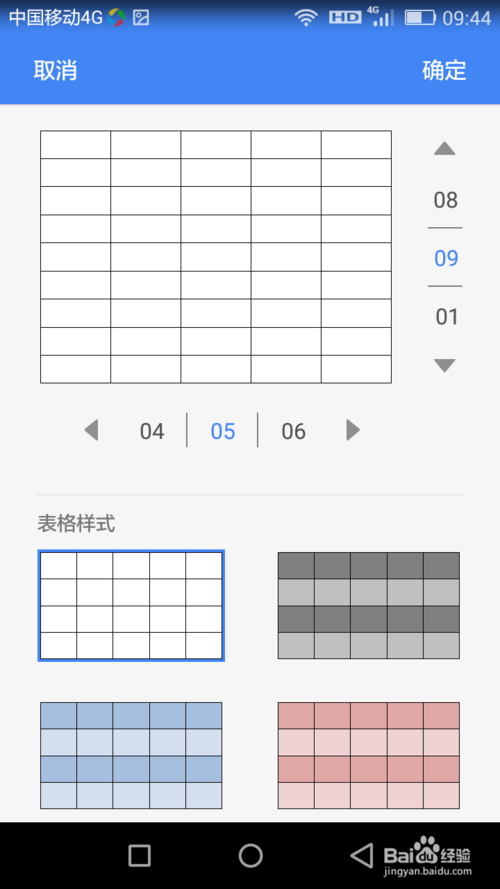
再讲一个插入东西的技巧。在手机上往Word里插图、插表格,一点都不难。你点一下屏幕,让光标定位好,然后点工具栏里的“插入”,选“图片”或者“表格”就行。尤其是插入表格,手机屏幕上操作起来确实不如电脑方便,但你用手指拖动表格的边框线,一样能调整列宽行高,就是得稍微有点耐心。对于经常要处理Word Office手机文档的朋友,我真心建议你把这些小操作都试试,熟练之后效率真的不差。
Excel表格手机快速填充与查看
说完Word,咱接着聊Excel。很多人觉得在手机上看Excel表格,屏幕就那么点大,数据一多就眼花。我自己的习惯是,先点一下表格,然后用双指缩放,把要看的区域放大到舒服的大小,然后拖动滚动条去看。要是表格太宽,看右边就得来回拖,确实烦人。这时候你可以用“冻结窗格”功能,把前几列或者前几行冻住,这样左右上下滚动的时候,表头就一直能看见,方便多了。
再说输入数据,手机上的Excel其实也支持快速填充。比如你输入一个数字,往下拖那个单元格右下角的小方块,可以选择复制、填充序列等等。这个在电脑上大家都熟,手机上操作方式一样,只是手势变成了拖动。还有那个快速求和,你选中几个数字,工具栏里就有个“自动求和”的按钮,点一下,结果就出来了。大家如果在手机上做点简单的统计,别硬算,用这些现成的功能,又快又不出错。
PPT手机修改,演示更从容
手机改PPT,这个需求也挺多的。很多人觉得手机上改PPT特别难,其实改个文字、调个顺序、换个图片,都是能轻松搞定的。你打开一个PPT文件,点击一下文本,就能直接改里面的字。想调整幻灯片的顺序,你切换到“幻灯片浏览”视图,就是能看到所有缩略图那个界面,然后长按其中一张,拖到你想放的位置就行了。换图片更简单,点一下图片,选“替换”,直接从手机相册里选一张新的就成。
还有一点,就是手机PPT的演讲者模式。你如果用手机投屏演示PPT,那个演讲者模式能让你在手机上看到备注和下一页的预览,而大屏幕上只显示当前页,这对临时用手机顶一下做汇报的朋友来说,绝对是神器。别总觉得手机处理不了Office文档,现在手机性能这么强,配上一些小技巧,应付大部分工作场景真没啥问题。希望今天聊的这些关于Word Office手机文档编辑的实操经验,能让你下次在手机上干活的时候,心里更有底,手指头更听话。

 喜欢
喜欢  顶
顶 难过
难过 囧
囧 围观
围观 无聊
无聊