GPU Tweak III 2026 是华硕给自家显卡做的超频工具,很多人装完驱动看到桌面多出来的这个图标,点进去一堆滑块和数字,根本不知道该动哪个。其实它不难,只要搞清楚几个关键参数,就能把显卡的性能再往上拔一拔。这篇文章就用最直白的大白话,把 GPU Tweak III 2026 超频设置怎么用这件事讲清楚,适合刚买新卡想小超一下、或者老卡想再榨点性能的朋友。注意:超频有风险,动错参数可能会黑屏、花屏甚至重启,所以本文同时也会告诉你怎么保底、怎么测试稳定性。
GPU Tweak III 2026 超频设置界面,先认清楚这些参数
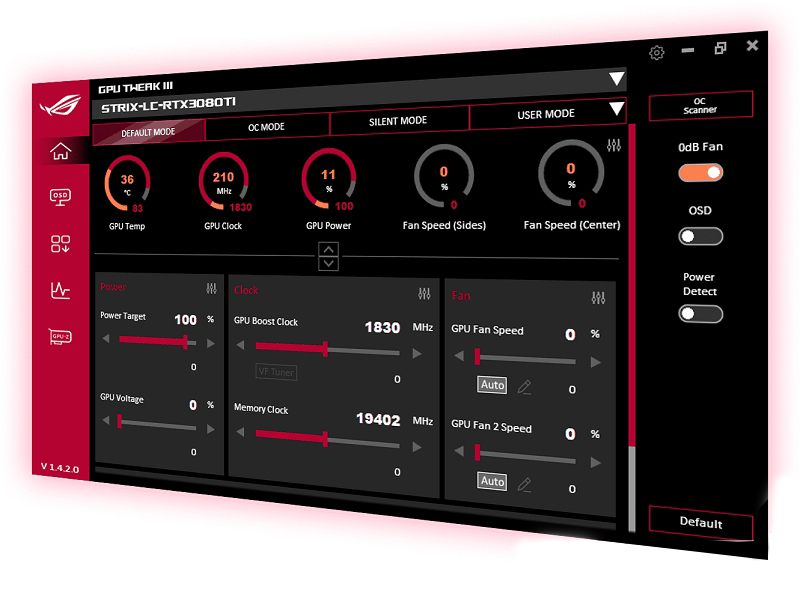
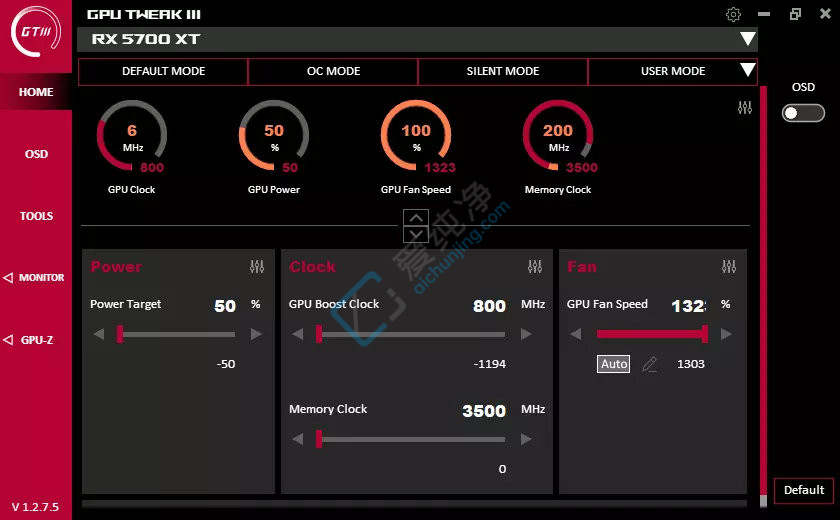
打开软件后,默认是简易模式,能看到显卡温度、频率、风扇转速。想要超频,必须切到“高级模式”或者“Advanced”。在左边或者上边(不同版本布局略有差异)会看到几个滑动条:核心频率、显存频率、核心电压、功耗限制、温度限制、风扇曲线。新手最容易犯的一个错误,就是所有条都直接往右拉满,结果跑游戏没几分钟就黑屏重启。真正稳妥的做法是:先加功耗墙,再动核心频率,最后显存,电压谨慎加。
下面这张表是我整理出来的三种常见场景建议,大家可以根据自己的散热条件和胆量对号入座。当然,不同显卡体质不同,以下数值仅供参考,实际还得慢慢试。
| 场景 | 功耗限制 | 核心频率偏移 | 显存频率偏移 | 风扇策略 | 备注 |
|---|---|---|---|---|---|
| 日常游戏 | 拉到 110% 左右 | +50 至 +100 MHz | +200 至 +500 MHz | 自动,温度上限 83℃ | 性能够用,稳定性最好 |
| 生产力渲染 | 100% 或 105% | +30 至 +80 MHz | +300 至 +600 MHz | 偏激进,保持 80℃ 以下 | 长时间满载更需要稳定 |
| 极限跑分 | 直接拉满 | +100 至 +200 MHz | +500 至 +1000 MHz | 手动 80% 以上 | 能跑完测试算赢,日常使用不推荐 |
表格里的数字不是死的,比如显存颗粒是 GDDR6X 的,频率拉太高容易报错花屏;风扇噪音敏感的朋友,也别把风扇曲线调得太陡。个人经验是:每次只动一个项目,幅度小一点,改完点应用,然后跑几分钟测试,这样最稳。
GPU Tweak III 怎么用?三步走最不容易翻车
很多人说“gpu tweak iii 怎么用”搜了半天还是看不懂,其实按下面这三步走,基本不会错。
第一步,确认显卡品牌和型号。GPU Tweak III 主要是为华硕 ROG、TUF、DUAL 等系列显卡服务的,非华硕卡虽然也能打开,但部分功能会受限。安装时最好从华硕官网下载最新版,不要从第三方小站下载,避免被夹带奇怪的东西。
第二步,切换到高级模式,先把“GPU 核心电压”和“功耗目标”这两项看懂。电压这块,如果你是新手,建议先别加,或者只加 10 到 20 毫伏;功耗目标可以拉到 110% 到 120%,这样显卡不会因为撞功耗墙而自动降频。动完这两个,再小幅度提高核心频率,比如 +50MHz,点应用。
第三步,保存配置文件。右上角一般有保存按钮,可以存成“游戏模式”“静音模式”等。这样下次开机不用重新调,想还原时点一下默认配置就行。顺带一提,如果你之前用过 GPU Tweak 2,那它的最佳设置思路其实差不多,但 GPU Tweak III 的界面更直观,监控项也更全,迁移过来没什么门槛。
GPU Tweak III 超频设置会不会伤显卡?
这是搜索里最常见的顾虑。坦白讲,超频本身是在给芯片加压、加频率,长期高温高负载确实会加速元器件老化。但现实中,只要你不是把电压拉到冒烟、温度长期 90℃ 以上,日常小幅超频对显卡寿命的影响远没有想象中大。现代显卡都有保护机制,温度过高会自动降频,电压异常也会触发黑屏保护。
真正容易翻车的情况是:把显存频率拉得太猛、风扇转速又设得太低,导致跑测试时温度过高出现虚焊或花屏。所以保险做法是:温度限制设在 80℃ 到 83℃,功耗墙别超过 120%,电压偏移控制在 50mV 以内。每次调完都要跑稳定性测试,而不是直接进游戏。
调完 GPU Tweak III 之后,怎么验证稳定性?
参数调得再漂亮,不稳也是白搭。我通常用“三步验证法”。先用软件自带的 GPU 压力测试跑 5 到 10 分钟,看看有没有报错或黑屏;然后再用 3DMark 的 Time Spy 跑一轮,观察分数和温度;最后进常玩的游戏玩半小时,确认没有闪退、花屏、帧数异常。
如果测试过程中出现驱动重置、屏幕闪一下、游戏崩溃,说明频率或者电压还有问题。这时候别急着继续拉高,先把最近一次修改的数值降回去。比如核心频率从 +100MHz 降到 +80MHz,显存频率从 +500MHz 降到 +400MHz,再测一次。反复几次你就能找到这张卡的“甜点频率”。
GPU Tweak III 的 OSD 监控和一键还原怎么用?
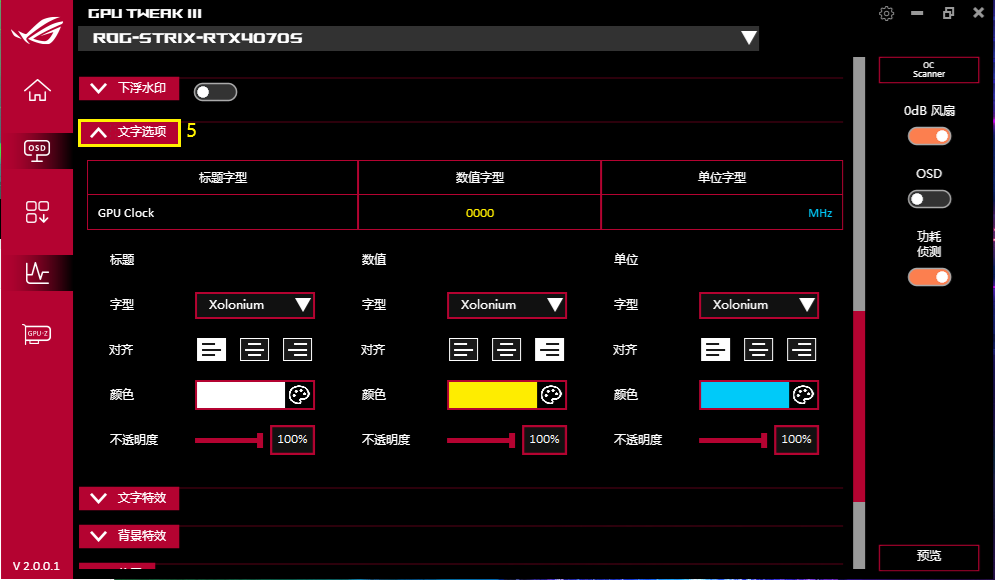
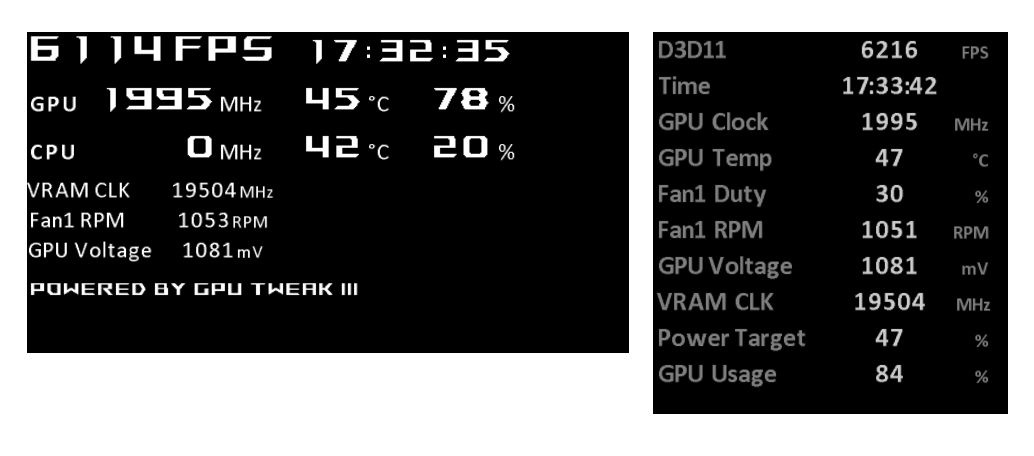
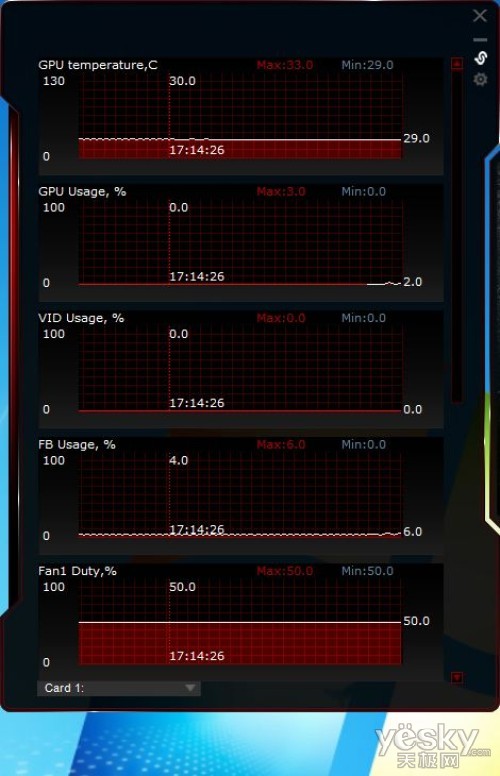
除了超频,GPU Tweak III 自带的 OSD 悬浮窗也挺好用。开启后,玩游戏时屏幕角落会显示实时帧率、温度、占用率、频率。这样你一边玩一边就能判断刚才的超频到底有没有效果。如果看到帧数没提升,温度反而飙高,那就说明这套参数不划算,赶紧回退。
一键还原更简单,界面里通常有个“Default”或“恢复默认”按钮。点一下,所有参数回到出厂状态,适合超频失败黑屏后重启进来救急。建议大家每次大改之前,先拍张照片保存当前数值,或者把配置文件导出到桌面,方便一键回滚。

 下载
下载 
 下载
下载  下载
下载  下载
下载  下载
下载  下载
下载 
 喜欢
喜欢  顶
顶 难过
难过 囧
囧 围观
围观 无聊
无聊