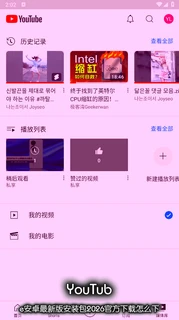
每次朋友问我“安卓手机怎么下YouTube官方安装包”,我都有点哭笑不得。搜索框一打,出来的页面五花八门,有的挂着2026最新版名头,点进去却是广告;有的下载完装不上,还有的装完就闪退,折腾半天才发现是旧包。今天这篇就用自己的踩坑经验,把YouTube安装包安卓最新版的官方下载思路、安装步骤和常见坑一次讲明白,帮你省点时间。
2026官方下载渠道对比,别再去乱七八糟的网站
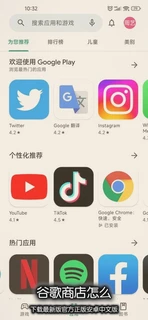
先说结论:最稳妥的是 Google Play 商店。如果你手机里有完整的谷歌服务框架,登录 Play 商店直接搜 YouTube,点更新或者下载就行,版本永远是最新的,签名也对得上,基本不用操心。但国内很多安卓机没预装谷歌三件套,打开 Play 商店会卡住或者提示地区不支持,这时候才需要找安装包。
除了 Play 商店,常见渠道我列了个表,方便你一目了然:
| 下载渠道 | 是否需要谷歌服务 | 适合谁 | 优点 | 注意点 |
|---|---|---|---|---|
| Google Play 商店 | 需要 | 有谷歌框架、能正常访问的用户 | 官方最新、自动更新、最安全 | 国内部分机型和地区受限 |
| YouTube 官网(m.youtube.com) | 部分需要 | 想直接访问官方页面的用户 | 来源可信,通常跳转 Play 商店 | 网络环境要求较高 |
| APKMirror / APKPure | 不需要 | 无法使用 Play 商店的用户 | 可下载历史版本、纯安装包 | 认准官网域名,避免山寨站 |
| 网盘/第三方分享 | 不需要 | 临时救急 | 获取快 | 风险高,可能被篡改 |
我个人经验是:优先 Google Play,其次 APKMirror。APKMirror 的每个包都有签名哈希和版本号说明,下之前可以对照一下,避免下到被二次打包的“李鬼”。至于网盘链接,除非是你信任的人传的,否则尽量别碰。我见过有人图省事下载了个带推广插件的安装包,装完手机多了几个莫名其妙的应用,清理起来特别烦。
YouTube APK安装包是真的吗?安全下载该怎么辨别
这个问题问的人很多,答案不是简单的是或不是。APK 本身是真的,但你从哪下、谁改的、签名对不对,决定了它安不安全。
判断真假最直观的方法有三个。第一,看包名。YouTube 官方包名是 com.google.android.youtube,如果安装包解析出来是别的名字,比如 com.xxx.tube 之类,那基本可以判断是假的。第二,看签名。Google 官方 APK 有固定数字签名,APKMirror 这类站会标注 “Signed by Google LLC”,有这个标识相对靠谱。第三,看文件大小。2026 年左右的 YouTube 安卓安装包通常在 50MB 到 120MB 之间,如果只有几 MB,肯定缺东西。
还有个小细节:下完先别急着装,可以用手机上的文件管理器查看 APK 信息,或者传到 VirusTotal 扫一下。虽然 VirusTotal 不是万能的,但如果十多个引擎都报毒,那还是删了吧。说白了,YouTube安装包安卓最新版想用得安心,来源比版本号更重要。
下之前,先确认你的安卓手机能不能装
不是所有安卓机都能流畅跑 YouTube。2026 新版对系统版本有一定要求,通常建议 Android 8.0 及以上,内存至少 2GB,存储空间留个 150MB 以上。如果手机太老,装上新版反而更卡,甚至直接闪退。我有一台旧备用机,系统停在 Android 7,新版 YouTube 装完打开就卡死,后来换了个旧版本才正常。
另外,你还得检查有没有谷歌服务框架。YouTube 是 Google 家的应用,登录、推送、部分功能依赖 Google Play 服务。如果你的手机没有预装,可以先安装 Google Play 服务、Google 服务框架和 Google Play 商店,俗称“谷歌三件套”。有些国产定制系统对谷歌服务支持不太友好,安装前最好去自己机型论坛看看别人有没有成功方案,别一上来就硬装。
安装步骤其实很死板,关键就那几步
如果你已经从靠谱渠道拿到了 YouTube安装包安卓最新版,安装并不难。我一般是按下面这个表格来操作,不容易漏:
| 步骤 | 操作 | 注意事项 |
|---|---|---|
| 1. 开启未知来源 | 进入 设置 > 安全 > 更多安全设置 > 安装外部来源应用,找到浏览器或文件管理器,打开开关 | 不同品牌手机路径略有不同,可在设置里搜索“未知来源” |
| 2. 下载 APK | 用浏览器访问 APKMirror 或 APKPure 官网,搜索 “YouTube”,选择版本号较高的包下载 | 认准文件名里的 arm64-v8a 或 armeabi-v7a,别下错架构 |
| 3. 点击安装 | 下载完成后,下拉通知栏点击安装,或在文件管理器里找到 APK 文件点击 | 如果提示“应用未安装”,多半是包损坏或版本不匹配 |
| 4. 安装后收尾 | 安装完成后,把“未知来源”开关再关掉,避免以后误点 | 养成习惯,别让乱七八糟的应用随便装 |
安装过程中最烦人的就是提示“解析包时出现问题”。这通常不是手机坏了,而是 APK 下载不完整,或者版本跟手机处理器架构不匹配。现在主流安卓机一般是 arm64-v8a, older 机型可能是 armeabi-v7a,下载时注意文件名里的后缀。如果搞不清楚,可以下个支持多种架构的通用包,体积会大一点,但兼容性更好。
装完打不开、闪退、没网?常见原因逐个看
就算安装成功,也可能会遇到几种尴尬情况。最常见的是打开后黑屏或者提示“无网络连接”。这其实不一定是安装包的问题,而是网络环境受限。YouTube 在国内正常访问需要特定网络条件,具体方法大家都懂,这里不多说,建议你确认网络可用后再打开应用。
还有一种是闪退。原因通常有三个:系统版本太老、谷歌服务框架缺失、安装包和手机架构不匹配。你可以先卸载重装,换一个版本再试;如果还是闪退,再检查谷歌服务。还有一种少见情况是缓存冲突,清除 YouTube 应用数据或者恢复出厂设置前备份数据,再重新登录。我有一次就是清完缓存后正常登录,折腾半小时才发现这么简单。
另外,有些第三方安装包会内置广告模块,打开后弹一堆通知,这种我直接卸载换官方包。别心疼那点流量,干净稳定比啥都强。
版本更新和账号登录,别光顾着下载
装上了只是第一步,后续还有两件事要注意。第一是更新。如果你是从 Play 商店安装的,打开自动更新就行,省心。如果是 APK 安装包,就得定期去镜像站手动下载新版,或者用 APKPure 的客户端更新,但客户端本身也有权限要求,装之前要看清楚。
第二是账号登录。YouTube 和 Google 账号绑定,没有账号只能看不能订阅、评论和同步播放记录。建议用你常用的 Gmail 登录,登录后推荐内容会更准。如果你有两个账号,注意切换时别搞混,否则历史记录会乱。
最后提醒一句,别轻信“破解版”“去广告版”这种宣传。这些版本很多都被二次修改过,轻则账号异常,重则隐私泄露。用 YouTube安装包安卓最新版 的官方渠道,虽然偶尔麻烦点,但长期看最稳。希望这篇对你有帮助,如果还有哪里卡住了,可以留言继续问。

 喜欢
喜欢  顶
顶 难过
难过 囧
囧 围观
围观 无聊
无聊