
最近后台一直有人私信:思源笔记2026安卓版到底怎么用,永久会员在手机上能不能一次部署到位?说实话,这个问题我前前后后折腾了两个周末,把官方安装包、数据目录、会员绑定这几个关键环节都试了一遍,才整理出这套相对稳定的流程。这篇文章不讲虚的,直接说怎么把思源笔记2026在安卓端跑起来,同时让永久会员权益在移动端正常生效。照着做,基本能避开我踩过的坑。
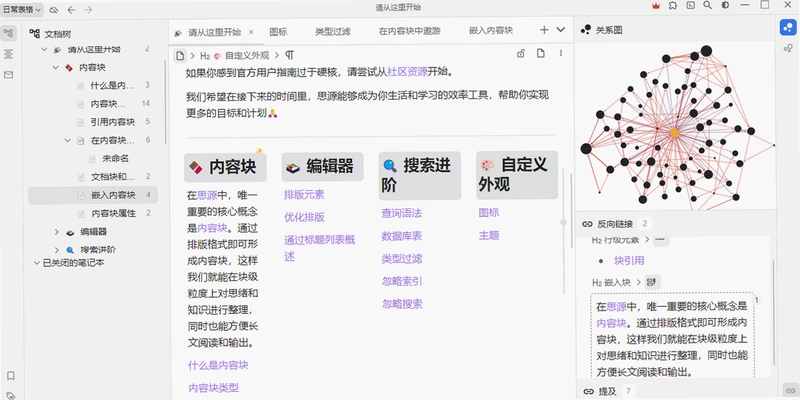
一、部署前先确认你的环境和权限
很多人卡在第一步,其实大部分是因为安卓版本或者存储权限没给够。思源笔记2026安卓版对系统权限比较敏感,尤其是本地仓库要放在手机能长期访问的目录里。下面这张表是我实测能过的最低配置,建议你先对照一下:
| 项目 | 要求 | 说明 |
|---|---|---|
| 安卓系统 | Android 10 及以上 | 低于 Android 10 容易闪退或无法读取数据目录 |
| 空闲存储 | 至少 2GB | 笔记、图片、缓存会持续增长,建议留足空间 |
| 权限 | 存储/文件管理 | 首次启动必须允许,否则后续无法创建本地仓库 |
| 网络环境 | Wi-Fi 最佳 | 初次同步或下载模板时流量较大 |
| 会员账号 | 官方永久会员 | 用于激活云同步、PDF 标注等高级功能 |
这里特别提醒一句,安卓 11 以后“所有文件访问权限”得去设置里手动打开,直接在安装页面点允许很多时候是不够的。我当时就是这一步没注意,结果导入笔记总是报错,后来进系统设置授权才解决。还有一个细节,如果你用的是 MIUI 或 HarmonyOS,记得把思源笔记2026的“后台运行”和“自启动”也打开,不然很容易被系统杀进程,导致同步中断。
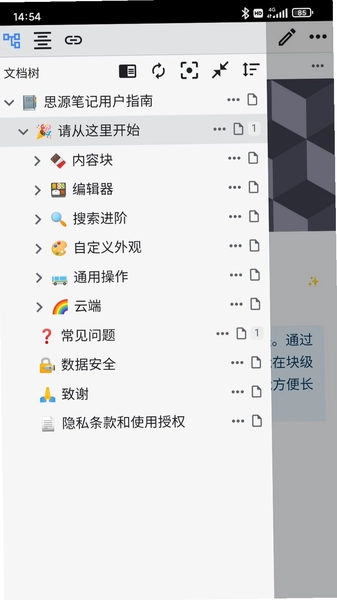
二、思源笔记2026安卓版永久会员是真的吗
这应该是大家问得最多的问题。先说结论:官方渠道的永久会员是真实存在的,但“永久”指的是功能授权,不是云端存储容量无限。思源笔记2026安卓版永久会员主要解锁的是本地高级功能、PDF 批注、公式插件、WebDAV 同步这些特性,云端同步还是受你账号空间策略限制的。
网上有些“免费永久会员”或“破解版”部署教程,我劝你别碰。一来版本更新后极易失效,二来数据安全没保障。我自己走的是官网购买永久会员,然后在安卓版里登录同一个账号,所有功能几秒钟就同步过来了。注意:如果你是借别人的账号,多台设备同时登录可能会触发风控,到时候资料被锁就尴尬了。另外,永久会员绑定的是账号,不是某一台设备,所以你在电脑、安卓、iPad 上都能用同一个账号,这一点对多端党很友好。
三、安卓版安装与首次启动
思源笔记2026安卓版目前没有上架主流应用商店,建议去官网或者 GitHub Release 页面下载 APK。下载完成后按下面顺序操作,顺序错了容易像我一样重装:
1. 安装 APK 时如果系统提示“未知来源”,去设置里给浏览器或文件管理器开一次安装权限即可。2. 打开 App 后,先别急着登录,先点“本地工作空间”让它把数据目录建好。3. 建好本地目录后,再点右上角头像登录你的永久会员账号。4. 登录成功后,进入设置 - 云端,选择同步方式,官方同步或 WebDAV 都可以。5. 如果你要迁移电脑上的笔记,先把电脑端的数据导出成 .sy 压缩包,传到手机后通过导入工作空间恢复,比手动复制文件夹稳得多。
我一开始就是先登录再建目录,结果本地路径识别混乱,重新卸载再装才正常。建议大家严格按照这个顺序来。另外,APK 安装包别去小站点下载,有些集成了广告或者被二次打包,还是从官方源拿最稳。
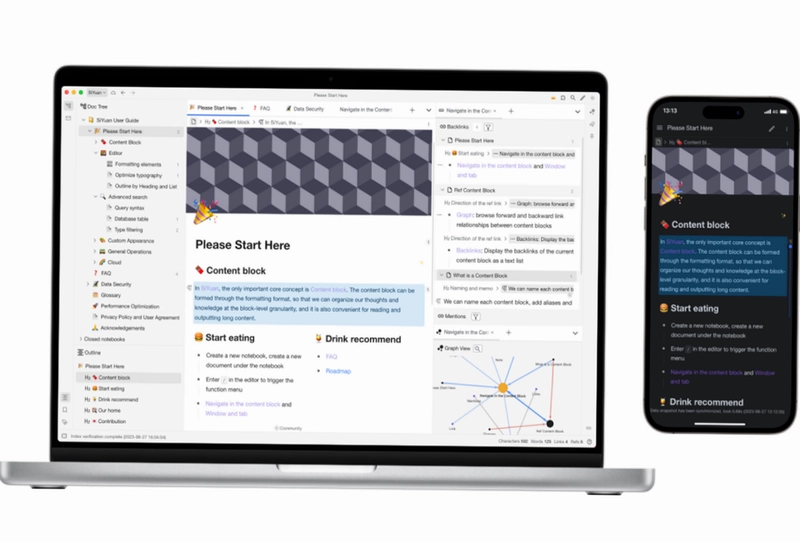
四、永久会员权益在移动端怎么生效
登录账号之后,高级功能一般会自动开启。但有几个地方需要手动确认一下,否则你花了钱却用不上就很亏:
PDF 标注:打开任意 PDF 附件,看底部工具栏是否出现高亮、批注按钮。没有出现的话,退出账号重新登录一次试试。 插件市场:在“设置 - 集市”里能看到完整插件列表,非会员通常只能看不能装。 WebDAV 同步:如果你有自己的 NAS,在这里填上地址、账号、密码,同步速度和稳定性会比官方云更好。 外观与字体:会员主题和自定义 CSS 在安卓端同样可用,但加载太复杂的 CSS 可能会让低端手机卡顿,我一般不会加载超过三个自定义主题。
个人感觉,思源笔记2026安卓版在移动端的核心优势还是本地读写快、Markdown 支持完整。如果你只是临时记点灵感,本地工作空间就够了;要真正当主力笔记用,一定得把云端同步配好,不然换手机或误删数据就麻烦了。还有一点,移动端的块引用操作比电脑端稍麻烦,建议先在电脑端把文档结构搭好,手机端主要负责查看和轻量编辑。
五、实测踩坑与提速小技巧
最后说几个我亲身经历的小坑,帮你少走弯路。
第一,安卓端的思源笔记2026默认会把本地仓库放在 /Android/data/ 下面,这个目录在安卓 11 以后非常难直接访问。如果你要手动备份,建议在设置里把“工作空间”改到 Download/Siyuan2026 这种外部目录,备份和导出都会方便很多。第二,首次同步大量笔记时,如果用的是 WebDAV,建议先关闭“实时同步”改成手动同步,等全部数据拉完再打开,否则容易因为频繁上传下载导致卡死。第三,手机端输入长文效率不高,可以配合外接键盘或语音输入,思源笔记对 Markdown 快捷键支持得还不错。
另外,有些用户反映安卓版耗电快,我的经验是把自动同步间隔改成 30 分钟以上,同时关闭“开启即同步”,能明显改善续航。如果你也遇到类似问题,不妨试试这个设置。还有,清理缓存时千万别把“数据目录”一起清了,否则笔记就真没了,只清 App 缓存即可。

六、适合哪些人照搬这套方案
如果你平时主要在电脑上写笔记,偶尔用手机查看和补两句,那么思源笔记2026安卓版部署绝对值得折腾。如果你希望手机完全替代电脑做重度编辑,那可能还要再配个蓝牙键盘。另外,冲着“永久会员”省点钱的朋友,建议先评估自己是否真的需要 PDF 标注和插件市场,如果只是纯文本记录,免费版已经够用,没必要硬上。

 喜欢
喜欢  顶
顶 难过
难过 囧
囧 围观
围观 无聊
无聊