













DefenderUI 2.10最新完整版是一款轻量化辅助管理工具,专门用来管控系统自带的MicrosoftDefender安全组件,对于不想逐层翻找系统设置、又需要对Defender行为做精细调整的用户,它提供了一条更直接的路径。
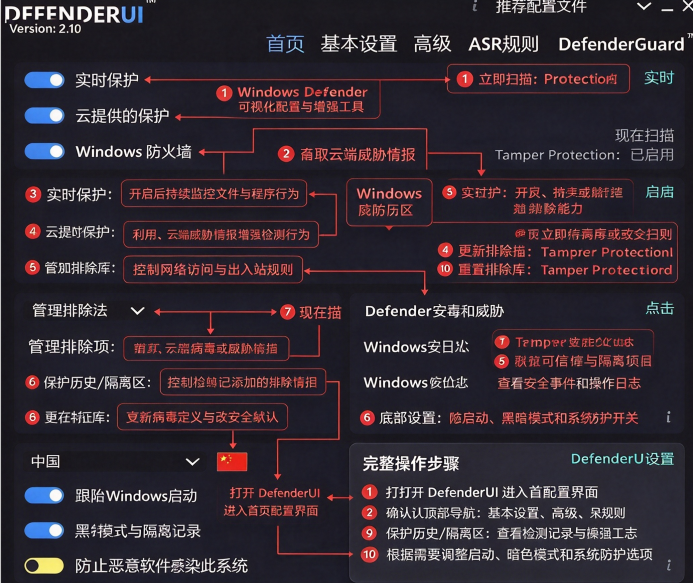
DefenderUI设置中文教程
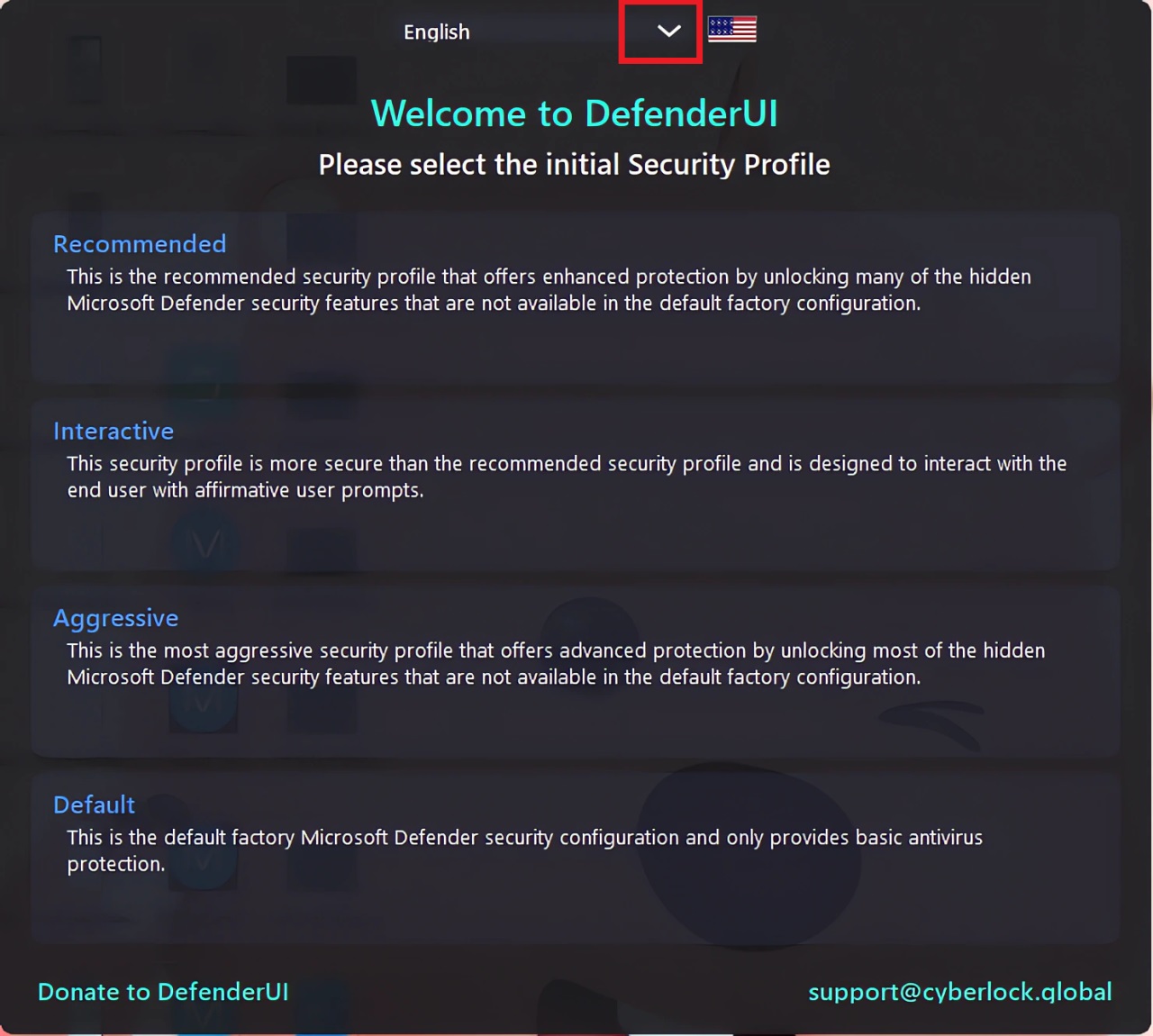
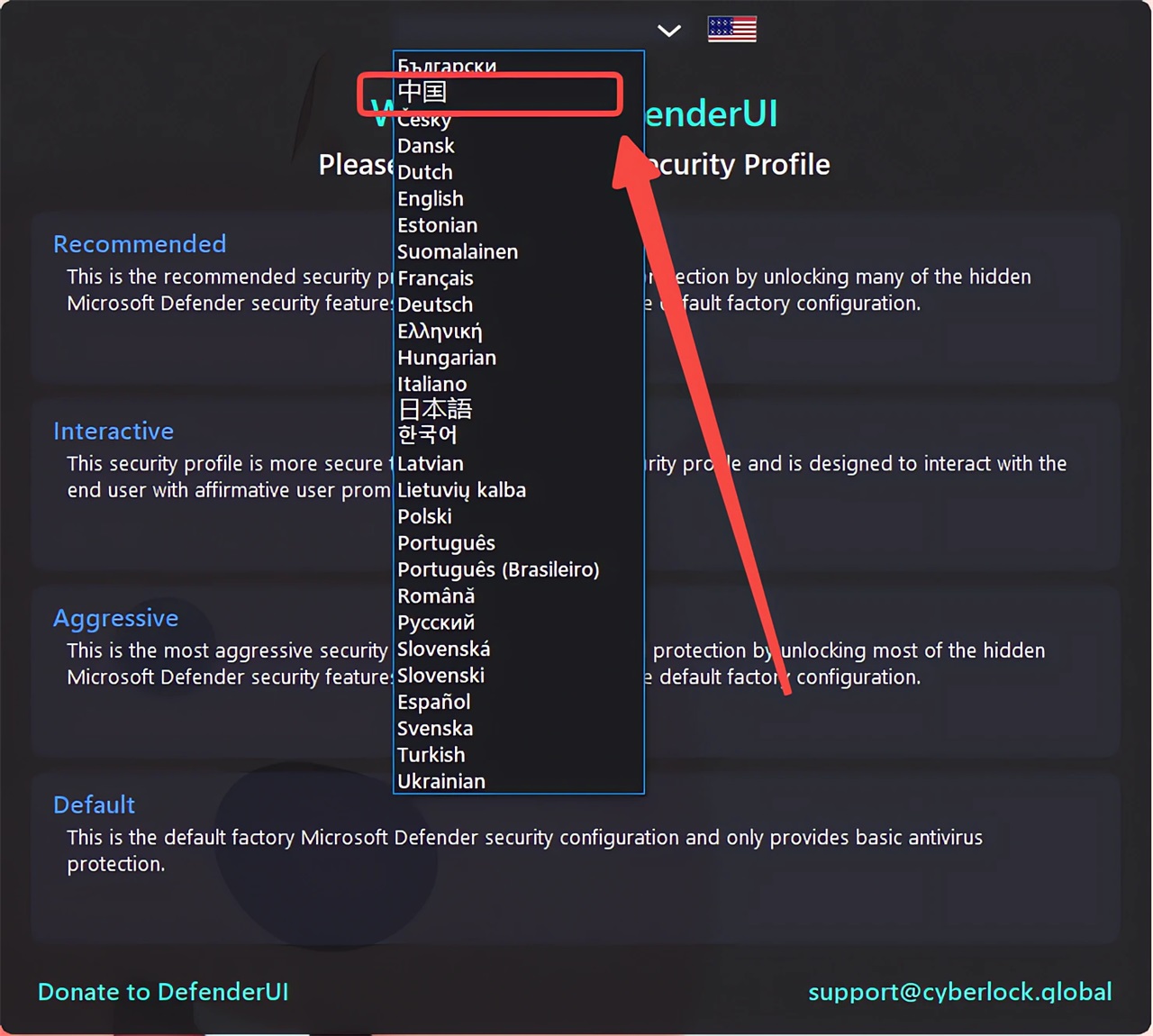
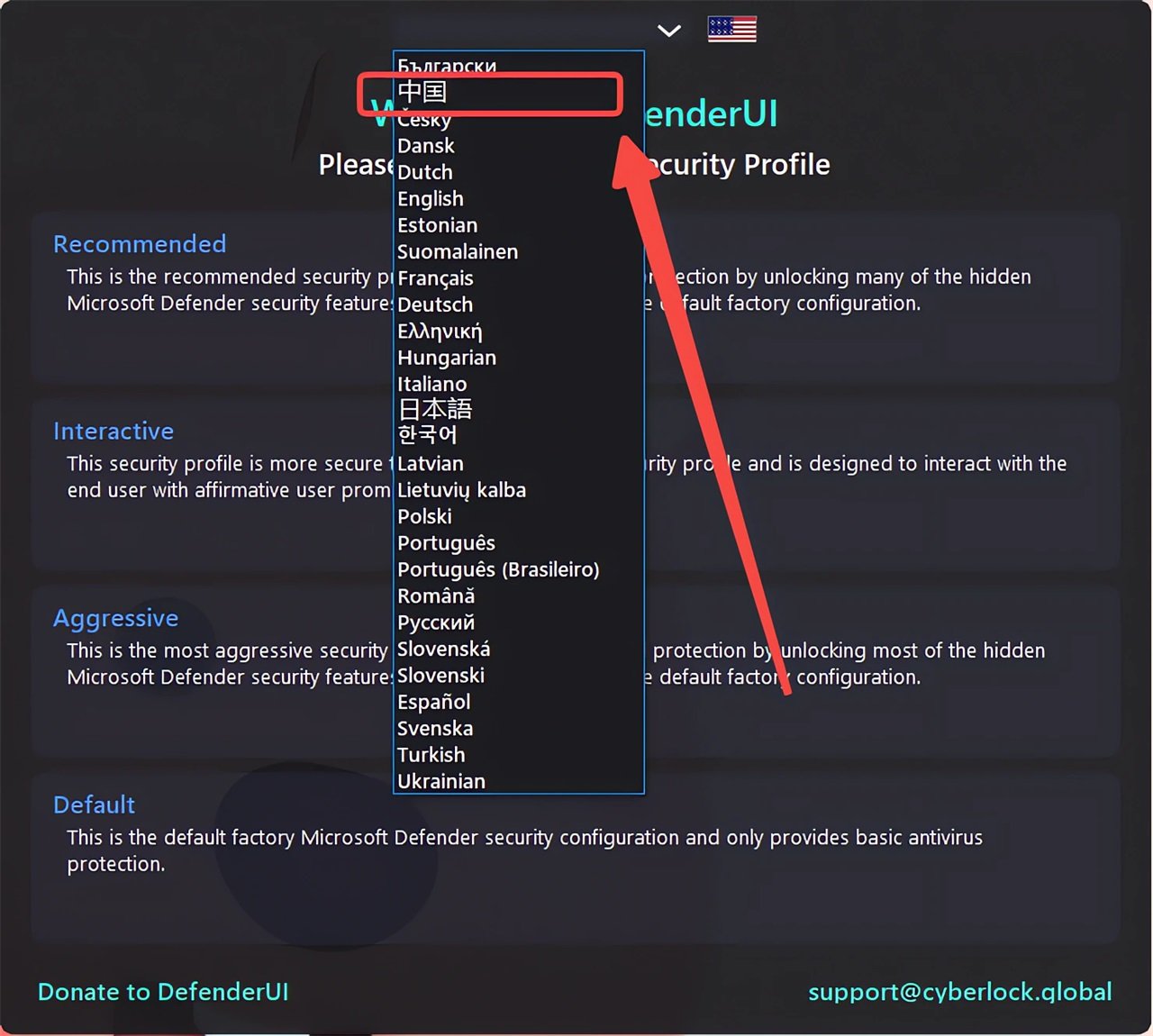
1、安装完成后,软件默认显示为英文界面,点击顶部国旗左侧的小箭头。
2、语言列表中找到并选择 【中国】。
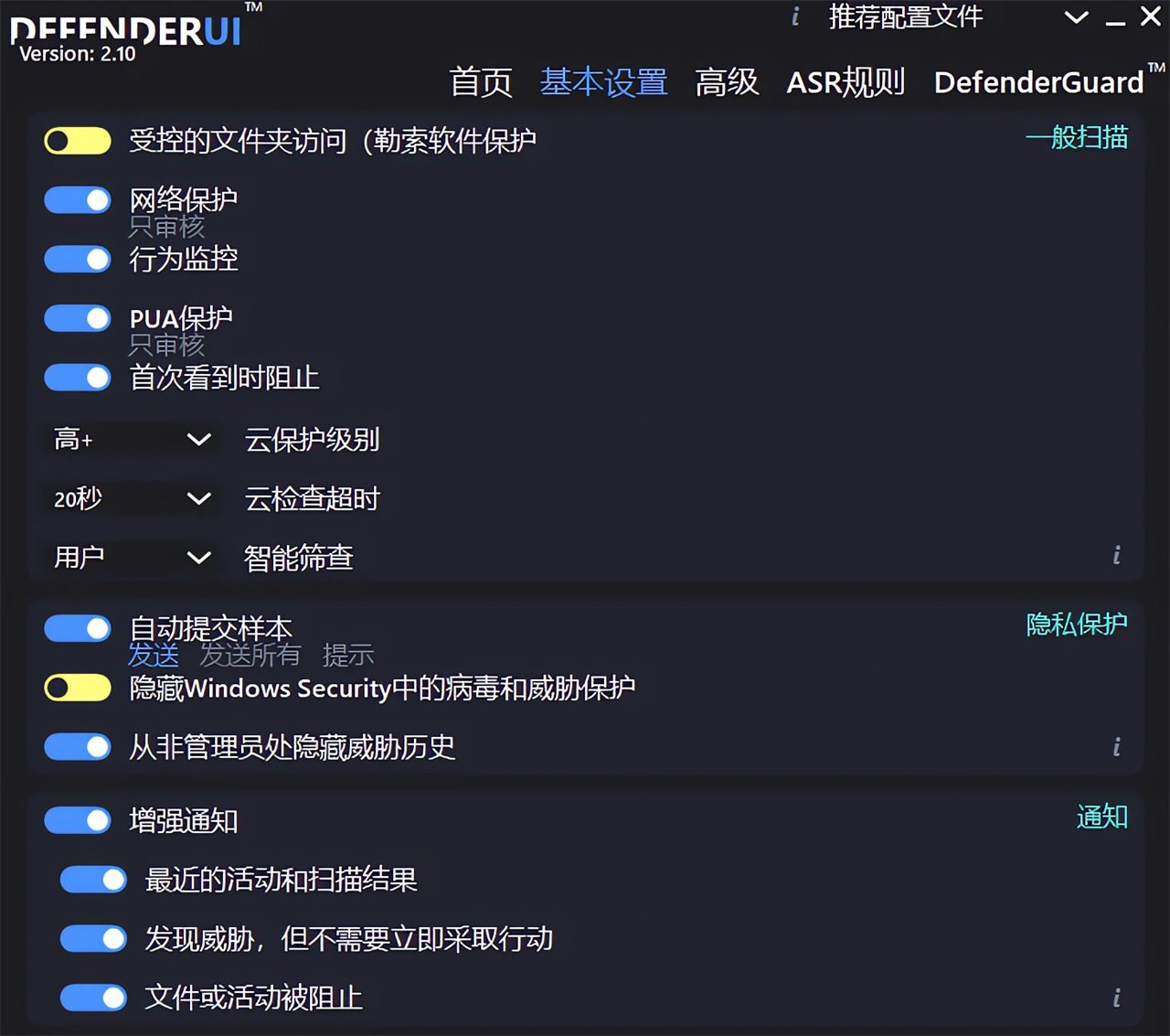
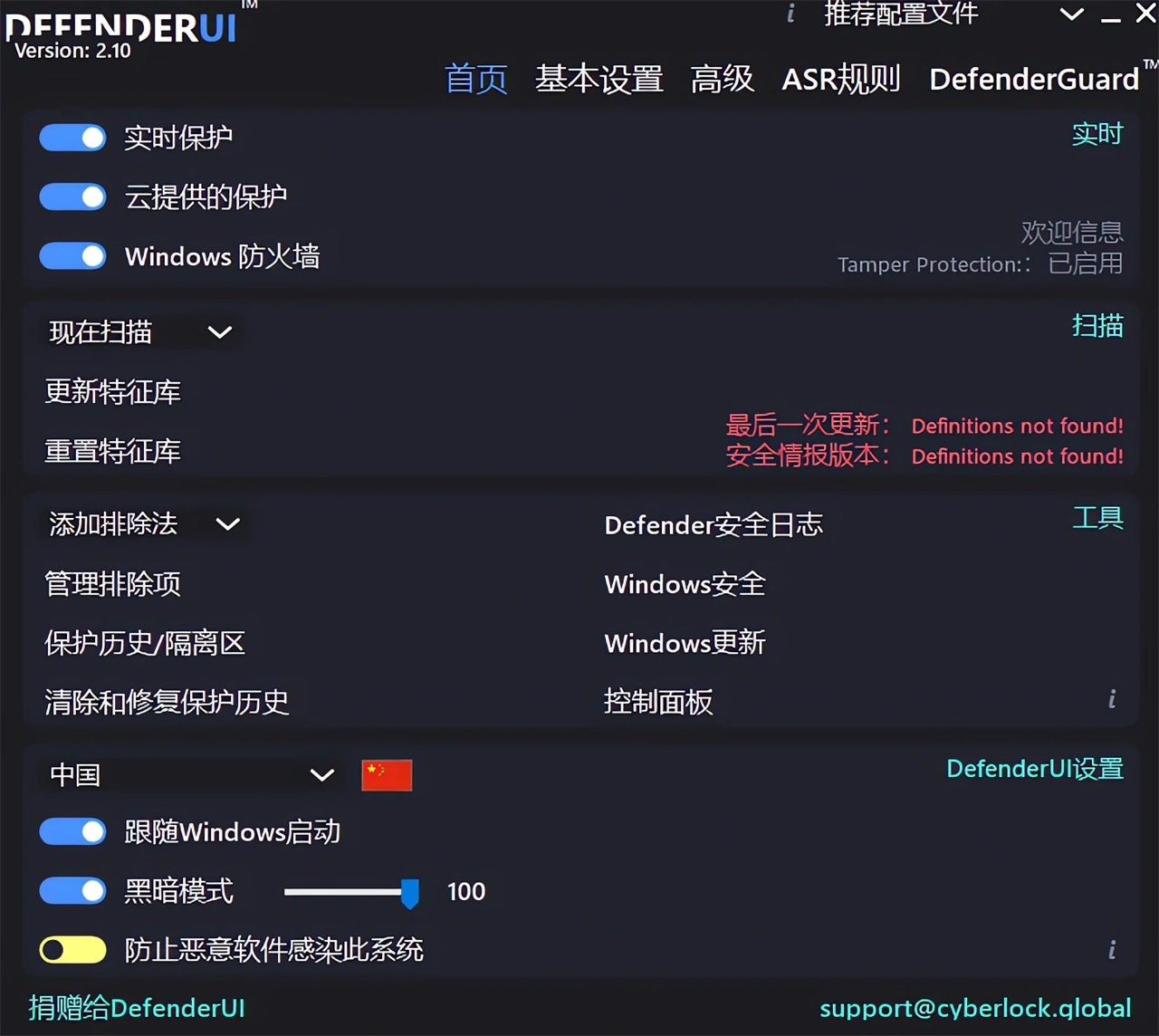
3、选择后界面会自动切换为中文,即可正常使用。
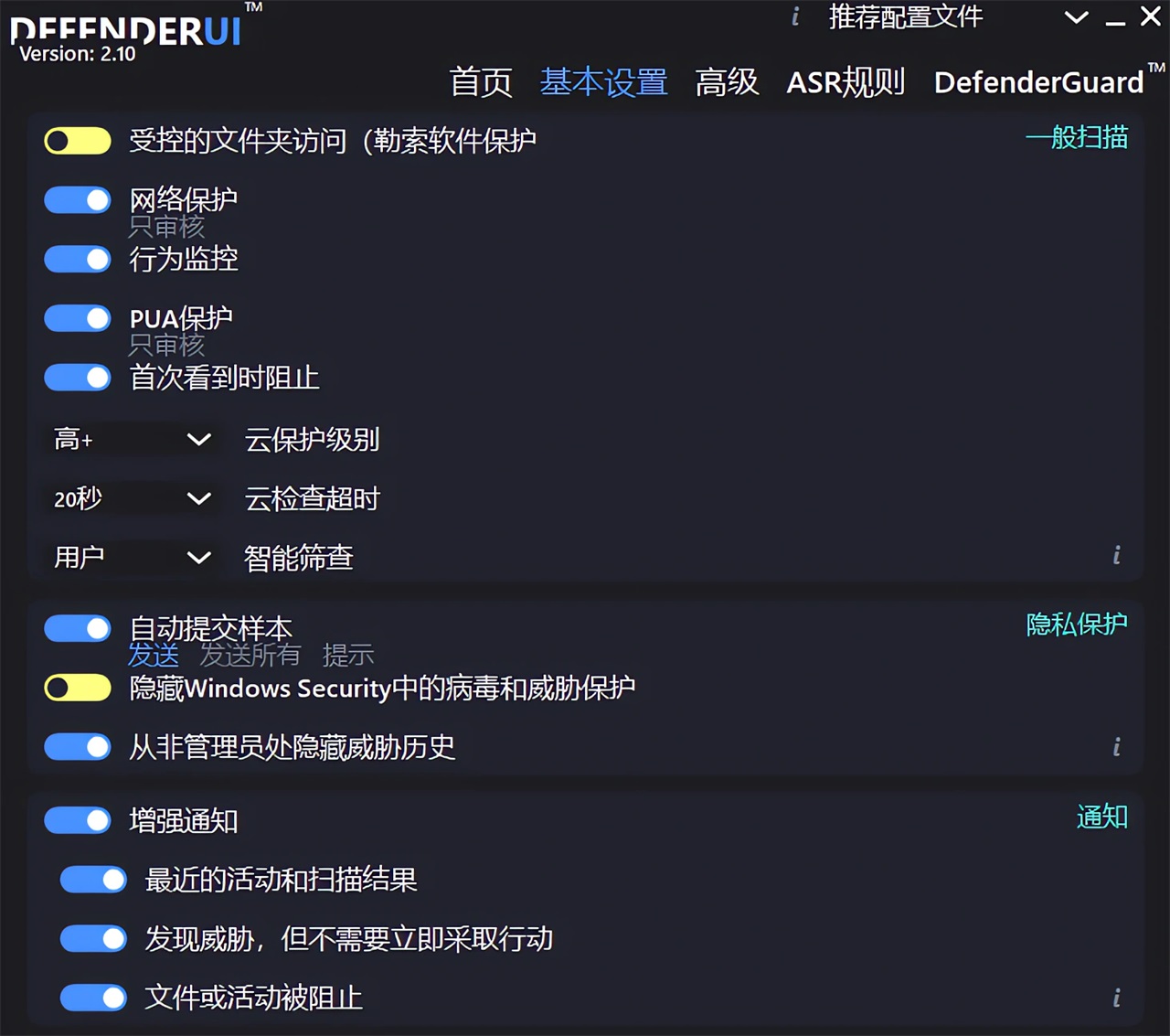
DefenderUI核心功能
1.集中管控实时保护、云防护、防篡改、Windows防火墙等基础防护开关
2.提供快速扫描、全盘扫描、自定义扫描、离线扫描多种查杀模式,一键触发扫描
3.隔离区与安全历史管理,查看威胁记录、恢复误隔离文件、手动清除威胁项
4.支持添加、删除、管理排除项,设置不扫描的文件、文件夹、进程
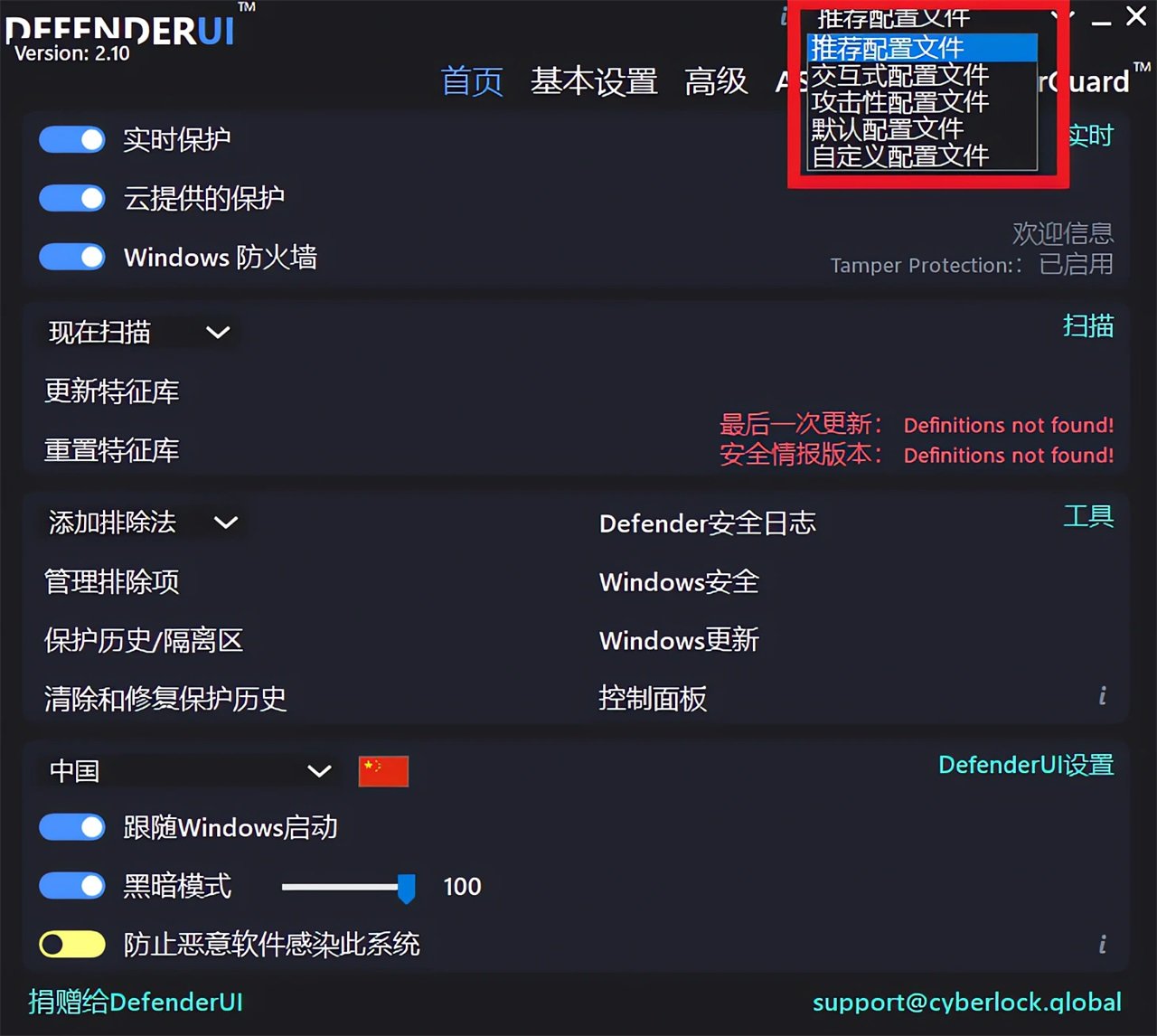
5.四套预设安全配置:默认、推荐、交互、严格模式,一键切换防护强度
6.可视化配置ASR攻击面缩减规则,启用勒索防护、受控文件夹访问
7.策略导入导出,备份整套Defender配置,在多台电脑快速复用相同安全方案
8.快捷入口直达Windows安全中心、病毒库更新页面,查看防护日志
9.解锁很多系统设置界面隐藏的Defender高级参数,无需修改组策略
DefenderUI怎么用
安装与首次运行。从官网下载安装包,安装过程无需额外依赖。首次启动需要管理员权限,因为修改Defender底层设置需要相应权限。界面支持简体中文,安装后可在设置中切换。
选择配置文件。启动后建议先选用“推荐”配置文件,它在原生Defender基础上解锁了常用隐藏防护,对普通用户较为均衡。熟悉各项设置的作用后,再根据需求尝试“交互”或“攻击性”模式。
调整关键设置。如果需要修改高级选项(如ASR规则、扫描优先级),可能需要先临时关闭篡改保护,修改完成后再重新开启。日常使用中建议保持实时保护和云保护开启,仅在调试或排查误报时临时关闭。
管理排除项与扫描。在排除项界面中添加需要跳过的文件或文件夹路径,避免Defender反复扫描误报对象。扫描功能可直接从主界面发起,无需进入Windows安全中心。
DefenderUI配置要求
操作系统:Windows10及Windows11。部分来源标注兼容Windows7和8.1,但当前主流版本明确以Win10/11为准。
硬件:标准PC配置即可,软件本身体积极小(约1MB),不额外占用显著资源。实际运行负载取决于Defender自身的扫描行为。
前置条件:系统需启用MicrosoftDefender作为基础安全功能。如果已安装第三方杀毒软件并禁用了Defender,DefenderUI的多数设置将无法生效。安装时需管理员权限,运行时同样建议以管理员身份操作。



 winhex恢复数据工具v20.2 SR-5 绿色特别版
  HTTP协议抓包分析工具(HTTP Analyzer Std V3)V3.3.1.140 中文特别版
  Import REConstructor1.7b 汉化绿色版