


















AdwCleaner 8.8.1汉化完整版是一款免费免安装的Windows专用广告软件清理工具,主打清除各类浏览器劫持程序、捆绑弹窗插件与多余工具栏,无需繁琐安装流程,扫描速度快,多数情况下不到一分钟即可完成。
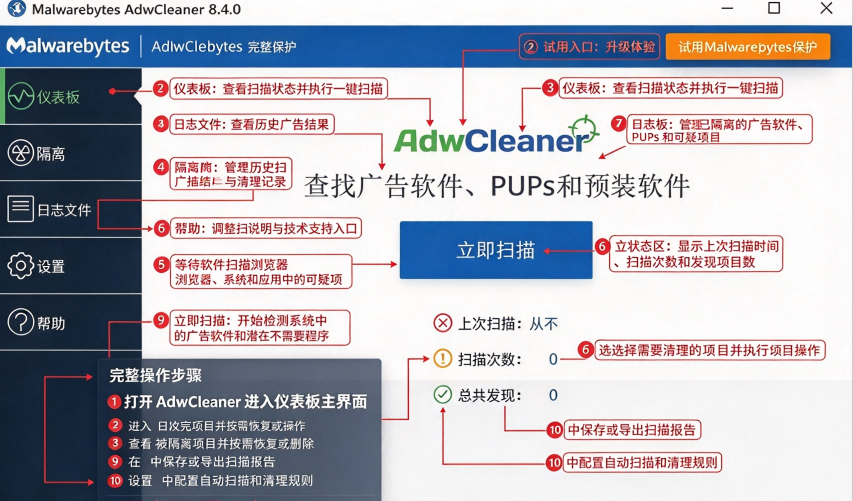
AdwCleaner 8.8.1新手教程
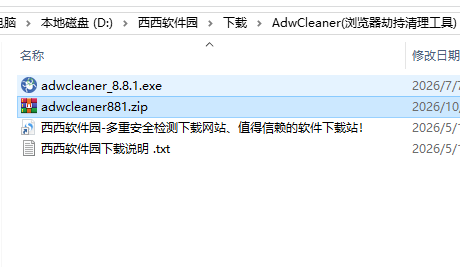
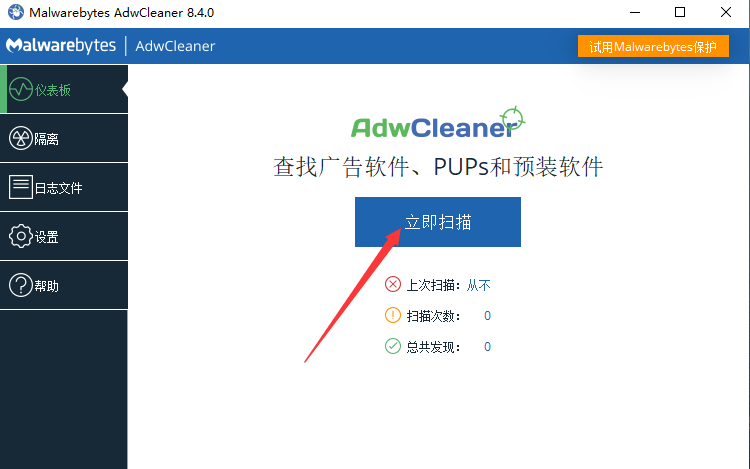
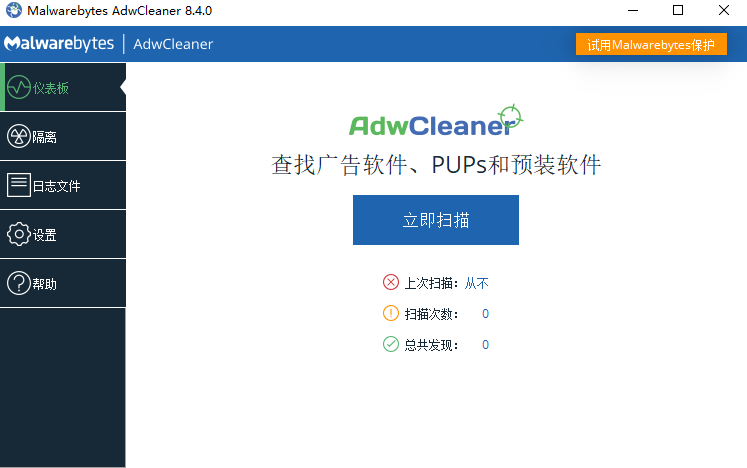
1、在本站下载并解压,双击adwcleaner.exe启动应用;
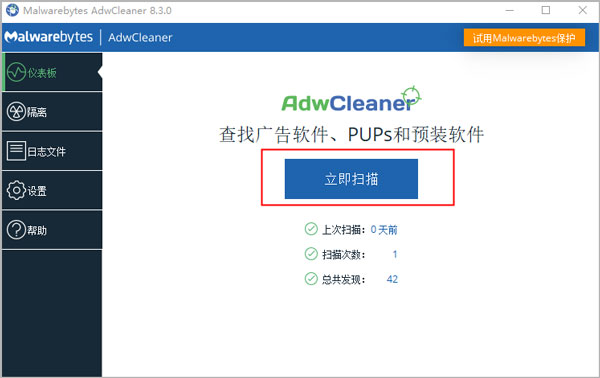
2、点击立即扫描,进行扫描;
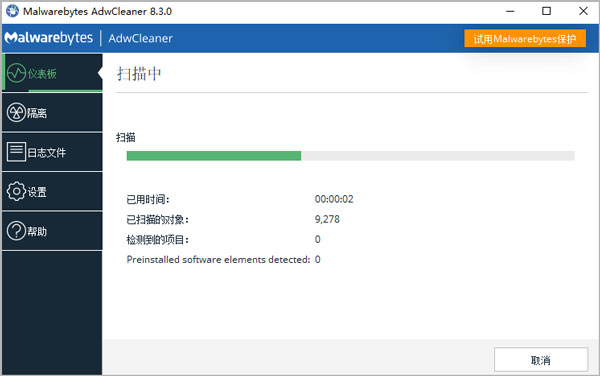
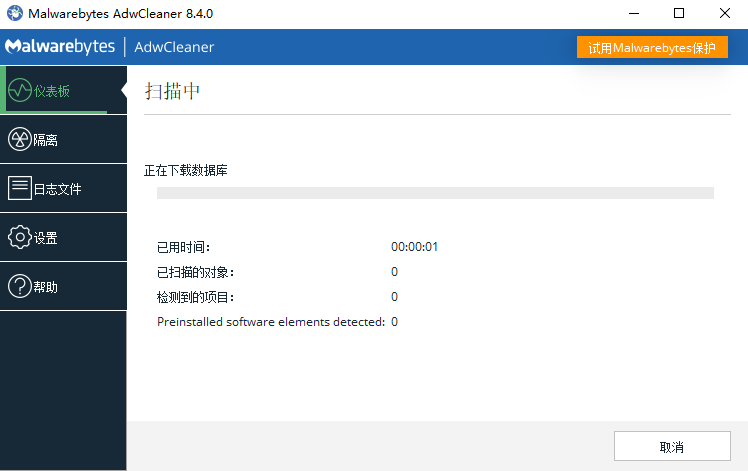
3、这时AdwCleaner就会开始进行搜索检测;
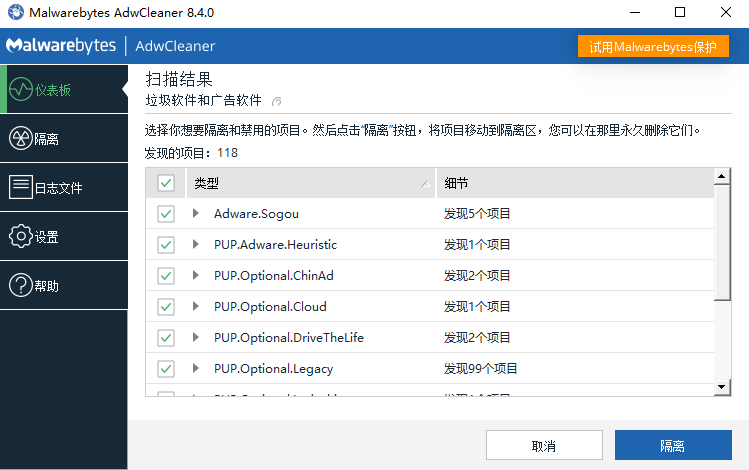
4,扫描完成后,点击隔离,会提示你保存当前工作,保存好后,点击继续;
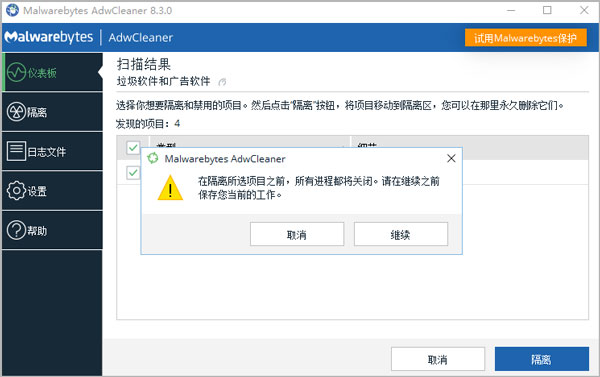
5、隔离完成后,会出现一个日志文件,说明您的电脑被装了恶意软件;
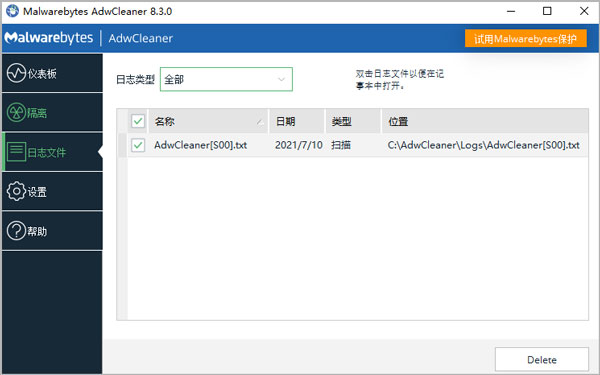
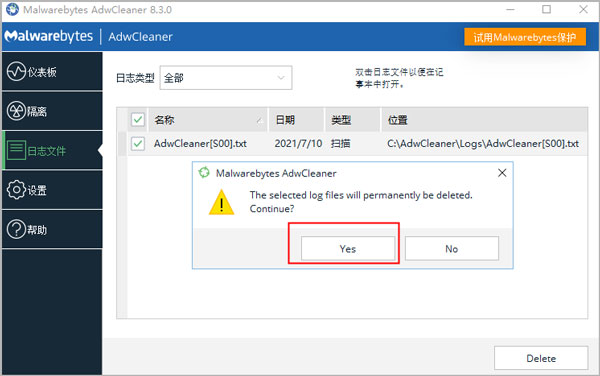
6、选中恶意软件,点击Delte进行删除,再点击Yes,确认删除即可;
AdwCleaner怎么修复浏览器主页
第一步:以管理员身份运行扫描。右键点击AdwCleaner可执行文件,选择“以管理员身份运行”,点击“扫描”按钮。扫描完成后,查看检测结果中是否包含与浏览器主页相关的劫持项(如浏览器快捷方式篡改、策略修改、扩展劫持等)。
第二步:执行清理并重启。勾选需要清理的项目,点击“隔离”或“清理”按钮。清理完成后,软件可能提示重启电脑,按提示操作。重启是让被修改的注册表项和浏览器配置完全生效的必要步骤。
第三步:检查浏览器快捷方式。如果清理后主页仍未恢复,右键点击桌面或任务栏上的浏览器图标,选择“属性”。查看“目标”一栏,正常情况应以chrome.exe(或对应浏览器可执行文件)结尾。若末尾多出了网址,将其删除后保存。AdwCleaner有时会重置快捷方式,但手动确认一次更稳妥。
第四步:在浏览器设置中确认主页。打开浏览器设置,将启动页或主页手动改回你需要的地址。若AdwCleaner已清除劫持策略,此时修改应能正常保存。
AdwCleaner功能详解
广告软件与PUP清理。扫描并移除广告注入程序、捆绑工具栏、不需要的浏览器扩展以及预装软件。检测范围覆盖服务、文件夹、文件、DLL、WMI、快捷方式、计划任务和注册表等多个位置。
浏览器专项检测。针对Chrome、Firefox、Edge等主流浏览器,检查Chromium系列扩展与URL劫持、Firefox扩展与URL劫持、Hosts文件篡改等。官方帮助文档也列出了浏览器相关的清理项。
隔离与恢复机制。检测到的项目不会立即永久删除,而是先放入隔离区,用户可以在确认无误后再删除,或选择恢复误报的项目。
基础修复操作。清理过程中可选执行一系列系统修复动作,包括重置代理、重置Chrome策略、重置TCP/IP、重置防火墙规则、重置Winsock、还原Hosts文件等。这些操作针对的是劫持程序常用的篡改点。
便携免安装。下载后直接双击运行,无需安装,适合在已受感染的系统上使用,也方便放在U盘中备用。不驻留后台,不占用持续资源。
AdwCleaner没检测到要删的东西
1.确认使用管理员权限启动软件,权限不足会导致部分注册表、策略项无法扫描识别
2.更新AdwCleaner到最新版本,旧版本特征库不全,识别不了新型劫持程序
3.全部关闭浏览器、安全软件后重新扫描,部分恶意进程运行时会隐藏自身
4.如果主页依旧被篡改,大概率是浏览器策略、快捷方式附加参数或者计划任务劫持,手动检查浏览器策略、快捷方式目标和Windows计划任务
5.单次扫描无结果可以连续扫描2-3次;依旧异常,可以搭配其他安全工具交叉扫描
6.部分正规推广软件不属于AdwCleaner识别范围,需要在系统控制面板手动卸载
7.导出扫描日志,查看日志详情,确认是否存在未标记的可疑条目
 大小: 35.4M
 大小: 66KB
 极客软件卸载(GeekUninstaller)v1.4.7.142 绿色版
  彻底删除工具V1.20绿色版
  DLL强制卸载工具(卸载杀毒软件无法删除的DLL)V3.0绿色中文免费版
  Purge清除系统中所有的垃圾文件V2.0.0.488 Beta1绿色版
  钉子清除记录5.2绿色版
  电脑记录清洁工V1.20绿色版
  YingCracker删除任意文件V1.0绿色中文免费版
  Windows清洁精灵Cleanbi1.0.0.4绿色版
  CleanCenter垃圾清理1.38.1.1绿色版
  SuperCleaner 清理Windows 系统磁盘垃圾文件V2.96绿色便携版
  金山清理专家V2.75 Build 20100118官方安装版
  Okoker Disk Cleaner 删除硬盘中垃圾和临时文件V4.4绿色版
  嘉震磁盘清理V1.50.623绿色版
  新星系统清理助手V1.70绿色版
  Acelogix System TuneUp清除痕迹2.2.0.427绿色版
  Acelogix Ace Optimizer Utilities 清理系统垃圾工具4.2.0绿色版
  RogueRemover PRO查杀间谍软件及硬盘清理垃圾V1.20绿色版
  DeletistV1.0.3绿色英文免费版