





MobaXterm 26.2激活版是Windows平台一体化远程运维终端工具,集成X服务器与大量Unix工具集,能直接在Windows环境运行类Linux命令,其标签式会话管理与内置文件传输功能,进一步减少了在多个工具之间来回切换的麻烦。

MobaXterm 26.2安装激活教程
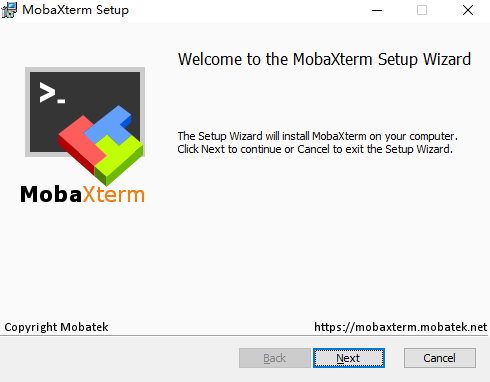
1、在本站下载并解压,运行安装程序“MobaXterm_installer_25.2.msi”,进入安装先向导,点击“Next;
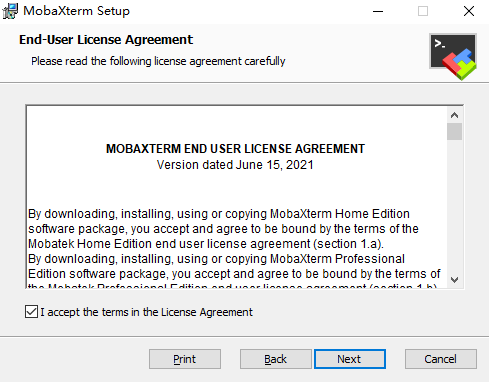
2、勾选我接受许可协议,点击“Next”;
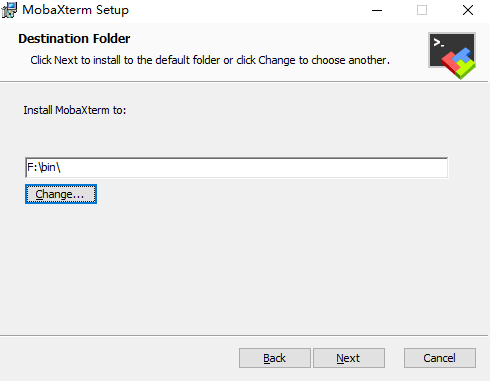
3、选择软件安装位置
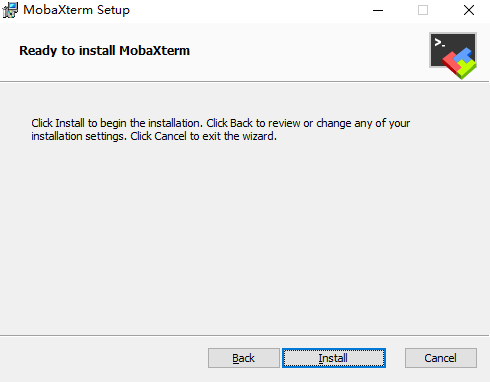
4、安装准备就绪,点击“Install”
5、软件安装中

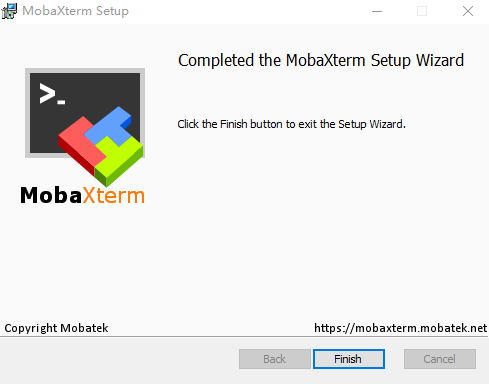
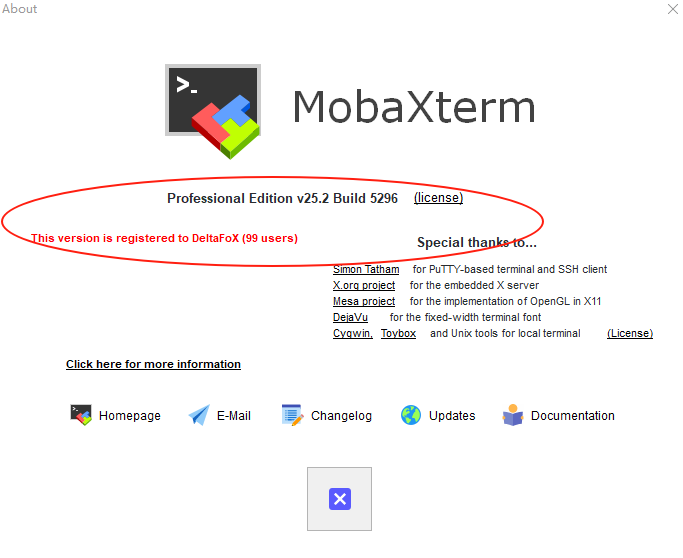
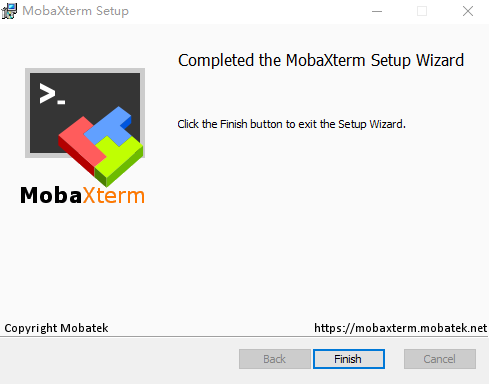
6、软件安装完成
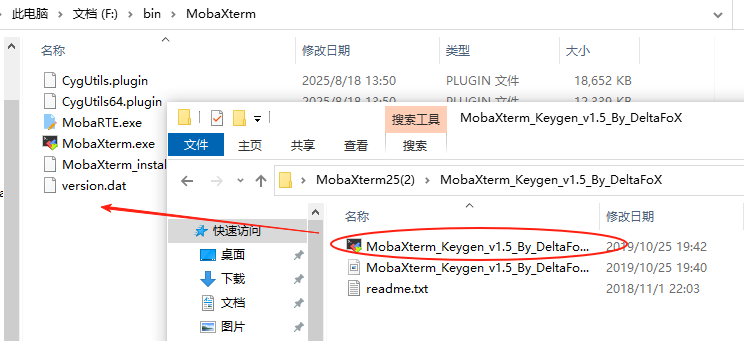
7、将注册机“MobaXterm_Keygen_v1.5_By_DeltaFoX.exe”复制到软件安装位置下
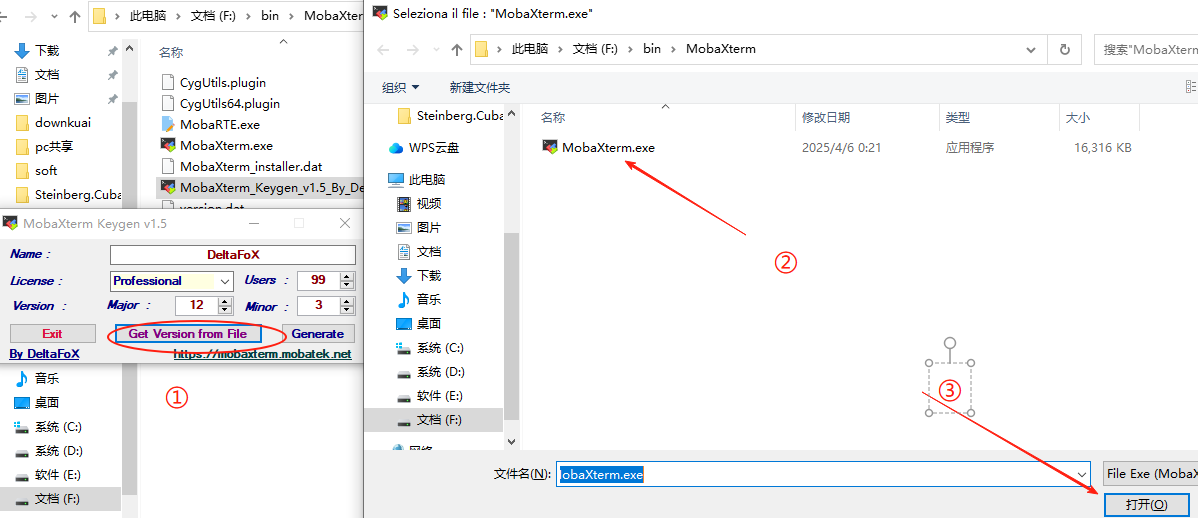
8、运行注册机,点击“Get Version from File”,选择“MobaXterm.exe”,点击打开
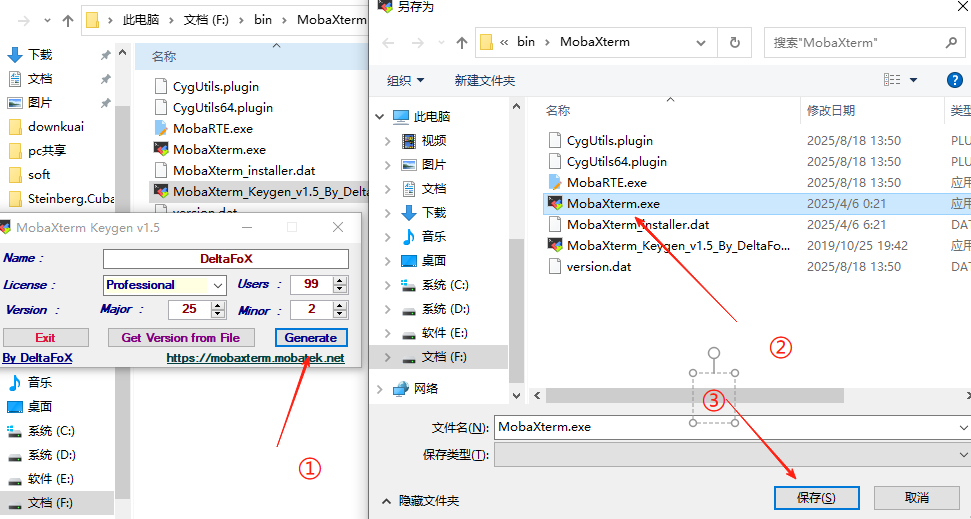
9、点击“Generate”,选择“MobaXterm.exe”,点击保存
10、弹出如下窗口,点击“是”

11、再次弹出窗口,显示激活成功,点击确定

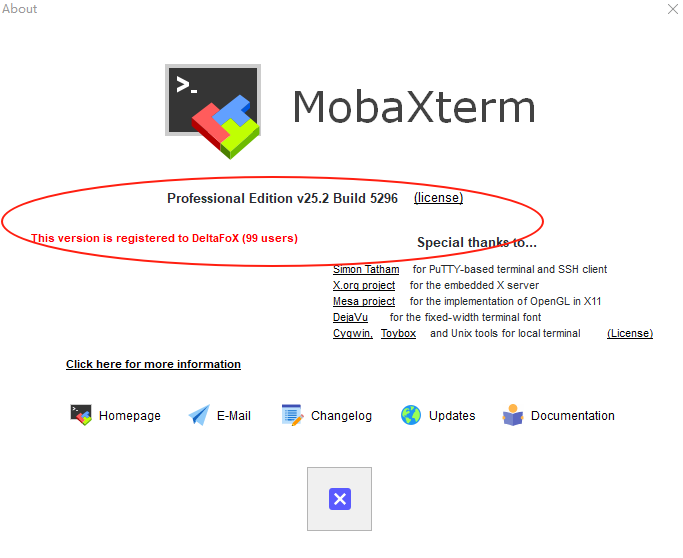
12、桌面运行软件,已注册专业版
MobaXterm26.2详细教程
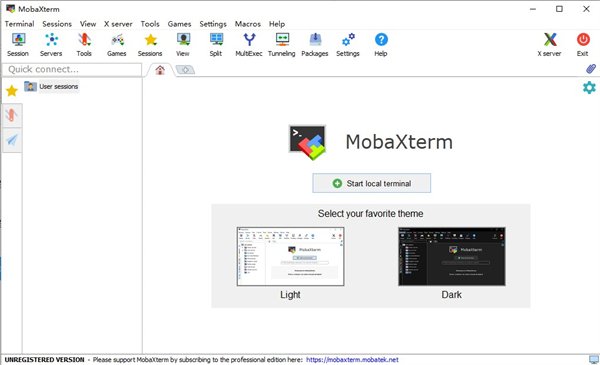
启动软件后,主界面左侧为会话列表,右侧为终端区域。
点击左上角“Session”按钮,进入新建会话窗口。
在会话类型中选择所需协议,如 SSH、RDP、VNC 等。
填写远程主机的地址、端口、用户名等信息。
若使用 SSH 密钥认证,可在高级选项中指定私钥文件。
保存会话后,双击即可连接,终端标签会显示在右侧区域。
通过顶部菜单可打开本地终端、查看系统信息或管理已保存的会话。
在设置中可调整字体、配色、终端行为、快捷键等参数。
MobaXterm26.2怎么传输文件
1. SSH 登录服务器之后,软件会自动在左侧弹出 SFTP 文件浏览面板。
2. 上传文件:在本地电脑选中文件,直接拖拽到 SFTP 面板的远程目录,等待进度完成,即可上传到服务器。
3. 下载文件:在 SFTP 远程目录找到目标文件,拖拽到本地文件夹,完成文件下载。
4. 手动操作:也可以选中远程文件,点击下载按钮;选中本地文件,点击上传按钮。
5. 新建文件夹:在 SFTP 面板右键,新建远程目录,支持删除、重命名远程文件。
6. 独立 SFTP 会话:也可以新建 Session,选择 SFTP 协议,单独建立文件传输会话,只做文件管理。
7. 命令方式:也可以在终端内使用 scp 命令传输文件,适合批量脚本传输。
MobaXterm26.2怎么连接服务器
打开 MobaXterm,点击“Session”按钮。
在弹出窗口中选择“SSH”作为连接类型。
在“Remote host”栏填写服务器的 IP 地址或域名。
勾选“Specify username”,填入登录用户名。
端口默认 22,若服务器使用非标准端口需手动修改。
点击“OK”后,终端会提示输入密码;若配置了密钥,则自动完成认证。
首次连接时会询问是否保存主机密钥,确认后即可进入远程命令行。
连接成功后,可在左侧面板浏览远程文件,或在终端中执行命令。
如需下次快速连接,可在保存会话时为其命名并加入书签。


 大小: 158.9M

 winhex恢复数据工具v20.2 SR-5 绿色特别版
  HTTP协议抓包分析工具(HTTP Analyzer Std V3)V3.3.1.140 中文特别版
  Import REConstructor1.7b 汉化绿色版