















GiliSoft Audio Toolbox Suite 13中文免费版是一款专为音频爱好者与内容创作者量身打造的全能型声音处理中枢,以一个直观的桌面端应用,为用户提供了处理日常音频事务的完整工具箱,解决了在不同音频软件间来回切换的繁琐问题!

GiliSoft Audio Toolbox Suite 13怎么安装
1、从本站下载安装包文件,直接安装即可
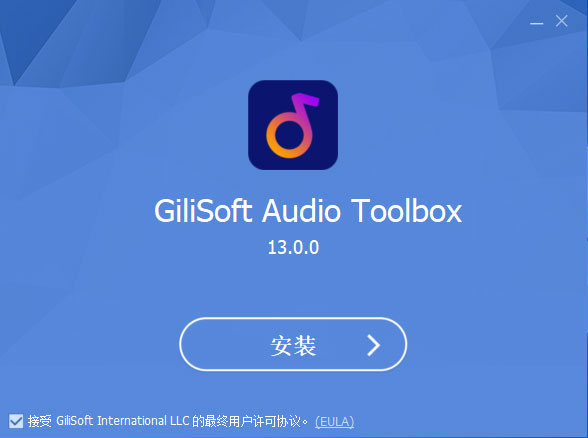
2、设置Audio Toolbox安装相关信息
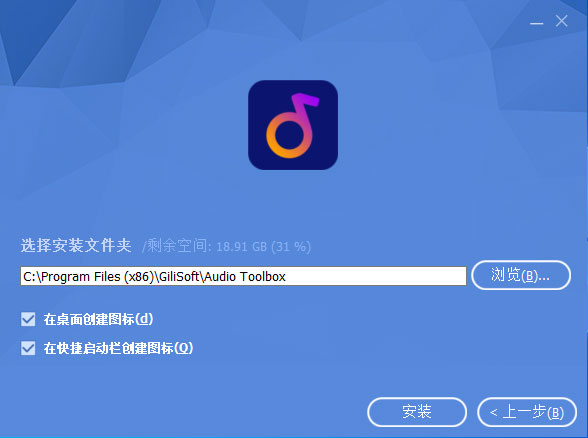
3、等待程序安装完毕后直接启动应用即可
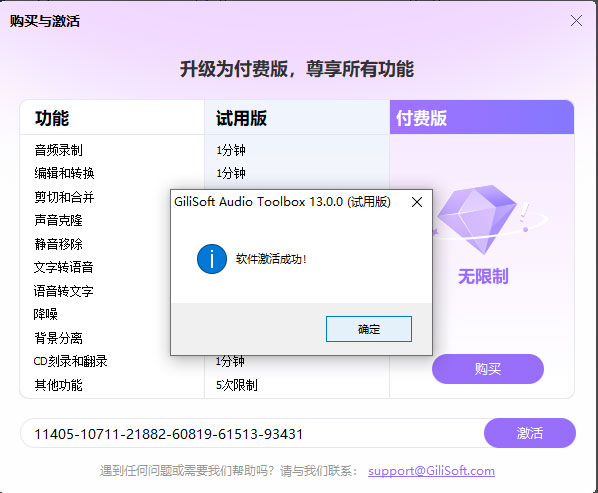
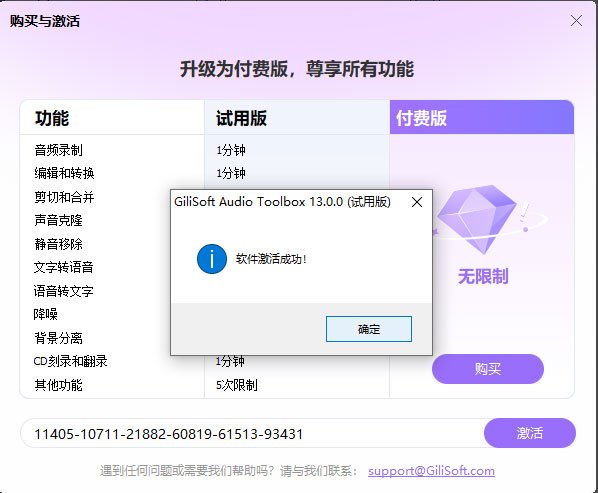
4、打开Audio Toolbox,第一次将弹出注册提示,输入下面的激活码:11405-10711-21882-60819-61513-93431
提示:激活之前,请使用防火墙禁用Internet,安装和阻止程序。
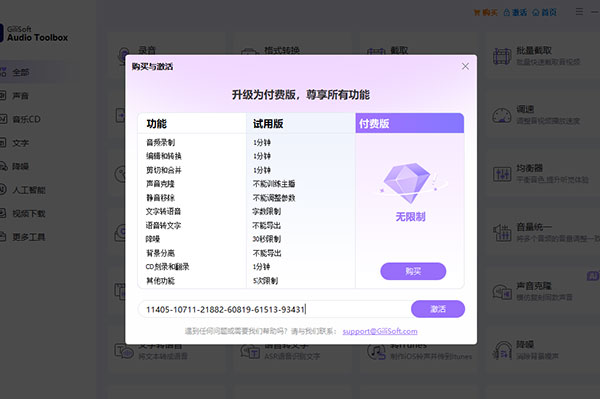
5、点击【激活】按钮提示成功
GiliSoft Audio Toolbox Suite功能详解
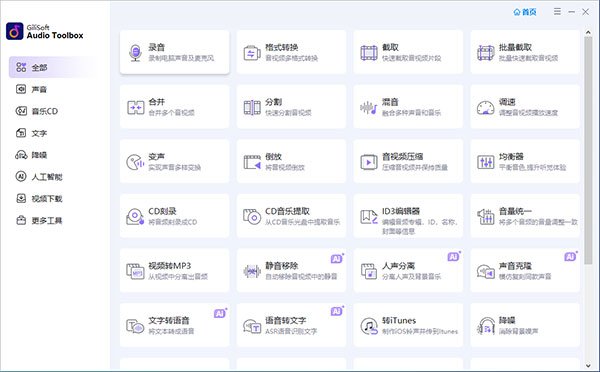
录音机:可录制来自麦克风、电脑系统内部声音,或同时录制两者,适合录制网络音频、视频会议或直播内容。录制的音频支持多种输出格式。
音频切割器:用于剪辑音频片段,可精确设置起始与结束位置,并添加淡入淡出效果,适合制作手机铃声或音乐混搭。
音频连接器:用于将多个音频文件按顺序合并为一个文件,方便制作播客或音乐串烧。
音频转换器:可在多种音频格式间进行转换,同时调整音质和音量等参数。
视频转MP3:直接从视频文件中提取音频轨道,保存为MP3等格式,便于制作音频素材。
ID3标签编辑器:用于编辑音频文件的元数据信息,如标题、艺术家、专辑、年份和专辑封面等。
CD抓轨器:可将音频CD上的曲目抓取并转换为WMA、MP3、FLAC等数字格式。
CD刻录机:可将音频文件刻录为可在CD播放机上播放的音乐CD。
传输到iTunes:可将音频文件转换并添加到iTunes资料库。
GiliSoft Audio Toolbox Suite快捷键
Ctrl+A:在文件列表或标签编辑界面中,全选所有音频文件或文本内容。
Delete:在文件列表中,删除选中的音频文件。
Ctrl+C/Ctrl+V:在编辑ID3标签或设置输出路径时,用于复制和粘贴文本内容。
空格键(Space):在音频预览窗口中,用于快速暂停或继续播放当前音频。
Esc:在弹出的设置窗口或路径选择窗口中,取消当前操作并关闭弹窗。
Enter(回车键):在弹出的设置窗口中,确认当前参数并保存退出。
GiliSoft Audio Toolbox Suite怎么用
启动软件后,主界面会展示所有独立功能模块,根据音频处理需求选择对应的工具入口。
导入音频素材可以点击添加文件,也可以直接将音频拖拽到素材列表,多条音频能够同时载入进行批量处理。
如果需要录制音频,打开录音机模块,选择音源为系统声音、麦克风或者两路同时录制,设置输出格式与保存位置,点击录制按钮开始采集声音。
想要剪辑音频,进入音频切割器,拖动时间滑块划定保留区间,预览确认效果后保存片段;多条音频拼接则使用音频合并工具,调整素材先后顺序。
音频格式转换打开转换器模块,载入素材,挑选目标音频格式,自定义采样率、比特率等参数。
抓取CD音频,放入音频CD,打开CD翻录工具,勾选需要保存的曲目,选择输出格式,执行翻录保存至电脑。
需要优化音质,导入音频进入降噪、人声分离、音量调节模块,调整参数后实时预览效果。
所有处理完成后,设置输出文件夹,确认各项参数,点击开始执行任务,处理结束前往目标目录获取成品音频。
新手建议先用单条音频测试各项参数,确认效果达标之后,再执行批量音频处理任务。

 大小: 83.0M

 练耳大师中文版(EarMaster)v6.1.620PW 绿色破解版
  MP3录音机汉化绿色版
  视频音乐提取工具(Moo0 VideoToAudio)V1.11 官方免费版
  创新5.1唱歌效果
  音乐节拍器v3.4.2 特别版
  MP3MP4MP5万能刷机维修工具合集v4.5绿色免费版
  Moo0音频格式转换器(Moo0 AudioConverter)1.32 绿色中文版
  Lrc歌词编辑器v2012.02.08
  Voxengo VariSaturator VST 音频激励器v1.5 特别版
  QQ音乐绿钻破解补丁
  Eac3to(转换电子和TrueHD技术的AC3音轨到AC3或FLAC)V3.26 绿色英文免费版
  Moo0 Mp3InfoEditor(MP3信息编辑)1.21 中文安装版
  ImTOO iPhone Ringtone Maker(手机铃声制作)v1.0.17.0710 多国语言特别版
  Create Ringtone(定制铃声)V4.97英文绿色特别版