
















NanoCAD 20.0中文激活版是一款全面兼容DWG格式的专业CAD软件,提供熟悉的操作界面与完整的2D绘图及3D建模工具集,新增三维约束、动态UCS坐标系、边界棱柱剖切工具,支持三维部件快速定位、平面直接编辑与模型内部结构查看!
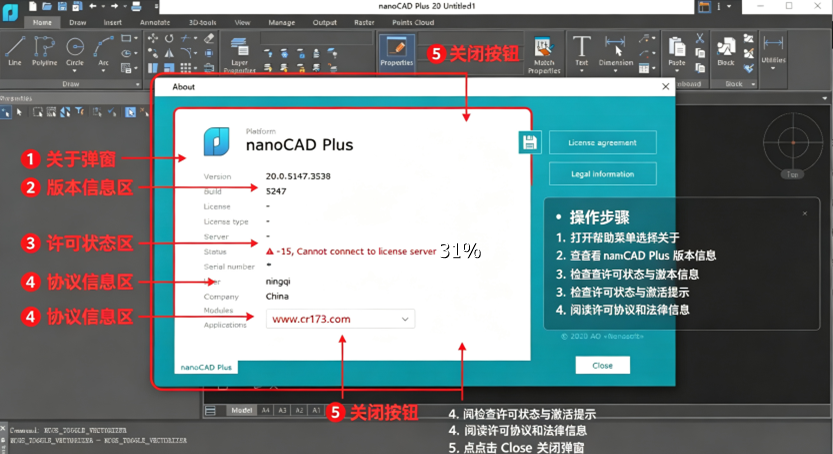
NanoCAD 20.0安装教程
1.下载完成后,鼠标右击【NanoCAD 20.0】压缩包,选择【解压至此处】
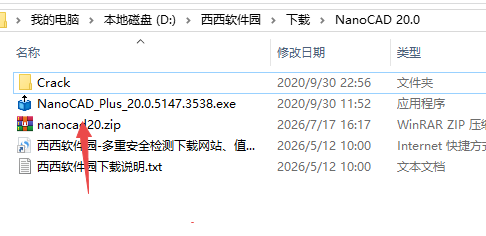
2.鼠标右键以管理员身份运行安装程序
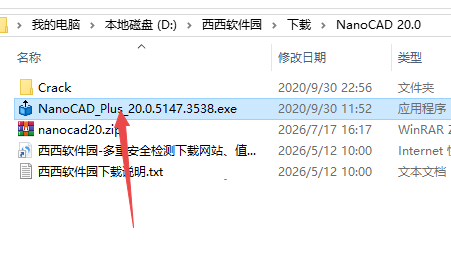
3.正在提取文件中,请稍后
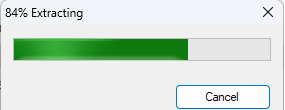
4.安装必要组件,点击【Intsall】(每台电脑安装的组件都不一样,直接点击 install 即可)
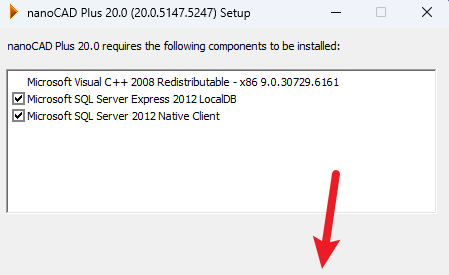
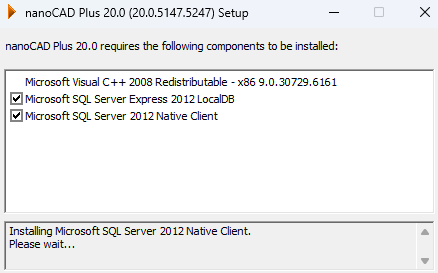
5.正在安装中,稍等
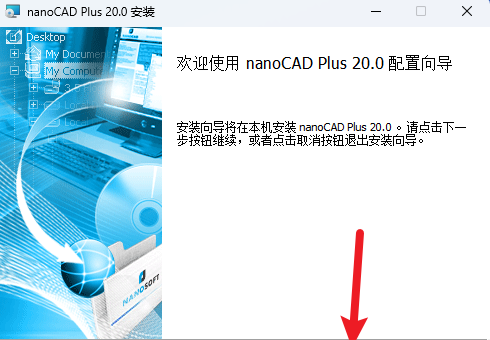
6.点击【下一步】
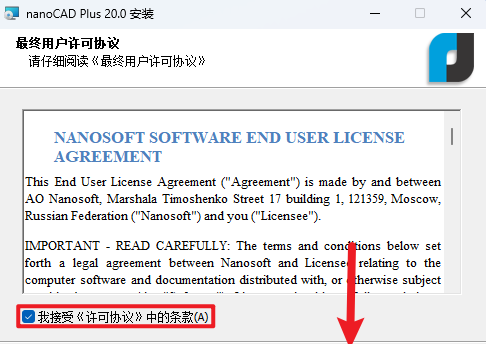
7.勾选接受许可协议,点击【下一步】
8.随便输入姓名和单位,点击【下一步】
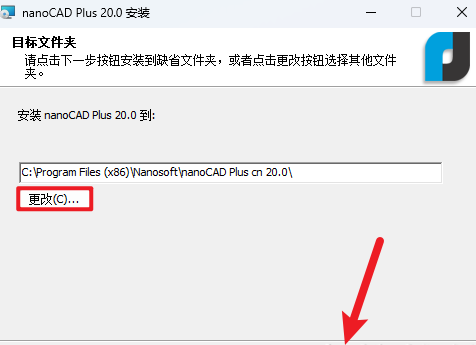
9.点击【更改】可以修改软件安装位置,点击【下一步】
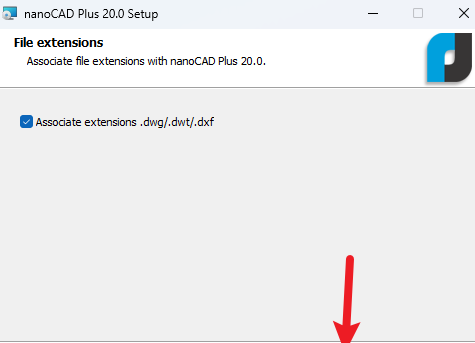
10.点击【下一步】
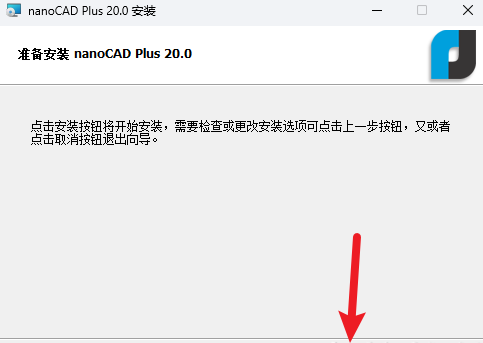
11.点击【安装】
12.安装中…
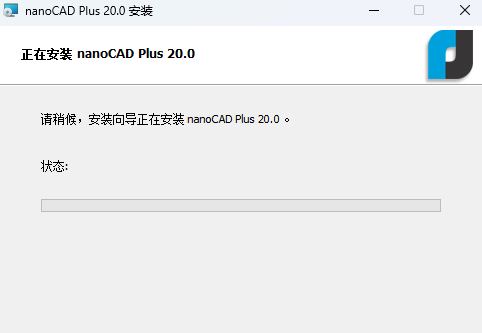
13.取消勾选【运行注册向导】,点击【完成】
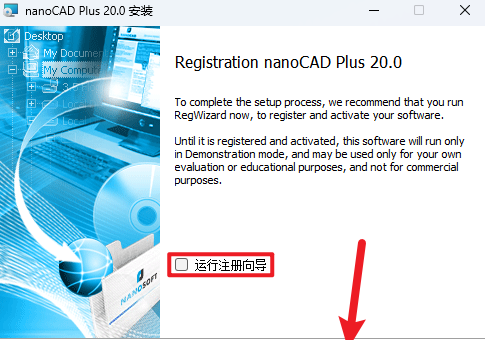
14.返回安装包解压后的文件夹,双击打开【Crack】文件夹
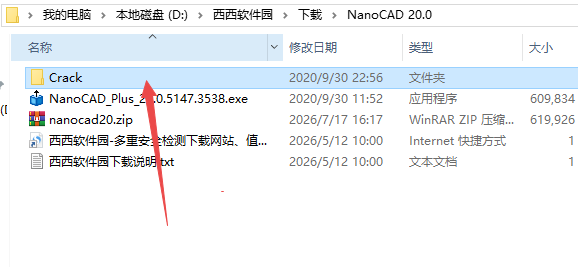
15.鼠标右击【nCad】文件,点击【复制】
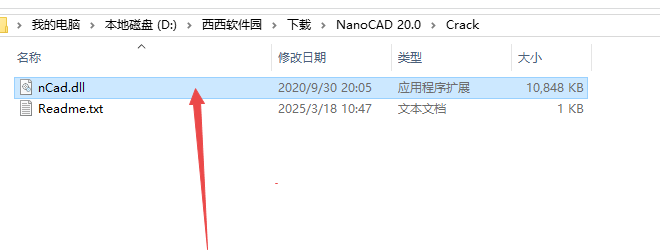
16.鼠标右击桌面的软件图标,点击【属性】
s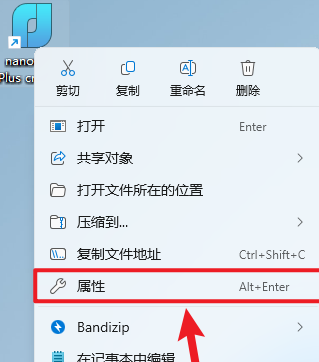
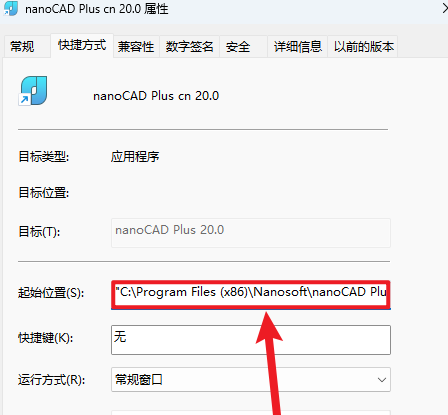
17.根据起始位置指向的文件夹,打开文件位置
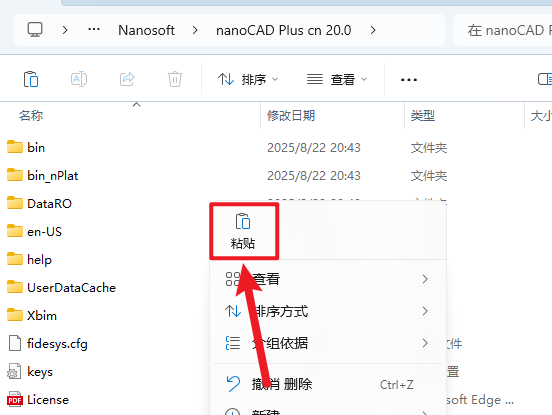
18.鼠标在空白处右击,点击【粘贴】
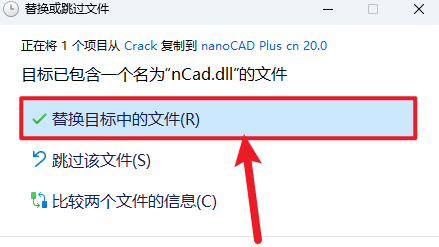
19.点击【替换目标中的文件】
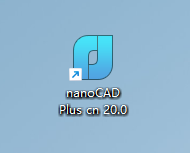
20.双击桌面的【nanoCAD Plus cn 20.0】图标启动软件
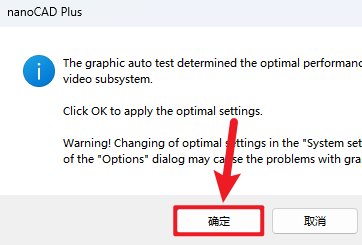
21.点击【确定】
22.安装完成
NanoCAD20.0有什么功能
灵活的界面与高效2D绘图:支持在现代化的Ribbon(功能区)与传统的经典CAD界面之间自由切换,满足不同用户的使用习惯。内置动态输入功能,允许在光标附近直接输入参数。同时,新增的绘图比较工具能够快速高亮显示两张图纸之间的差异,而扩展夹点编辑则让图形的微调无需调用命令即可完成。
突破性的3D建模与约束系统:在Pro版本中,3D建模能力得到显著增强。引入了3D约束功能,确保模型在修改时保持设计逻辑;动态UCS让在3D空间中的定位更加精准;边界棱柱剖切功能则允许用户像切蛋糕一样剖开模型,直观查看内部结构。此外,支持直接编辑3D平面,大幅简化了复杂实体的修改流程。
强大的光栅与API扩展能力:具备出色的光栅图像处理能力,可直接在软件内插入、编辑单色或彩色光栅图像,无需借助外部工具。同时,开放的API接口允许开发者使用C、C++、LISP、VBScript等多种语言编写自定义插件,将特定的业务流程自动化。
专业的建筑工程优化:针对建筑行业的Construction版本,全面优化了IFC文件的导入与处理能力,确保BIM数据的高效流转。新增了偏移尺寸标注类型,并提供了可自定义的对象自动编号工具,极大地提升了建筑图纸的绘制与标注效率。
多版本矩阵与原生DWG兼容:提供从基础免费版到Plus、Pro及各类行业垂直版本的完整矩阵,用户可根据需求灵活选择。全系列均原生支持DWG格式,确保文件在不同CAD软件间传输时不会丢失任何数据或格式。
NanoCAD20.0怎么用
1.安装与启动
从官方网站下载安装程序,运行setup.exe,按向导完成安装。启动后,在欢迎界面可访问最近打开的文件、获取附加组件或了解新功能。
2.打开与新建文档
打开文档:点击菜单栏文件→打开,或使用快捷键Ctrl+O,在对话框中选中文件即可打开。也可将DWG文件直接拖拽到nanoCAD工作区中打开。
新建文档:点击文件→新建,选择模板文件开始新项目。
3.核心操作界面
界面切换:Plus版本支持在功能区与经典样式之间切换界面布局,适应不同操作习惯。
动态输入:启用动态输入后,命令选项可直接在光标位置显示和输入,无需持续关注命令行。
4.绘图与建模
2D绘图:使用“绘图”面板中的直线、圆、矩形、多段线等工具绘制几何图形。可用扩展夹点直接拖拽编辑图元。
3D建模(Pro版本):支持两种建模方式并存于同一环境:
参数化建模:通过2D草图构建3D特征,逐步建立模型,历史构造树记录每一步操作。
直接建模:对模型进行推拉面等直观操作,适合快速修改。
动态UCS:在3D实体表面直接绘图时,UCS自动对齐表面,无需手动设置坐标系。
5.文件保存与共享
使用Ctrl+S保存当前图纸。通过“ETRANSMIT”命令可打包图纸及相关文件,方便共享。
NanoCAD20.0快捷键
一、文件基础操作
Ctrl+N新建图纸
Ctrl+O打开DWG文件
Ctrl+S快速保存
Ctrl+Shift+S另存为
Ctrl+P打印图纸
Ctrl+Z撤销操作
Ctrl+Y重做
Delete删除选中图形
二、视图与绘图辅助开关
F3对象捕捉开启/关闭
F4三维对象捕捉
F7栅格显示
F8正交模式
F9栅格捕捉
F10极轴追踪
F11对象捕捉追踪
Z+空格视图缩放
Z+A全屏显示全部图形
P+空格实时平移画布
3DO三维动态观察
Ctrl+1打开属性面板
Ctrl+9打开软件选项设置
三、基础绘图命令快捷键
L直线
C圆形
REC矩形
PL多段线
A圆弧
POL正多边形
H图案填充
MT/T多行文字
四、图形编辑快捷键
CO复制图形
M移动
RO旋转
SC缩放
TR修剪线条
EX延伸线条
MI镜像
AR阵列
F圆角
CHA倒角
BR打断线条
五、图层与界面快捷命令
LA图层管理器
LAYERSQUICK快速图层面板
OP系统选项设置
INTERFACE自定义快捷键与界面布局
六、三维建模专用快捷键(Pro版)
EXT拉伸实体
REV旋转实体
UNI布尔合并
SU布尔差集
IN布尔交集
UCS调用动态坐标系
七、图纸对比与标注快捷键(Pro/Construction)
COMPARE图纸差异对比工具
DIMOFFSET偏移尺寸标注
PARAM3D三维约束管理器
八、组合功能快捷键
Shift+鼠标滚轮平移画布
Ctrl+鼠标滚轮快速缩放视图
Shift+右键临时捕捉菜单
Ctrl+Shift+C带基点复制
Ctrl+Shift+V粘贴为块
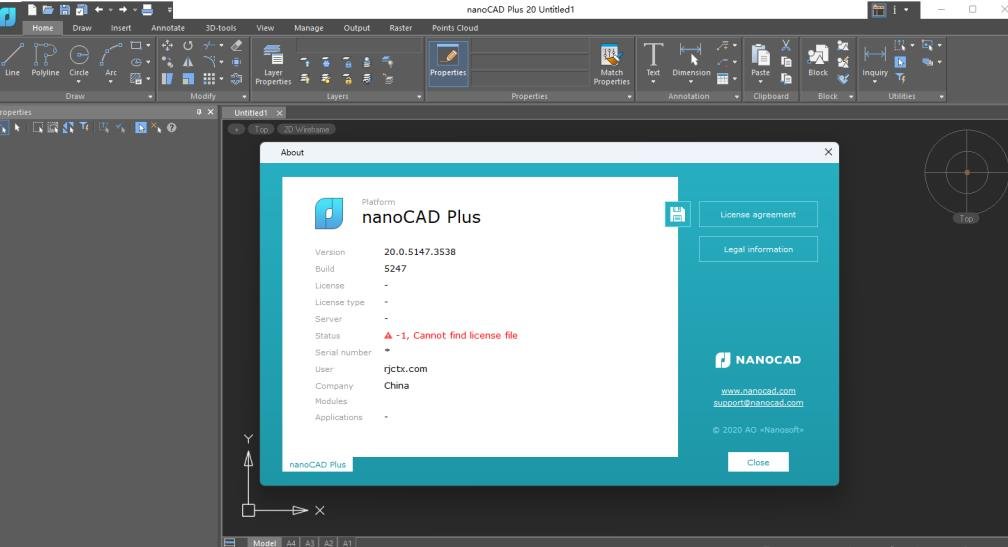
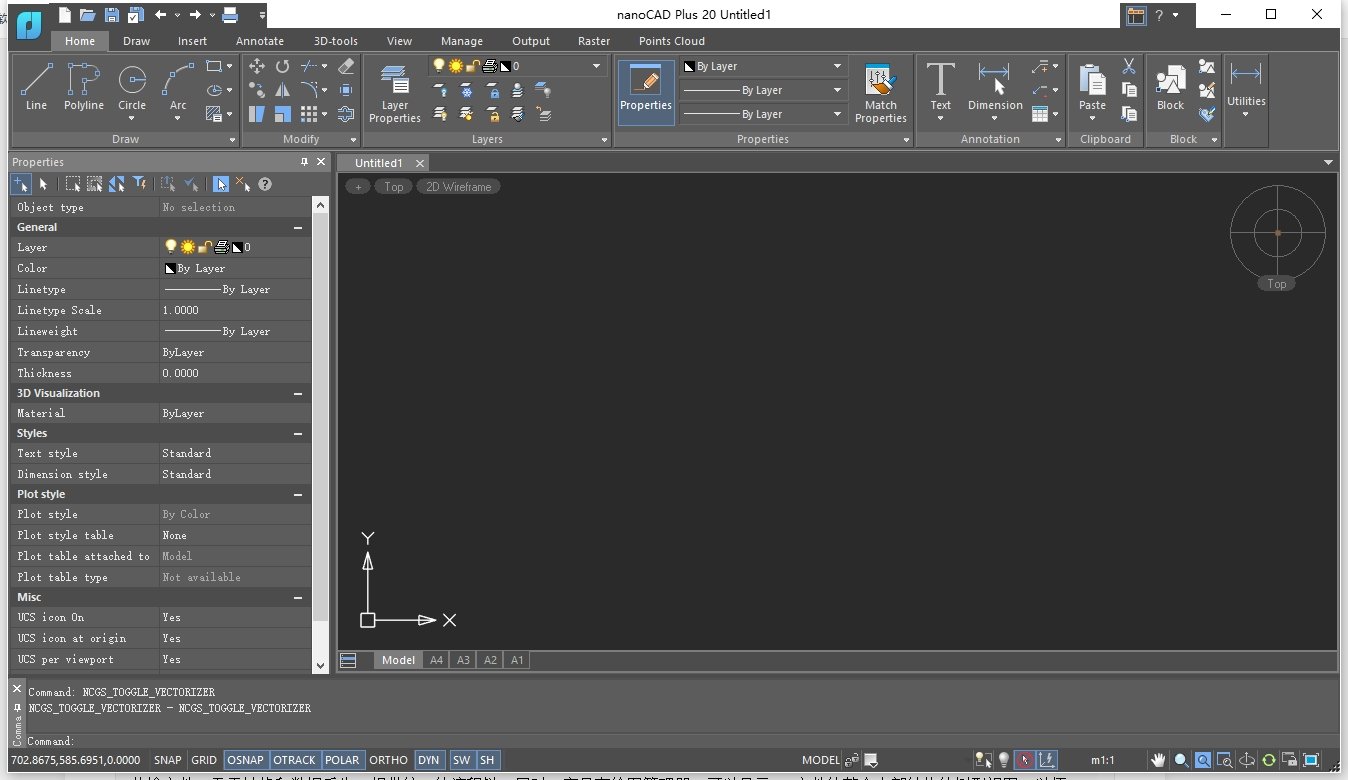

 大小: 780M
 AutoCAD 2008 简体中文版(AutoCAD 2008)32位|64位
  CAD字体大全1311款字体
  AutoCAD2013官方简体中文版
  dwg版本转换工具(DWG TrueConvert)多语中文版
  中国国家标准CAD图框模板
  CAD图库大全DWG
  Autocad2013注册机绿色免费版
  AutoCAD 2008注册机和破解文件
  家装辅助设计软件(Sweet Home 3D)V6.6中文安装版
  草图大师中文版7.1.4871 (SketchUp Pro)汉化破解版
  天正建筑2010简体中文版
  PROE3.0野火版免手动破解版
  CAD迷你画图v2024R3 官方安装版
  我家我设计V6.5绿色中文增强版
  浩辰cad2012简体中文专业版
  ZDM软件包官方版
  ztq3d1.14 绿色版