












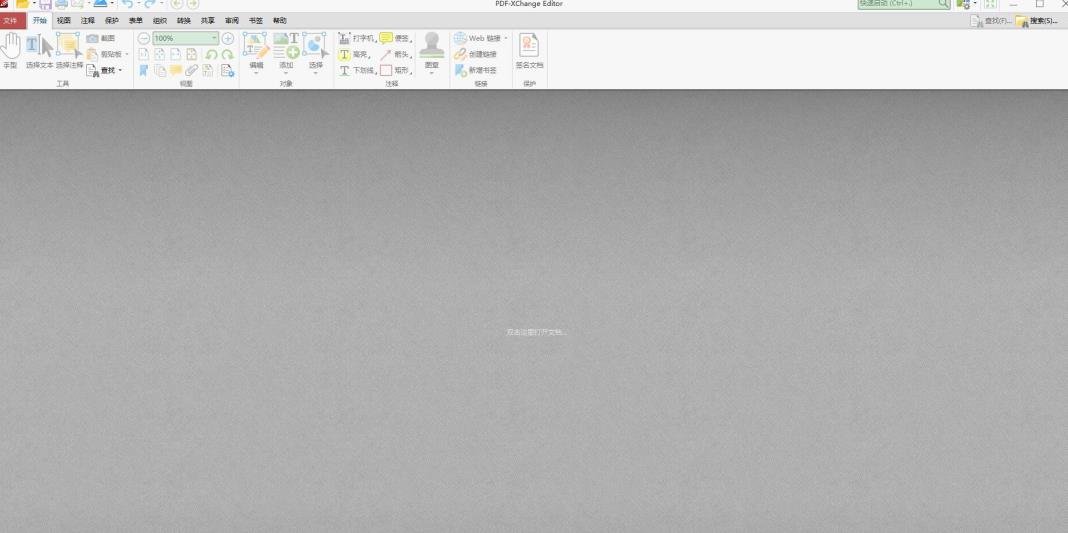
PDF-XChange Editor 11中文最新版是一款轻量化且功能全面的一站式PDF办公处理工具,通过三十余种内置工具,满足从基础办公到专业文档处理的多层次需求。软件同时支持从图像文件创建PDF、使用虚拟打印机转换文档,以及对现有文件进行精细化的内容编辑和页面管理!
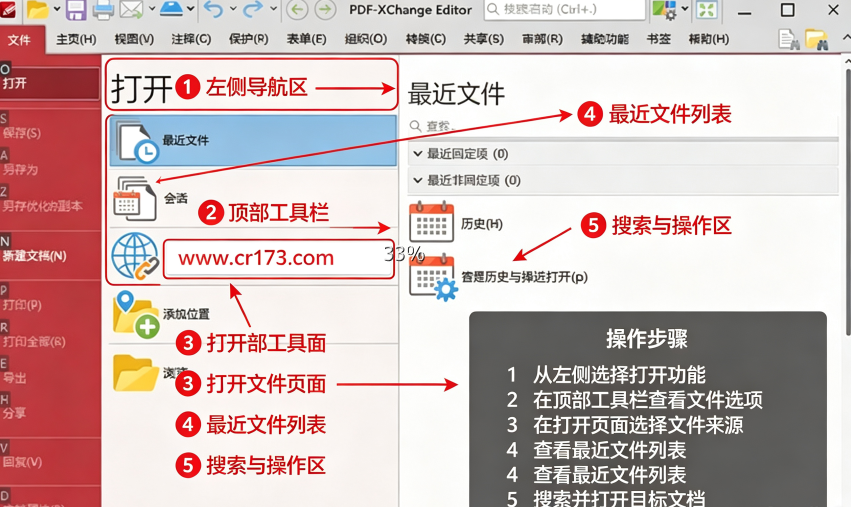
PDF-XChange Editor中文版安装教程
1、下载本站提供的文件,得到源程序
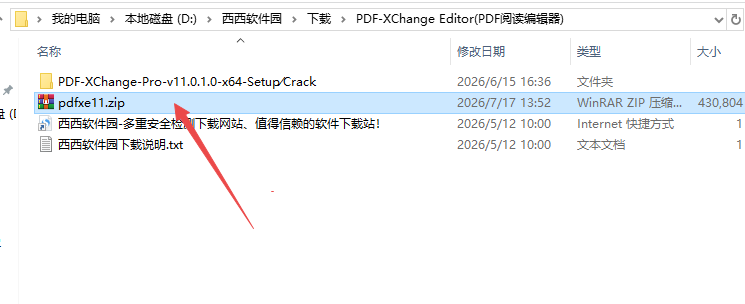
2、点击运行【msi】文件开始进入到安装向导中
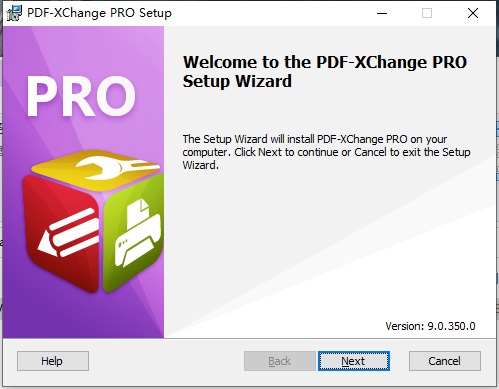
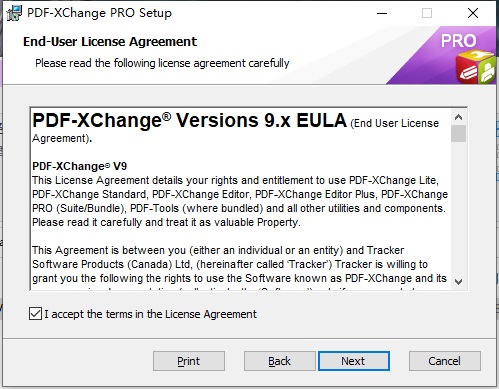
3、勾选同意许可协议,进入到下一步
4、选择自定义安装,方便修改安装路径
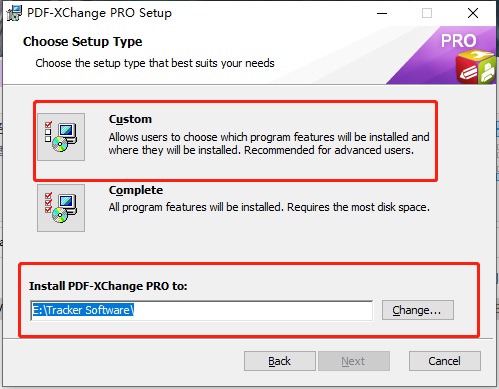
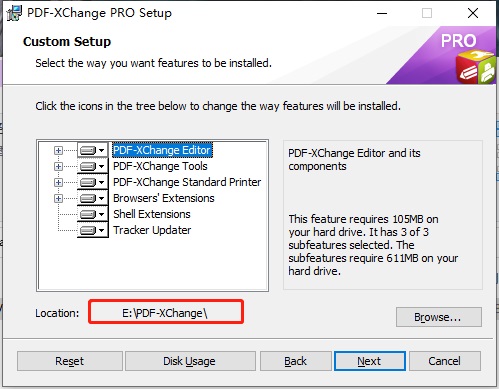
5、设置好安装路径,默认或者是非中文路径下即可
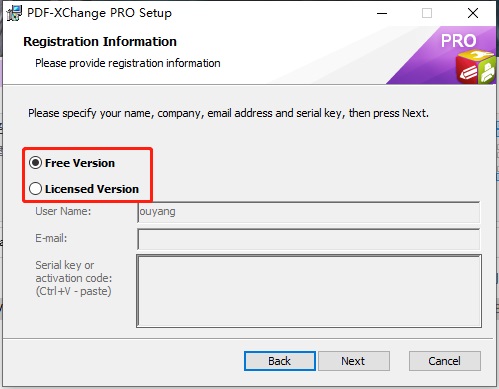
6、注册信息中选择【free Version】
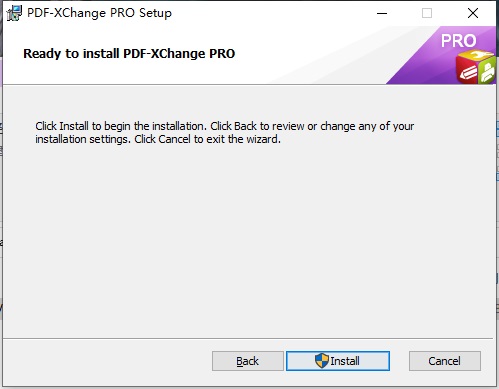
7、保存好所有设置之后点击install开始安装
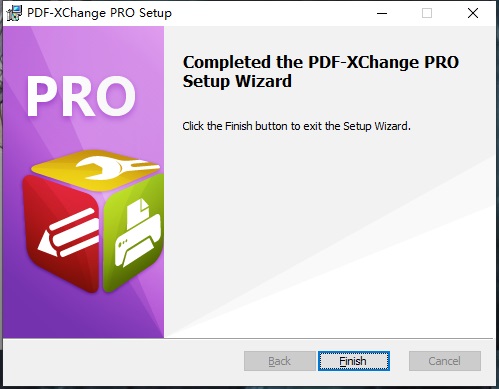
8、安装成功之后直接点击finish退出安装向导,不要运行程序
PDF-XChange Editor 11新增功能
内置AI智能助手:引入了全新的文档感知AI面板,能够接入主流大语言模型。用户可以直接针对长文档进行智能摘要提取、内容问答以及潜在风险标注,极大地提升了长文档的阅读与信息筛选效率。
全新FreeSign签名工具:优化了电子签名流程,新增了FreeSign直接签功能。支持快速插入手写签名或日期占位符,让合同签署与文件审批更加便捷高效。
高级3D插件与云存储直连:更换了全新的3D插件,支持BREP格式,提升了3D模型的渲染与交互能力。同时,在打开对话框中实现了与云存储(如OneDrive、GoogleDrive)的直连,无需下载即可直接搜索并打开云端文档。
深度优化的文档清理与辅助功能:优化器功能得到增强,现在可以精准清除批注内重复嵌入的图片,并新增了扁平化表单域与标记注释的选项。此外,还加入了标记无效书签、链接高亮开关等辅助功能,让文档结构管理更加清晰。
PDF-XChange Editor 11许可密钥怎么获得
获得许可密钥(LicenseKey)的路径取决于您的情况。软件本身提供免费版本,付费许可需通过购买获得。
1.使用免费版本
PDF-XChangeEditor提供功能强大的免费版本。超过70%的功能无需许可证即可使用,未授权的高级功能在使用时会添加水印。您可以直接从官网或授权分发平台下载并安装。
2.购买商业/付费许可证
如需解锁全部功能(如无水印编辑、创建可填写表单等),您需要购买付费许可证。购买后,您会从官方或经销商处获得一串许可密钥或激活码。
3.输入许可密钥
获得密钥后,您可以按以下步骤将其输入软件以激活全部功能:
打开PDF-XChangeEditor。
点击顶部菜单栏的“帮助”(Help),然后选择“许可密钥”(LicenseKey)。
在弹出的“偏好设置”对话框中,点击“添加新许可密钥”(AddNewLicenseKey)。
将您获得的密钥复制并粘贴到输入框中,或点击“从剪贴板粘贴密钥”按钮。
点击“继续”(Continue)完成激活。如果密钥有效,软件将解锁对应的付费功能。
PDF-XChange Editor 11怎么合并pdf
方法1:软件内置合并文件功能(标准通用)
启动PDF-XChangeEditor11,点击左上角【文件】,找到【新建文档】;
在弹出菜单选择【将文件合并为单个PDF】,打开合并设置窗口;
添加待合并文件三种方式:
点击【AddFiles】,本地多选PDF、图片、Word等文件导入列表;
点击【AddFolder】,直接导入整个文件夹内全部文档;
直接将本地文件拖拽至窗口空白区域快速添加;
调整文件顺序:选中文件,使用上下箭头按钮排序,也可拖动条目手动调换;
页面范围设置:选中单份文件点击【PageRange】,自定义仅合并指定页码,默认合并全部页面;
左下角【选项】配置:设置合并后是否保留注释、表单、书签,按需勾选;
参数确认完成后点击【OK】,软件自动生成合并后的全新PDF文档,最后Ctrl+S保存至本地。
方法2:缩略图页面快速合并(仅合并同文档页面)
同时打开两份PDF文件,左侧调出缩略图面板(快捷键Ctrl+T);
按住Ctrl多选需要迁移的页面缩略图,直接拖拽至目标PDF文档缩略图区域;
拖拽完成后调整页面位置,保存文档即可完成页面合并,适合少量页面快速拼接。
方法3:批量工具批量合并多组PDF
顶部切换【转换】选项卡,打开批量处理工具;
批量导入多组PDF,设置分组合并规则,一键批量生成多份合并文档,适合大批量资料归档。



 Notepad++(开源代码编辑器)v8.1.3 官方最新版
  IDM UltraEdit注册机v25.10.0.16最新版
  notepad++中文版v7.6.2 中文增强版
  最好用的数学公式编辑器(MathType)v6.9a 绿色中文特别版
  plist文件编辑(plist Editor)1.0.2 中文版
  EditPlusv4.0.0.631 烈火汉化注册版
  EmEditor Pro(文本编辑器)V19.9.3 绿色中文版
  ABBYY FineReader(最好的OCR识别软件)v14.0.101.665 中文绿色专业版
  16进制编辑器(HxD Hex Editor)v2.0 绿色中文版
  pdf文件编辑器绿色免费版
  电子日记本(EDiary)3.3.4 绿色免费版
  EmEditor编辑器(EmEditor Pro 64位版)v21.0.1汉化版
  RJ TextEd文本编辑器v15.80 多语官方版
  小黑记事本v2.0.3.2官方版