













VX Search 18.2.34中文免费版是一款专为追求极致效率的用户打造的本地文件检索引擎,它支持文件名、文件大小、创建或修改日期、文件类型乃至正则表达式等多种搜索标准,能够一键扫描分析海量数据,实现高效查找!
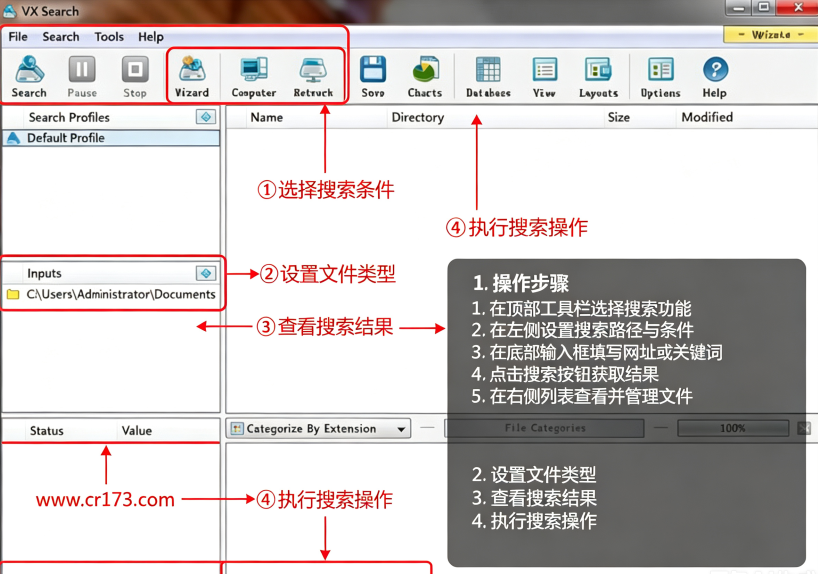
VX SearchVX Search 18.2.34安装教程
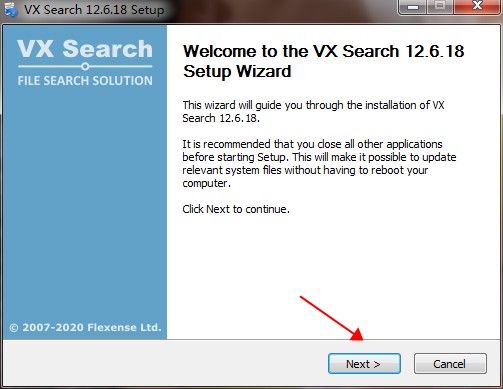
1、在本站下载并解压,双击运行安装程序。
2、单击Next下一步。
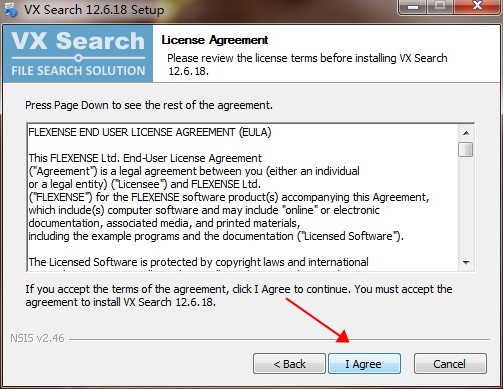
3、单击I Agree进入下一步。
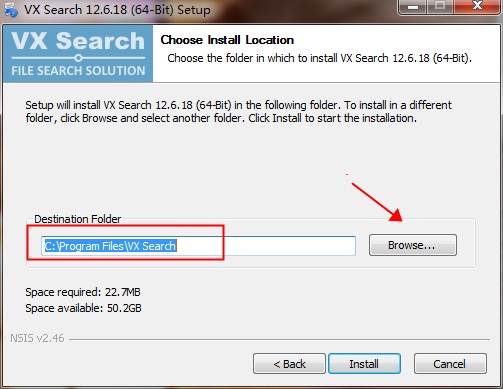
4、系统默认安装在C盘,单击Browse可以自定义选择安装目录。随后点击Install开始安装
5、正在安装,担心等待。
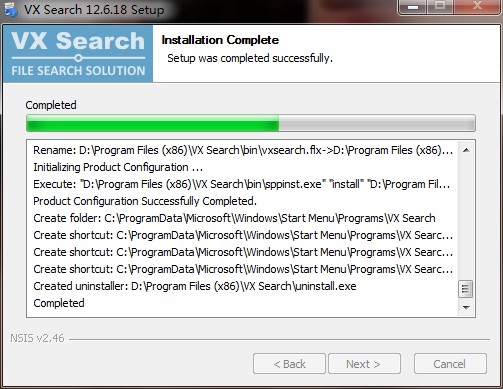
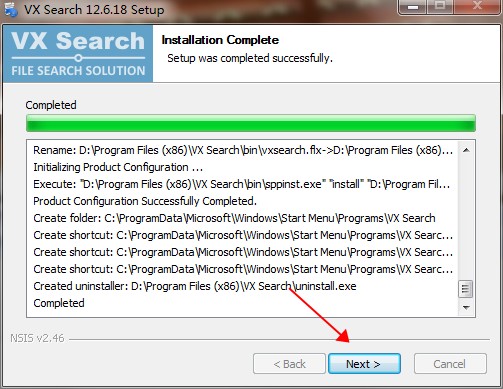
6、Next下一步。
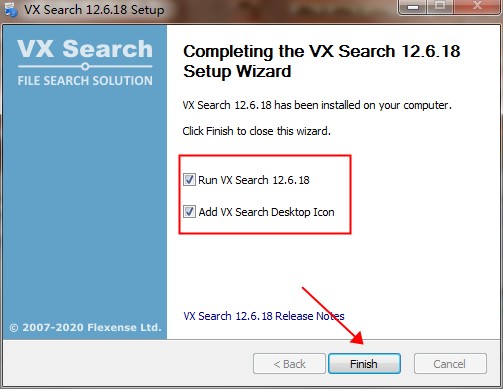
7、立即运行和是否创建桌面快捷方式,自行选择,单击Finish退出安装向导。
VX Search 18.2.34功能详解
多维度高级搜索:支持通过文件类型、文件名、大小、位置、扩展名、文本和二进制模式、创建/修改/最后访问日期、EXIF标签等多种条件进行组合搜索。它还支持使用正则表达式进行更精确的模式匹配,并允许创建多层级、嵌套的文件匹配规则,以满足复杂查找需求。
搜索结果可视化与报告:搜索结果可以以饼图或条形图的形式直观展示,帮助用户快速识别哪些文件类型占用空间最多,或最常见的文件是什么。用户还可以将搜索结果导出为HTML、PDF、Excel、文本、CSV、XML等多种标准格式的报告,方便分享或存档。
强大的文件管理功能:用户可以直接在搜索结果窗口中对文件进行查看、复制、移动、重命名或删除操作,无需在多个应用程序间切换,极大地提升了文件处理效率。
网络搜索与自动化能力:支持扫描网络,自动发现网络服务器和NAS存储设备,并搜索其中的文件。IT管理员还可以利用其命令行工具,执行预配置的搜索操作,集成到自定义脚本或批处理文件中,实现定期的自动搜索、报告生成或邮件通知。
搜索模板与配置文件:用户可以创建并保存自定义的搜索配置文件或模板,方便日后重复使用相同条件的搜索,避免重复设置,提升效率。
VX Search 18.2.34怎么用
对于初次接触的用户,可以遵循以下典型工作流快速上手:
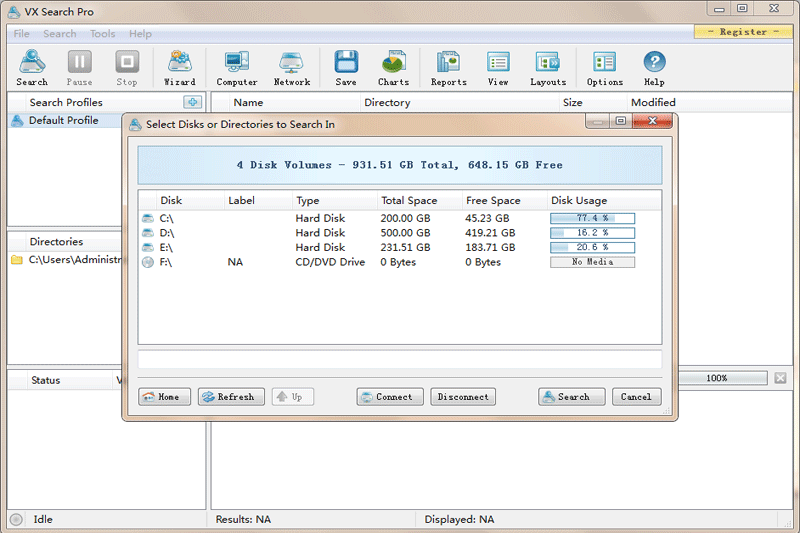
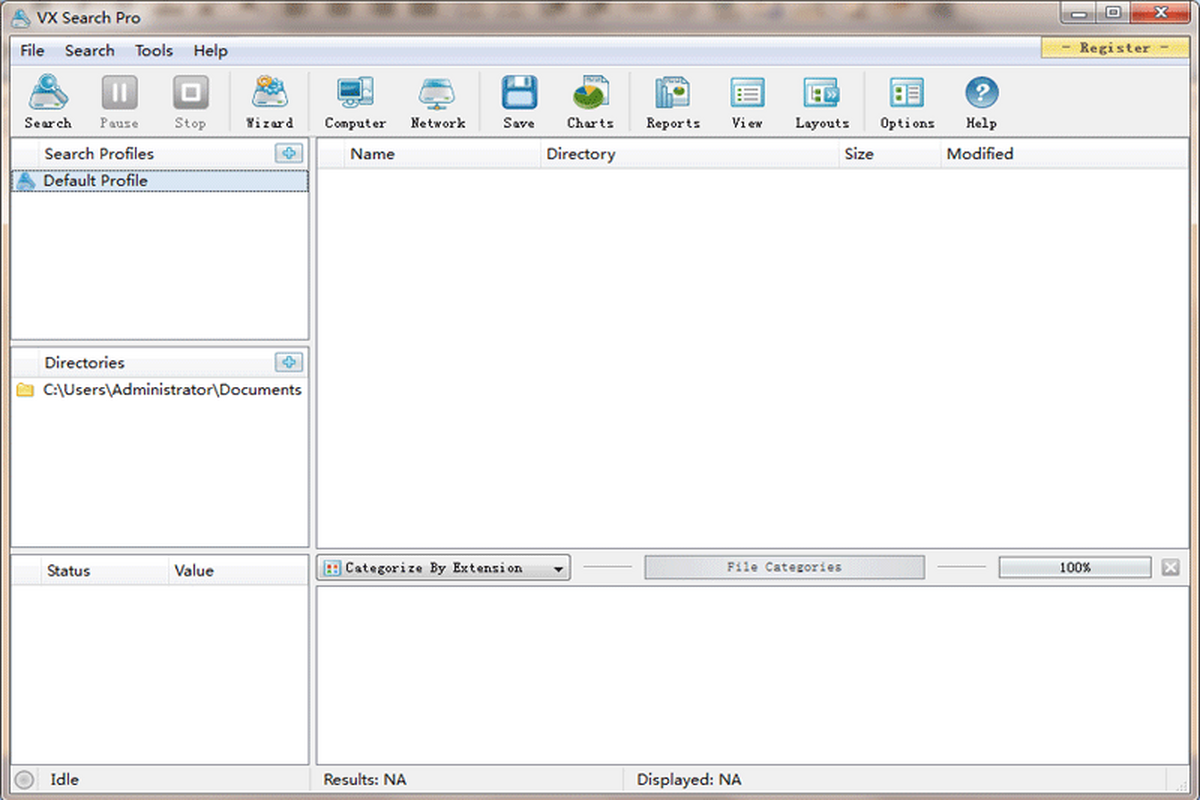
选择搜索位置:启动软件后,在主界面选择要搜索的本地磁盘、特定文件夹,或点击“网络”按钮扫描并选择网络驱动器及NAS设备。
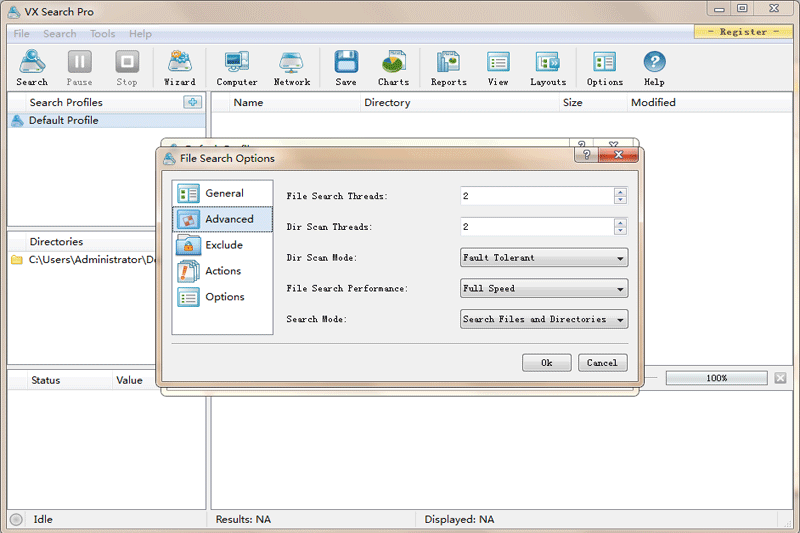
设定搜索条件:在搜索框中或通过“高级搜索选项”对话框,根据需求设定文件类型、文件名、大小范围、日期范围等多种条件。
执行搜索并管理结果:点击开始搜索,软件将快速扫描并列出所有符合条件的结果。用户可以直接在结果列表中查看文件,或使用右键菜单对文件进行复制、移动、删除等操作。
保存或导出结果:如需保留本次搜索结果,可以将其保存为搜索配置文件供下次使用,或导出为HTML、Excel等格式的报告。
VX Search 18.2.34怎么搜索文件
方式1:简易单条件快速搜索(新手日常使用)
主界面添加需要检索的本地文件夹/磁盘分区;
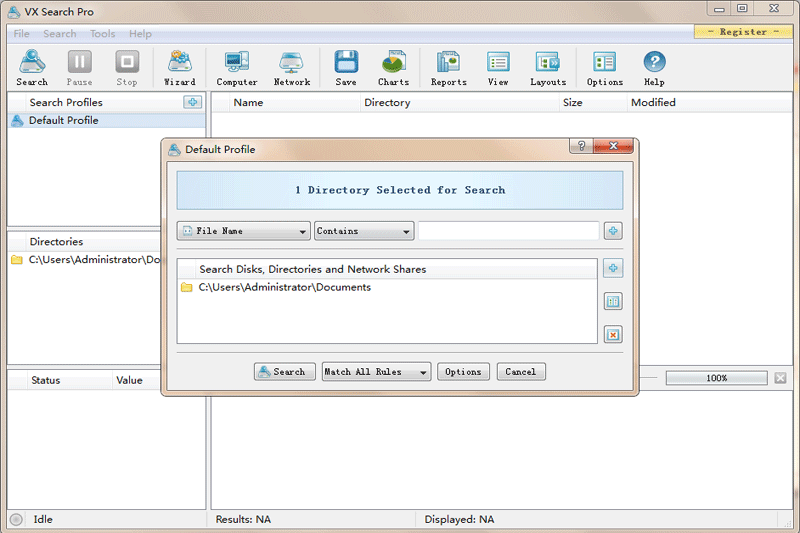
点击【SearchFiles】,仅设置单一筛选条件:
按文件名:Category选择AllFiles,在名称框输入关键词;
按文件大小:FileSize设置大于/小于指定MB/GB;
按文件类型:Category直接选定图片、文档、视频大类;
点击Search一键扫描,等待完成查看匹配文件列表。
方式2:多条件复合精准搜索(专业精准查找)
打开SearchFiles检索面板,叠加多重筛选规则:
示例:2025-2026年修改、大于100MB、后缀MP4的视频文件;
高级检索勾选正则匹配,输入正则表达式模糊匹配复杂文件名;
可开启EXIF检索,筛选带指定拍摄参数的照片素材;
确认全部规则后执行扫描,多重条件同时生效过滤无关文件。
方式3:局域网NAS/共享服务器文件搜索
顶部工具栏点击【Network】,软件自动扫描局域网内所有服务器、NAS设备;
在设备列表勾选需要检索的共享磁盘,点击【SearchFiles】配置检索条件;
批量执行跨设备检索,所有共享目录匹配文件统一汇总至结果列表,支持批量导出跨设备文件报表。
方式4:正则表达式高级检索
打开SearchFiles窗口,切换至正则匹配选项;
输入正则语句匹配模糊文件名(如匹配全部带“报告”的Excel文件);
搭配文件格式、大小、时间条件,实现高度精准的批量资料筛选。
方式5:批量重复文件检索清理
新建检索方案,开启重复文件检测功能;
设置扫描目录,启动检索;
结果列表自动标记重复文件,批量选中多余副本执行删除,释放磁盘存储空间。
检索小提示
全盘扫描耗时较长,优先指定目标文件夹缩小检索范围,提升速度;
复杂检索规则设置完成后保存为Profile模板,后续同类检索直接调用;
检索完成后可导出Excel报表,方便归档统计电脑全部素材分布。