
















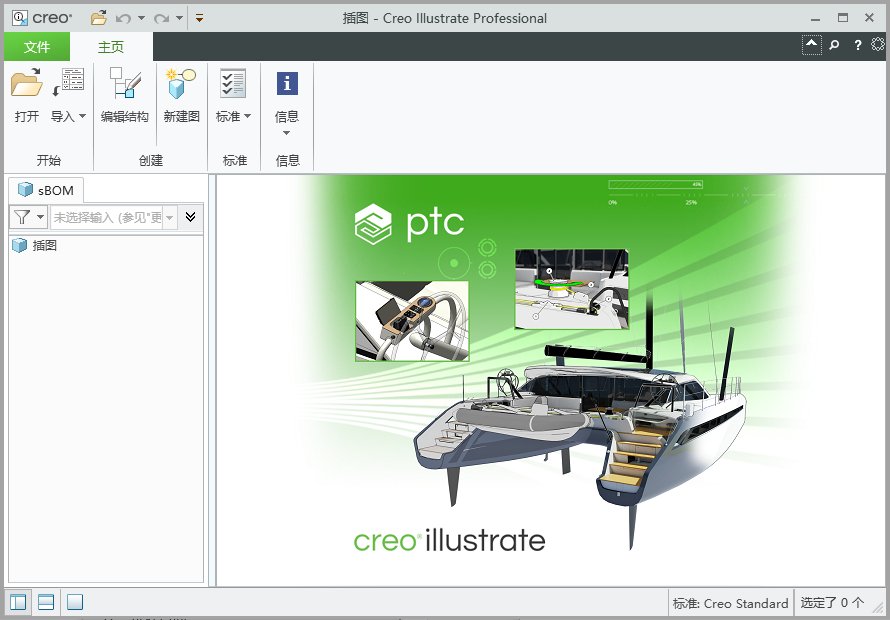
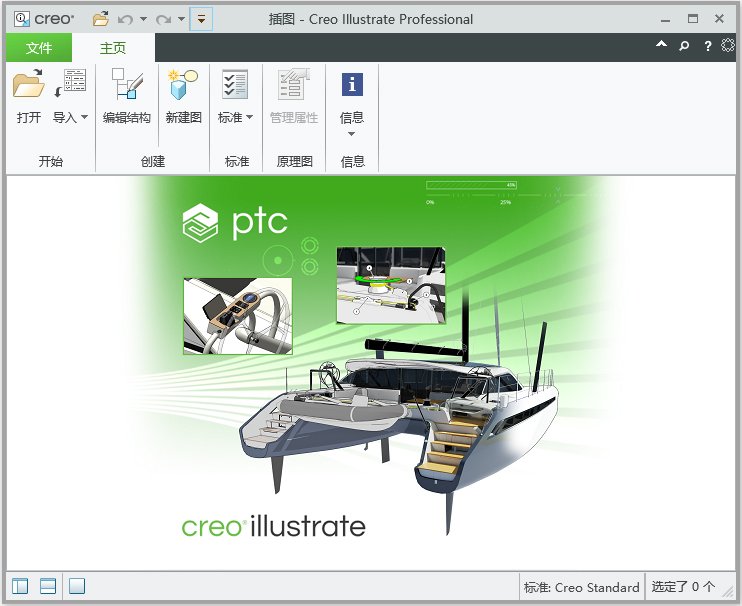
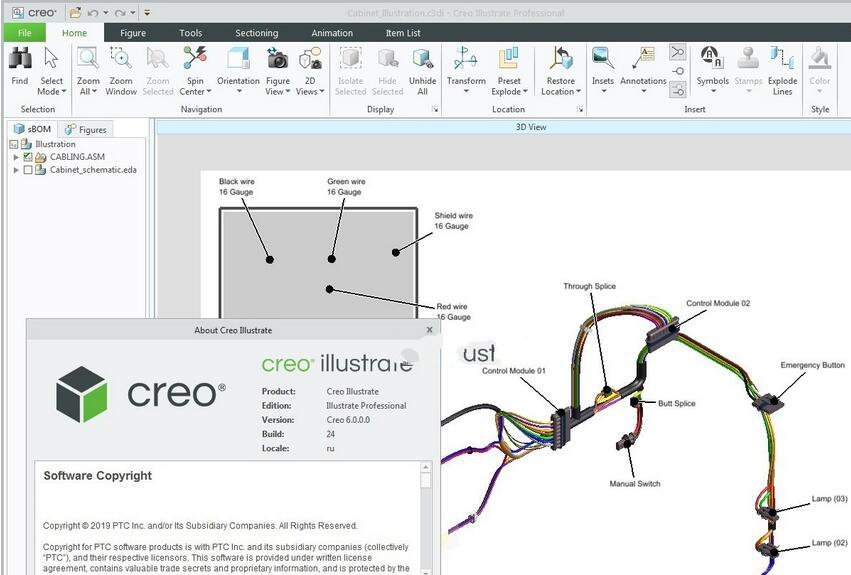
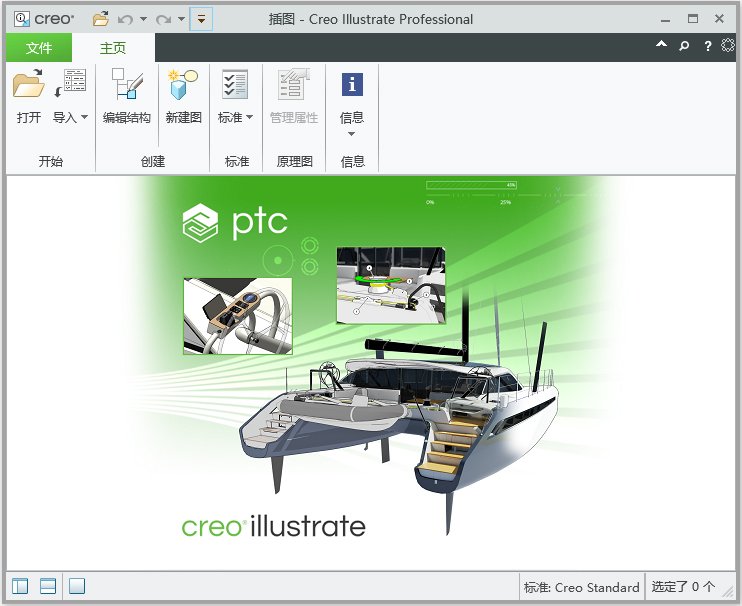
PT-C Creo Illustrate 13中文版是一款专为技术文档与视觉传达打造的旗舰级3D插图创作引擎,可将CAD数据高效转化为清晰易懂的3D技术插图、交互式动画和2D工程图纸,适配中小制造企业、大型装备厂商、设备售后文档团队批量制作标准化技术资料。
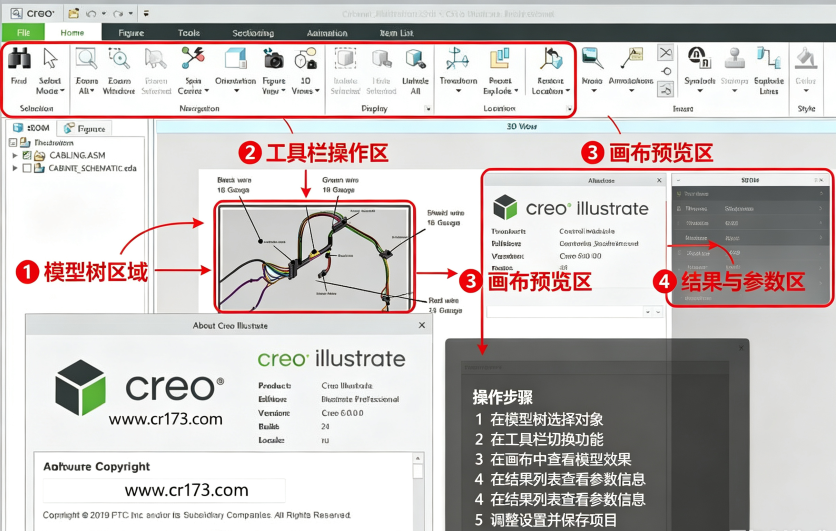
PTC Creo Illustrate安装教程
1、在本站下载好PTC Creo Illustrate压缩包之后,解压得到下列文件;
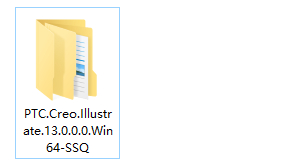
2、点击打开该文件夹;

3、然后打开_SolidSQUAD_文件夹,解压下列压缩包;

4、得到以下文件,继续打开解压后得到的文件夹;

5、点击打开下列文件;

6、双击运行FillLicense.bat文件;

7、然后会生成一个PTC_D_SSQ.dat文件;
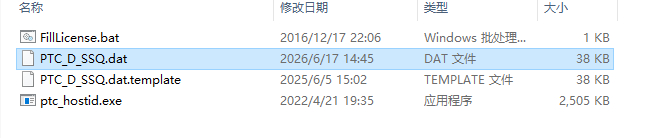
8、将PTC_D_SSQ.dat复制到一个安全的地方,避免在以后的操作的中误删除导致软件没法使用的情况,小编这里选择的路径是C:\Program Files\PTC

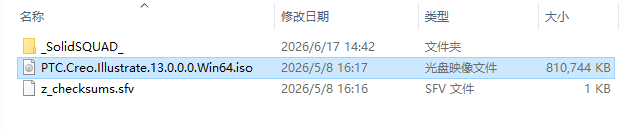
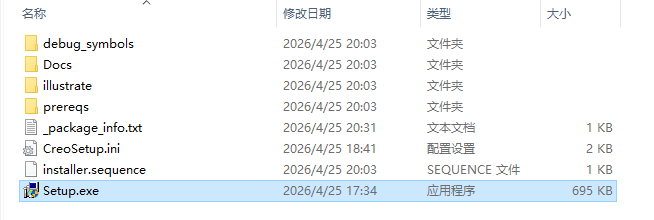
9、回到步骤2的文件,打开.iso文件,并运行Setup.exe程序;
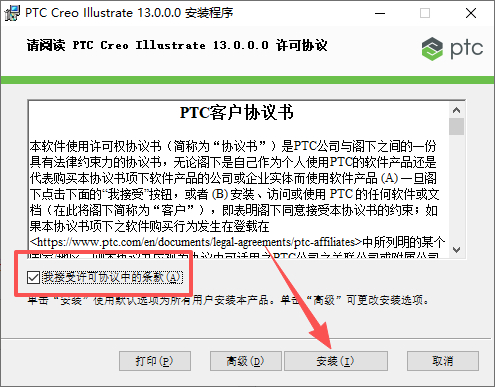
10、勾选我接受后点击【安装】;
11、软件安装完成,点击【完成】,但是先不要启动软件;
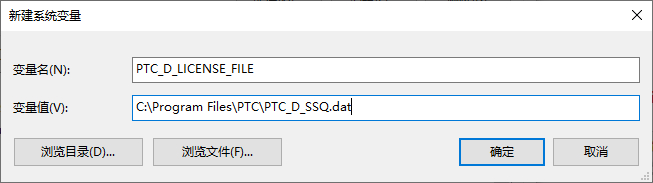
12、需要创建一个环境变量,右键点此电脑,选择高级系统设置。点环境变量,新建一个系统变量:
变量名为:PTC_D_LICENSE_FILE
变量值为:C:\Program Files\PTC\PTC_D_SSQ.dat,也就是步骤8的路径
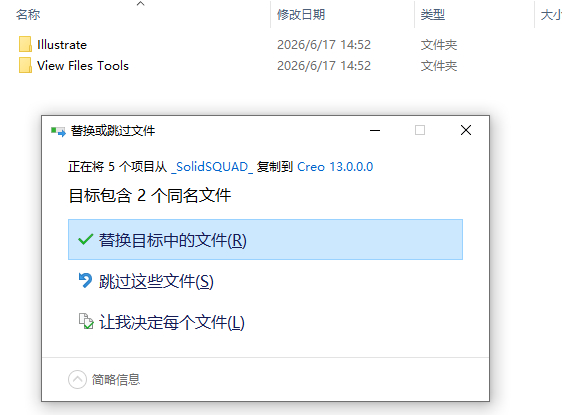
13、将_SolidSQUAD_下的Illustrate复制到软件安装目录当中,默认路径为:C:\Program Files\PTC\Creo 13.0.0.0

14、点击【替换目标中的文件】
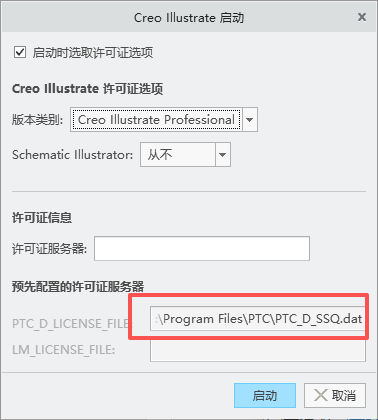
15、至此软件已经注册成功,运行软件,显示下列弹窗后,点击【启动】即可免费使用Creo Illustrate!
PTC Creo Illustrate 13新增功能
全图类型强制图形区域:为所有图类型设置固定图形区域,消除不同设备分辨率差异带来的显示偏差,确保跨终端的视觉效果统一。
全新图创建工作流:预览效果更精准,设置控件逻辑更清晰,新增预设命名和预配置功能,降低使用门槛。
装配层级标注支持:可直接为整个装配体添加标注,无需拆分零件,大幅提升复杂设备插图的标注效率。
增强字体自定义能力:支持为每处注释单独设置字体样式,实现差异化排版,让重点信息更突出。
预配置图内项列表库:可直接在插图中编辑、重定位、排序和锁定项列表,让零件清单更统一便捷。
IsoDraw插图导入支持:可直接导入IsoDraw格式插图,完整保留原文件的外观、分解状态和链接关系。
PTC Creo Illustrate 13怎么做爆炸视图
在CreoIllustrate中制作爆炸视图,通常有两种主流方式:直接在软件内创建,或从CAD软件中导入。
方法一:直接在CreoIllustrate中创建(推荐)
导入模型:将你的CAD装配体(如PVZ或原生格式)导入到CreoIllustrate中。
创建序列:在“序列(Sequence)”面板中,点击新建一个动画序列。
添加步骤:在序列中添加一个新步骤(Step)。
手动移动组件:在图形区域中选中你想要移动的零件或子装配体,使用移动(Translate)或旋转(Rotate)工具,将其拖拽到爆炸后的目标位置。软件会自动记录这一移动轨迹作为动画关键帧。
调整与优化:重复上述步骤,逐个调整其他零件的位置,直到形成满意的爆炸效果。你可以随时在时间轴上调整动画的播放速度和过渡效果。
方法二:从CreoParametric导入预设爆炸状态
如果你在CreoParametric中已经做好了爆炸视图,可以通过以下步骤导入:
编辑Recipe文件:在Creo中,编辑可视化Recipe文件,确保勾选了“输出作者状态(OutputAuthorStates)”和“输出PVZ”选项。
导出PVZ:保存并导出带有爆炸状态的PVZ文件。
解压与导入:将导出的PVZ文件后缀名改为.zip并解压,使用解压后文件夹中的PVZ文件在CreoIllustrate中打开,即可直接调用预设的爆炸状态。
PTC Creo Illustrate 13怎么标注
在CreoIllustrate中进行标注,主要使用标注(Annotations)功能。标注包含零件序号标注、说明性注释、插页视图等。
添加零件序号:
在软件界面中找到“标注”或“标注”工具组。
选择要标注的零件后,从预设的标注库中选择合适的标注样式并应用到选中的零件上。
软件会自动为零件生成编号,并与下方的零件清单联动。
添加说明性注释或插页:可以通过“注释”工具在图纸中添加文字说明、指引线或创建插页视图(放大图)来展示局部细节。
标注的自定义:
用户可以自定义标注样式库,并设置字体、箭头样式等默认外观。
标注完成并调整好位置后,会与插图文件一同保存,支持导出为2D或3D格式。


 AutoCAD 2008 简体中文版(AutoCAD 2008)32位|64位
  CAD字体大全1311款字体
  AutoCAD2013官方简体中文版
  dwg版本转换工具(DWG TrueConvert)多语中文版
  中国国家标准CAD图框模板
  CAD图库大全DWG
  Autocad2013注册机绿色免费版
  AutoCAD 2008注册机和破解文件
  家装辅助设计软件(Sweet Home 3D)V6.6中文安装版
  草图大师中文版7.1.4871 (SketchUp Pro)汉化破解版
  天正建筑2010简体中文版
  PROE3.0野火版免手动破解版
  CAD迷你画图v2024R3 官方安装版
  我家我设计V6.5绿色中文增强版
  浩辰cad2012简体中文专业版
  ZDM软件包官方版
  ztq3d1.14 绿色版