
















PTC Creo Illustrate 12中文激活版是一款企业级的3D技术插图与动态演示制作平台。它打破了传统CAD数据的壁垒,能够无缝对接各类主流设计软件,直观展示产品内部结构和工作原理,从而降低现场培训成本、提升维修效率,并减少因误解图纸而导致的返工。
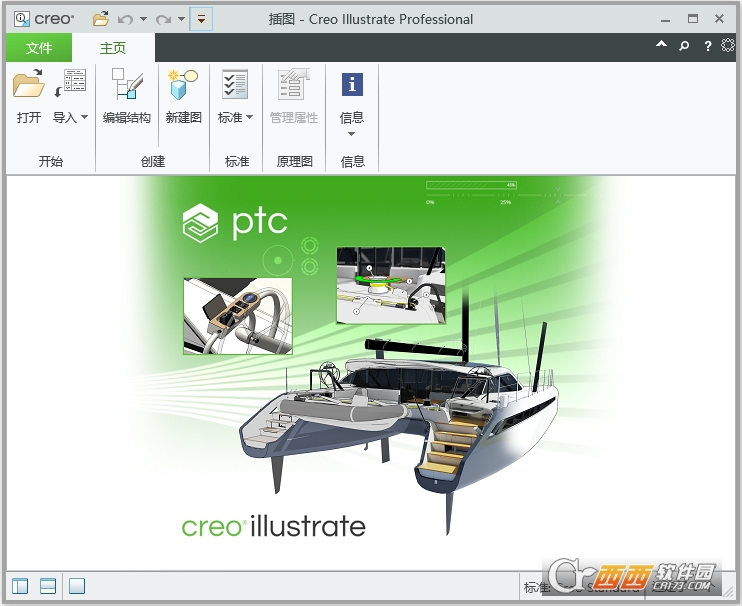
PTC Creo Illustrate激活教程
1、下载解压,得到creo illustrate 12中文版,以及_SolidSQUAD_激活文件;
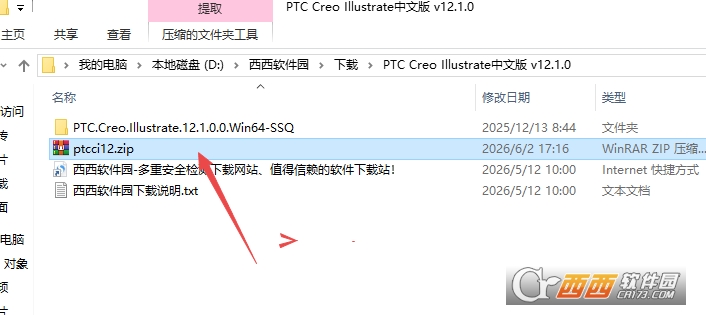
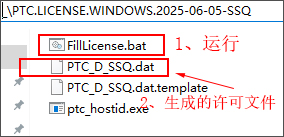
2、先将_SolidSQUAD_激活文件解压出来,再将文件夹“PTC.LICENSE.WINDOWS.2025-06-05-SSQ”复制到临时目录并运行“FillLicense.bat”,生成许可证文件PTC_D_SSQ.dat;
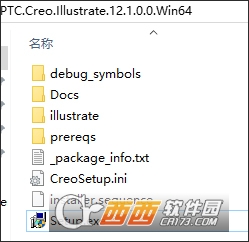
3、用电脑默认的虚拟软件加载PTC.Creo.Illustrate.12.1.0.0.Win64.iso文件,或者直接解压出来,双击Setup.exe开始安装软件;
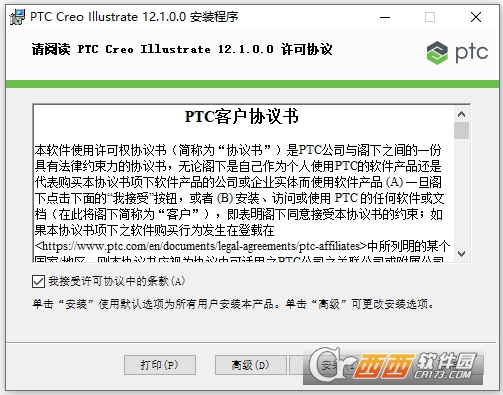
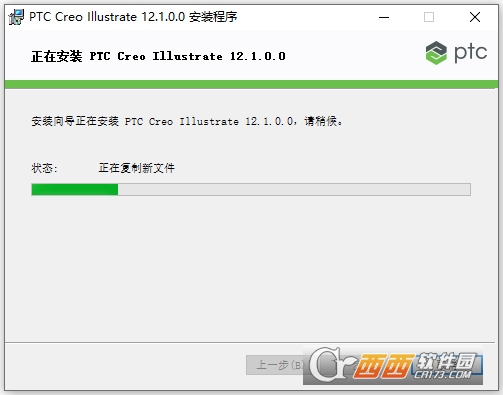
4、接受许可;
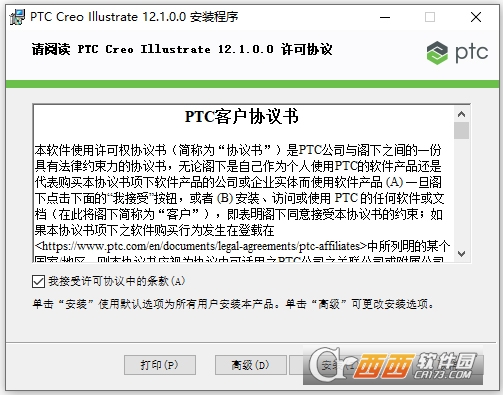
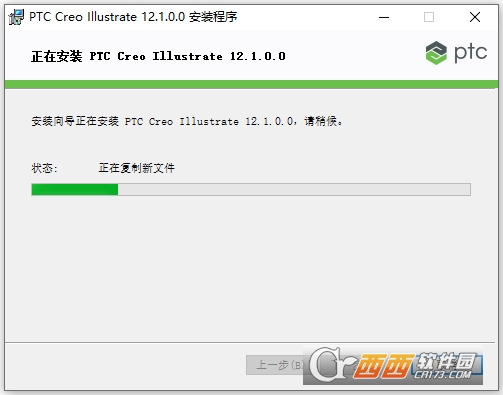
5、等待软件安装完成;
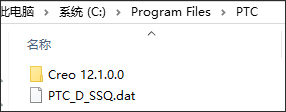
6、将第2步生成的许可证文件PTC_D_SSQ.dat复制到软件安装目录下【C:\Program Files\PTC】
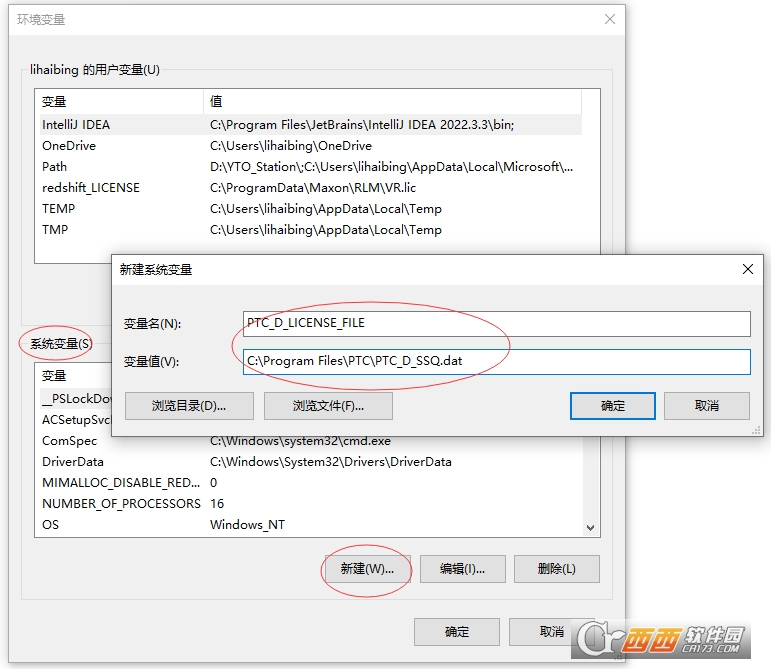
7、创建指向 PTC_D_SSQ.dat 的环境变量 PTC_D_LICENSE_FILE
环境变量创建方法:我的电脑--右击--属性--找到高级系统设置--环境变量;
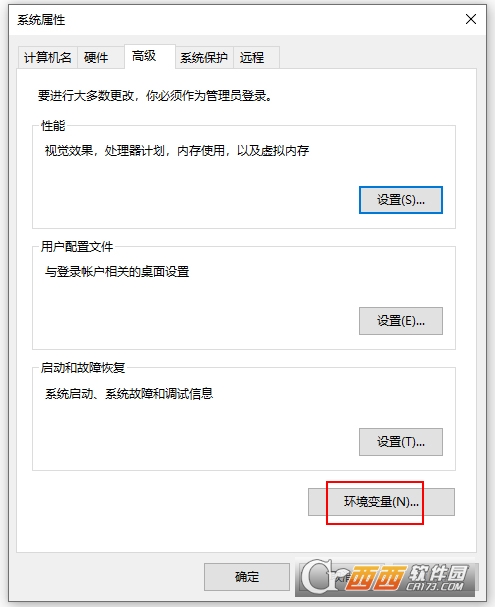
新建系统变量:
变量名:PTC_D_LICENSE_FILE
变量值:C:\Program Files\PTC\PTC_D_SSQ.dat 【许可证文件存放的路径】
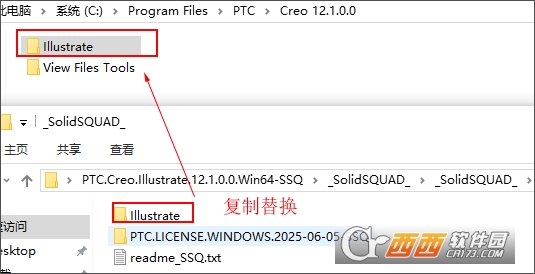
8、再将_SolidSQUAD_激活文件夹下的Illustrate文件夹复制到安装目录中下替换;
默认目录【C:\Program Files\PTC\Creo 12.1.0.0】
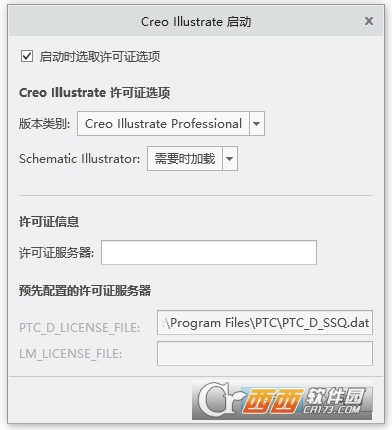
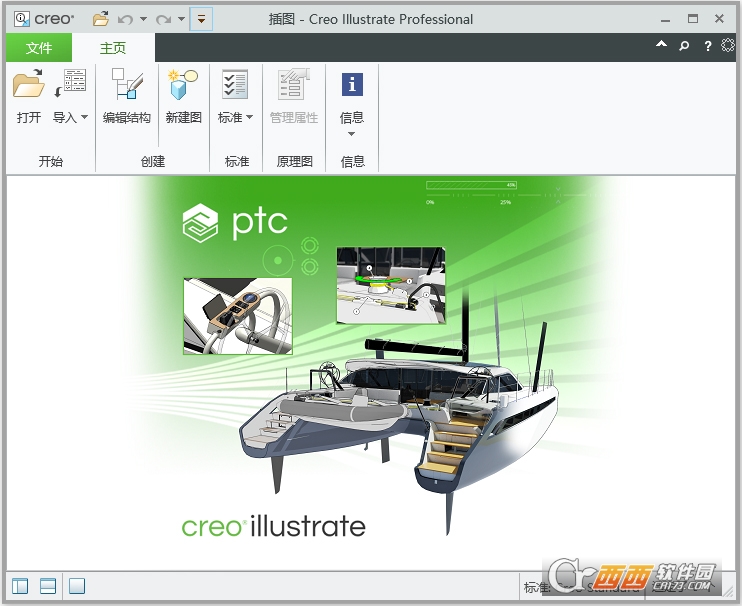
9、软件成功激活,打开选择许可证选项,用户根据需要选择,再点击启动;
10、至此,软件安装激活完成。
PTC Creo Illustrate 12主要功能
强大的多格式兼容与数据关联:除了原生支持 PTC Creo,还能通过适配器直接导入 CATIA、SolidWorks、NX、Inventor 以及 STEP、IGES 等几乎所有主流 3D CAD 格式。更重要的是,它能与原始 CAD 文件保持关联,当设计发生变更时,插图文件可自动更新,彻底解决了技术文档滞后的痛点。
高效的 BOM 结构重建与管理:能够直接读取 CAD 的工程物料清单(eBOM),并允许用户通过简单的拖拽操作,快速将其重组为适用于维修、保养的服务物料清单(sBOM)。用户还可以轻松折叠装配、重命名零件,为技术插图建立清晰的逻辑结构。
丰富的自动化插图与动画生成:内置了丰富的自动化工具,可以一键生成模型的爆炸视图、剖面视图以及带有精准指引线的标注球标。软件还能根据 sBOM 结构自动生成动态零件列表,并支持制作包含分解、装配、剖切等复杂动作的步进式维修动画。
轻量化发布与跨平台交互:制作完成的插图可以发布为轻量化的 PVZ 格式,支持在多种终端上进行 3D 交互浏览,非常适合用于数字化培训与远程技术支持。同时支持将 3D 插图转换为 2D 格式,满足传统文档的交付需求。
智能化的标准管理工具:引入了全新的标准管理工具,允许用户创建、编辑和更新企业内部的制图标准(如字体、箭头样式、标注规范等),并能将这些标准统一收录到本地列表中并在组织内共享,确保了全团队技术文档输出风格的高度统一。
PTC Creo Illustrate 12如何做爆炸视图动画
1. 准备工作
导入装配 CAD 模型,确保 sBOM(服务 BOM)结构完整,零件层级清晰。
新建 Figure(视图):点击Figure→New Figure,选择 3D 默认视图,创建独立工作区。
2. 创建爆炸状态(关键)
进入爆炸编辑:选中 Figure,点击Location→Explode Components,打开爆炸工具。
智能爆炸(推荐):
选择需拆解的零件 / 子装配,点击Smart Explode。
设置爆炸方向(X/Y/Z 轴)、间距,勾选 “避免重叠”,一键生成均匀爆炸视图。
手动精细调整:
选择零件,拖动坐标轴平移;右键可旋转、复制位置。
调整完成后,点击Save Explode State,命名保存(如 “爆炸状态 1”)。
3. 制作爆炸动画
进入动画模块:点击Applications→Animation,打开动画选项卡。
新建爆炸动画:
点击New Animation→Explode,定义动画名称。
选择初始快照(默认装配状态),点击Key Frame Sequence。
添加关键帧:
依次添加 “默认状态→爆炸状态 1→爆炸状态 2→...”,设置每帧时长(如 2 秒)。
勾选Follow Explode Sequence,自动生成连续拆解动画。
预览与优化:
点击Play播放动画,调整零件移动速度、顺序,避免穿插。
可添加爆炸线(Annotations→Explode Lines),增强结构关联可视化。
4. 导出动画
点击Publish→Video,选择格式(MP4/AVI)、分辨率,导出用于培训或手册的视频文件。
PTC Creo Illustrate 12中怎么在零件上写字
方法 1:3D 文本注释(推荐,不修改模型)
打开 3D 文档,点击Annotations→3D Text(或在 2D 图用Text)。
在弹出的文本框输入内容(如零件编号、说明),设置字体、大小、颜色。
点击零件表面 / 边缘,文本自动吸附;可拖动调整位置、角度。
支持参数关联(如显示零件重量、材料),右键Edit Text可修改内容。
方法 2:投影文本到曲面(贴合零件表面)
新建草绘平面(平行于零件表面),点击Draw→Text,输入文字并绘制轮廓。
选中草绘文本,点击Project,投影到零件曲面,生成贴合表面的文字线条。
可选:用Offset工具将投影文字偏移凸起 / 凹陷,形成实体文字效果。
方法 3:2D 图标注(用于技术插图)
切换到 2D 视图,点击Annotations→Text,在零件投影旁输入说明文字。
可添加引出线(Leader)指向零件,设置文字对齐、样式,适配技术手册标注规范。
中文名:PTC Creo Illustrate 12
MD5值:421aa27afd28d0f6258d12d55f88bda0

 大小: 3.05G

 AutoCAD 2008 简体中文版(AutoCAD 2008)32位|64位
  CAD字体大全1311款字体
  AutoCAD2013官方简体中文版
  dwg版本转换工具(DWG TrueConvert)多语中文版
  中国国家标准CAD图框模板
  CAD图库大全DWG
  Autocad2013注册机绿色免费版
  AutoCAD 2008注册机和破解文件
  家装辅助设计软件(Sweet Home 3D)V6.6中文安装版
  草图大师中文版7.1.4871 (SketchUp Pro)汉化破解版
  PROE3.0野火版免手动破解版
  CAD迷你画图v2024R3 官方安装版
  我家我设计V6.5绿色中文增强版
  浩辰cad2012简体中文专业版