
















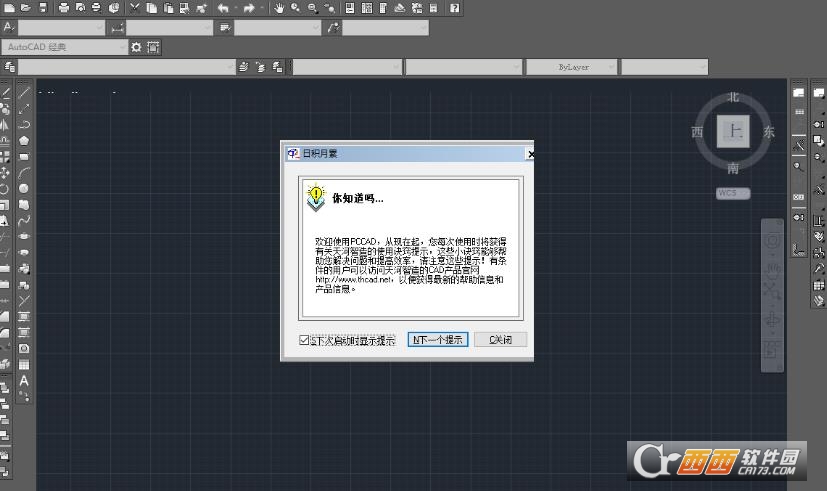
天河PCCAD个人免费插件版是天河智造面向个人设计师推出的免费国产机械设计插件,依托AutoCAD平台运行,作为国产软件,界面为原生中文,降低英文不熟悉用户的学习门槛。软件与主流CAD格式兼容,使用过其他CAD软件的用户可快速上手!
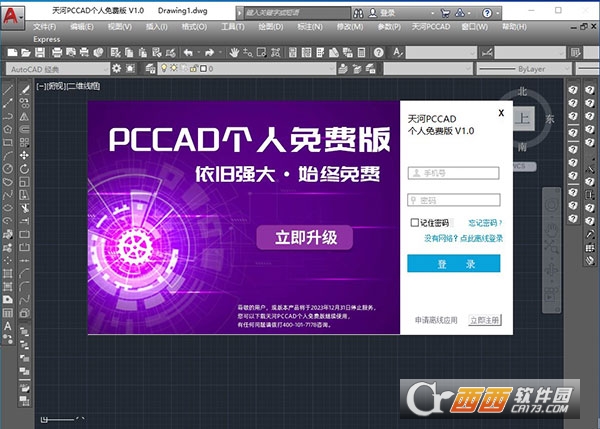
天河PCCAD个人免费版安装教程
1、天河PCCAD For AutoCAD版基于AutoCAD平台运行,需要先安装64位AutoCAD2017-2025任一版本,兼容64位WIN7SP1/8/10/11操作系统
2、环境达标后,直接点击安装程序即可
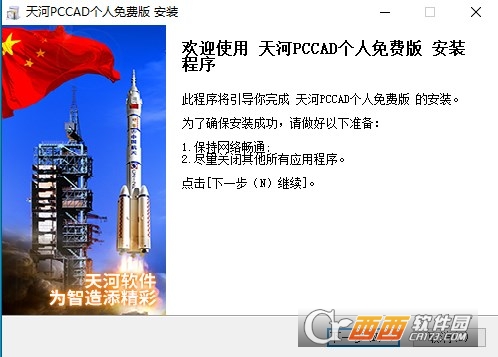
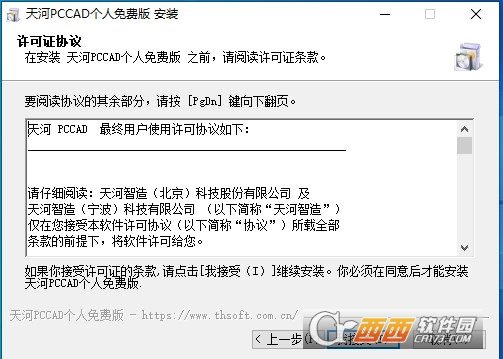
2、阅读并同意软件安装协议
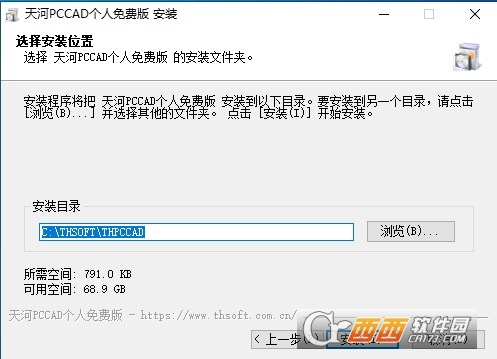
3、选择天河PCCAD个人免费版安装位置
4、等待程序安装完毕即可
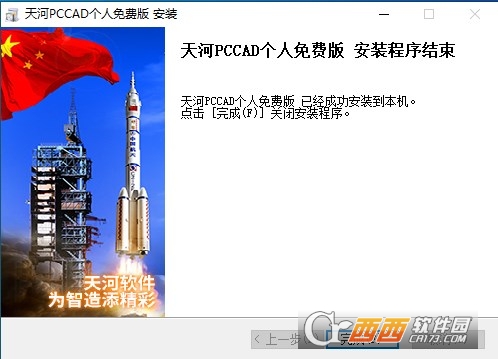
5、天河PCCAD个人免费版始终免费
天河PCCAD个人免费版功能详解
智能绘图与高效编辑:提供了对称画线、倒圆倒角、孔阵、工艺槽构造、轴断线等大量符合机械设计习惯的快速绘图工具。其“超级编辑”功能支持双击对象直接调出智能编辑窗口,无论是修改图框、明细表还是符号标注,都能极大简化命令记忆与操作步骤。
丰富的国标零件与符号库:内置了涵盖机械、重工、汽车等多个领域的标准零件库,支持多视图参数化驱动,可直接拖拽插入图中。同时提供了液压气动、电气、机构运动等全行业的标准符号库,让专业图纸的绘制变得轻而易举。
齐全智能的工程注释:严格遵循机械制图国家标准,提供智能尺寸标注(可完成90%的标注工作)、形位公差、粗糙度、焊接符号、中心孔标注等全套工程注释功能。在文字处理上,还支持曲线文字、文字加框、数值递增等便捷操作。
云端拓展与正版免费:作为个人免费版,用户通过账号登录即可免费使用核心功能。软件还支持基于云端的服务拓展,包括图库市场、图纸分享等。此外,它支持在线使用,也允许用户在联网状态下申请最长5天的离线许可,灵活适应各种办公环境。
天河PCCAD个人免费版无法写入ini文件
以管理员身份运行软件:右键点击天河PCCAD桌面快捷方式图标,选择以管理员身份运行。软件在管理员权限下启动后可写入ProgramFiles及系统配置目录中的.ini文件。如该方法有效,右键快捷方式选择属性,在兼容性选项卡中勾选以管理员身份运行此程序,点击确定后双击快捷方式自动以管理员身份运行。
检查用户账户控制级别:打开控制面板→用户账户→更改用户账户控制设置。将滑块向下拖动至从不通知级别(UAC级别最低),点击确定。重启计算机后再次启动天河PCCAD,软件在较低UAC级别下获得更多文件写入权限。修改UAC级别后其他系统软件的安全提醒也将减少,操作完成后建议将UAC级别恢复至默认级别。
检查.ini文件属性:在Windows资源管理器中导航至天河PCCAD安装目录(通常为C:\ProgramFiles\Tianhe\PCCAD或C:\ProgramFiles(x86)\Tianhe\PCCAD)。找到提示无法写入的.ini文件(如PCCAD.ini或Setting.ini),右键点击该文件选择属性。在常规选项卡中检查只读属性复选框是否被勾选,如有勾选则取消勾选并点击确定。用户账户对该文件夹应有完全控制权限,权限不足时右键文件夹选择属性→安全→编辑,为Users组勾选完全控制,点击确定。
关闭杀毒软件实时防护:部分杀毒软件(360安全卫士、腾讯电脑管家、McAfee等)将非系统目录下的.ini文件修改行为视为可疑操作并自动阻止。临时关闭杀毒软件的实时防护功能后重新启动天河PCCAD,尝试执行写入操作。确认问题由杀毒软件导致后,将天河PCCAD安装目录(如C:\ProgramFiles\Tianhe\PCCAD)添加到杀毒软件的白名单或排除列表中,恢复杀毒软件防护功能后可正常写入.ini文件。
更换软件安装目录:在卸载天河PCCAD后重新安装,安装目标文件夹选择非系统盘(如D:\Tianhe\PCCAD或E:\Software\PCCAD)。系统盘外的文件夹不受系统写保护限制,用户账户对该文件夹默认拥有完全控制权限,无需额外设置。安装时以管理员身份运行安装程序,确保所有配置文件在安装阶段被正确写入。安装完成后将桌面快捷方式始终以管理员身份运行设置为默认启动方式。
天河PCCAD个人免费版图纸模板设置
选择图纸模板:启动天河PCCAD软件,点击顶部菜单栏中的文件→新建(或按快捷键Ctrl+N)。新建图纸对话框弹出,模板来源下拉列表中选择天河PCCAD模板库。图纸模板按图幅分类显示(A0、A1、A2、A3、A4),每个图幅有横式(横向布局)和竖式(纵向布局)两种模板。用户根据出图需求选择对应图幅(如A0横式用于大型装配图总图,A4竖式用于小型零件图),选中模板后点击打开按钮。
修改标题栏和明细栏设置:图纸打开后双击标题栏区域(通常位于图纸右下角),标题栏编辑窗口弹出。填写单位名称、图纸名称、图号、材料、比例、设计人、审核人、日期等字段。字段填写支持文字格式设置(字体、字号、加粗、倾斜)。明细栏(通常在标题栏上方)双击进入编辑状态,逐行填写序号、代号、名称、数量、材料、备注等列。明细栏行数可增加或删除,列表支持上下移动行序。常用明细内容(如标准件名称和代号)可保存为模板,下次打开同类图纸时自动加载。
设置图纸绘图环境:在开始绘图前进行全局样式设置,点击菜单栏格式→图层管理。按机械制图国标预设主要图层(粗实线层、细实线层、虚线层、中心线层、尺寸标注层、文字层、剖面线层)。每个图层设置颜色(粗实线层白色、细实线层青色、中心线层红色)、线宽(粗实线0.5mm、细实线0.25mm)和线型(中心线层CENTER线型)。点击格式→文字样式,设置标注文字默认字体(推荐宋体、仿宋或长仿宋体),文字高度(2.5mm、3.5mm或5mm)。点击格式→标注样式,设置尺寸线箭头大小、文字偏移尺寸线距离、公差文字高度比例等。
保存自定义图纸模板:完成标题栏字段预填、图层设置和标注样式自定义后,点击文件→另存为。保存类型下拉列表中选择天河PCCAD模板文件(.tpl或.dwt)。输入模板名称(如A3横式_机械零件模板、A4竖式_电气图模板),点击保存。保存路径选择天河PCCAD安装目录下的Template文件夹,下次新建图纸时模板名称出现在模板库列表中。
应用模板到现有图纸:已绘制的图纸需要应用新模板的样式和标题栏格式时,点击文件→加载样式。在弹出的加载对话框中选择目标模板文件,勾选需要覆盖的样式类别(图层样式、标注样式、文字样式、标题栏格式、图框格式)。保持当前图形内容不变,仅替换样式定义。如勾选覆盖所有类别后图纸布局可能出现错位,建议将原图纸内容插入新模板中:新建模板文件,用复制粘贴方式将原图纸内容移到新模板文件,调整位置后另存为新文件。
中文名:天河PCCAD个人免费插件版
MD5值:04d294f2402b24890a3b621e80730864
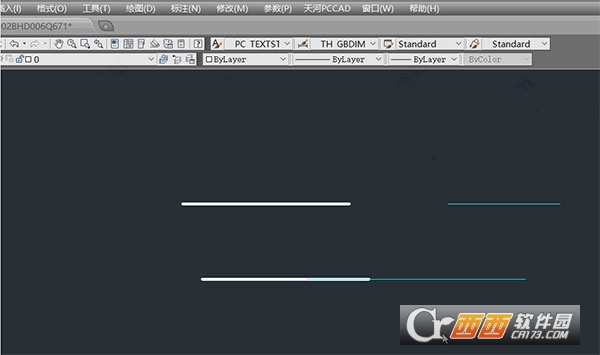
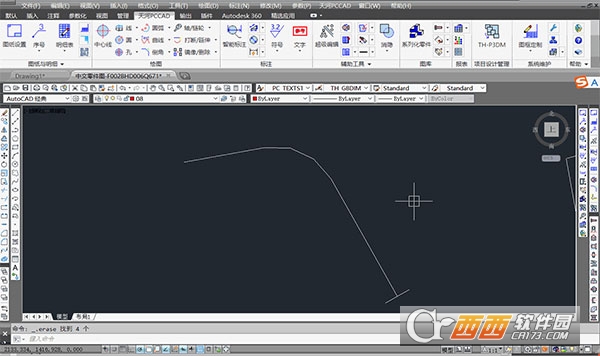
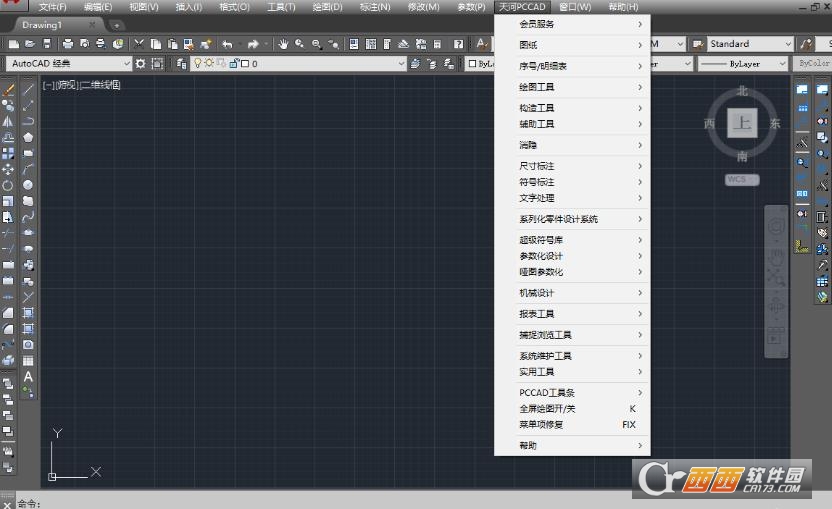

 大小: 438.4M
 大小: 477M
 AutoCAD 2008 简体中文版(AutoCAD 2008)32位|64位
  CAD字体大全1311款字体
  AutoCAD2013官方简体中文版
  dwg版本转换工具(DWG TrueConvert)多语中文版
  中国国家标准CAD图框模板
  CAD图库大全DWG
  Autocad2013注册机绿色免费版
  AutoCAD 2008注册机和破解文件
  家装辅助设计软件(Sweet Home 3D)V6.6中文安装版
  草图大师中文版7.1.4871 (SketchUp Pro)汉化破解版
  PROE3.0野火版免手动破解版
  CAD迷你画图v2024R3 官方安装版
  我家我设计V6.5绿色中文增强版
  浩辰cad2012简体中文专业版