














Graphisoft ArchiCAD 29中文激活版是新一代专业建筑信息模型BIM软件,专为追求卓越设计品质与高效团队协作的建筑师量身打造,梁工具新增变截面绘制功能,支持梁端高度分别设置,适用于坡屋面梁和悬挑梁等复杂结构建模。
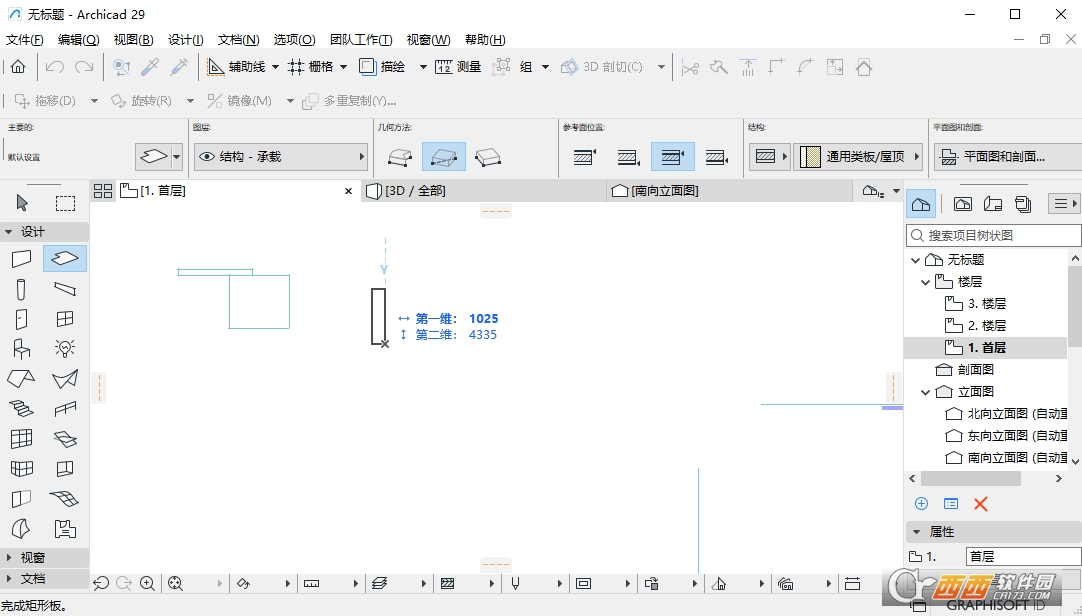
Graphisoft ArchiCAD安装教程
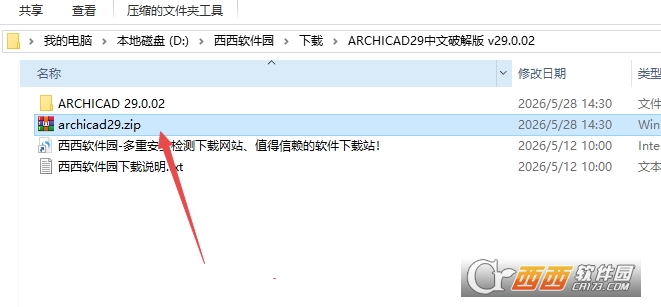
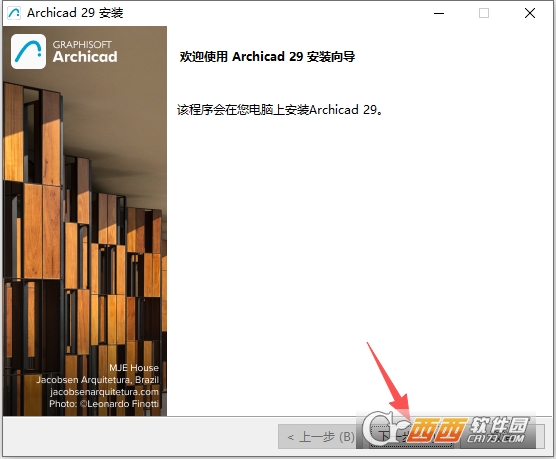
1、下载并解压本站提供的压缩包,运行Archicad-29.0.0-INT.exe开始安装。
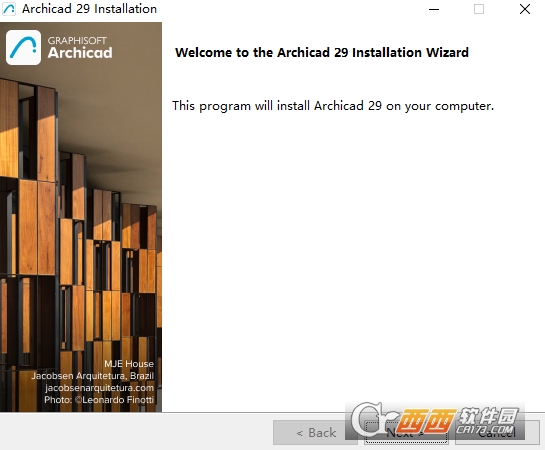
2、进入安装向导的欢迎界面,点击next下一步。
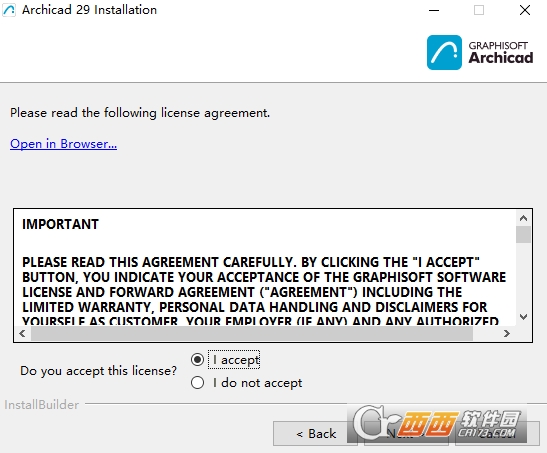
3、阅读完协议之后,同意许可协议。
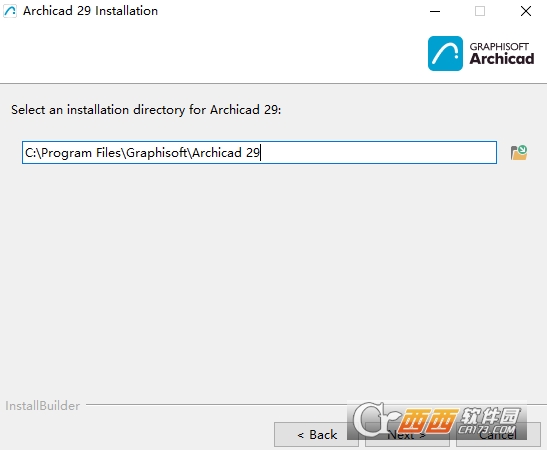
4、选择软件的安装位置,请不要安装在中文以及带有中文标点的文件夹里面。
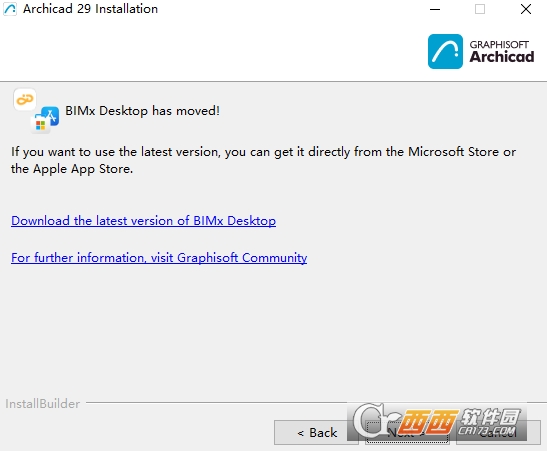
5、点击next下一步。
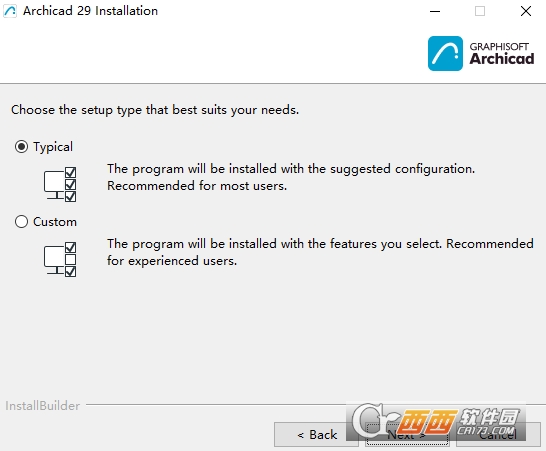
6、选择好安装类型,根据自己需求选择即可。
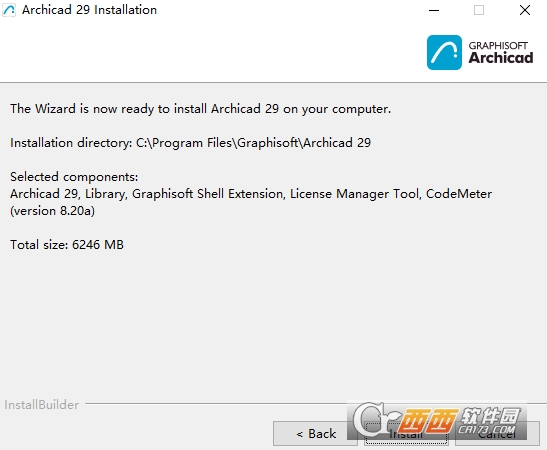
7、确认安装信息,点击install。
8、正在安装中,请耐心等待片刻。
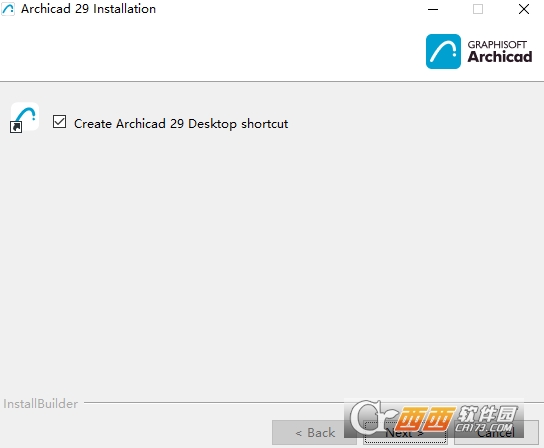
9、勾选创建桌面快捷方式。
10、安装完成点击finish。
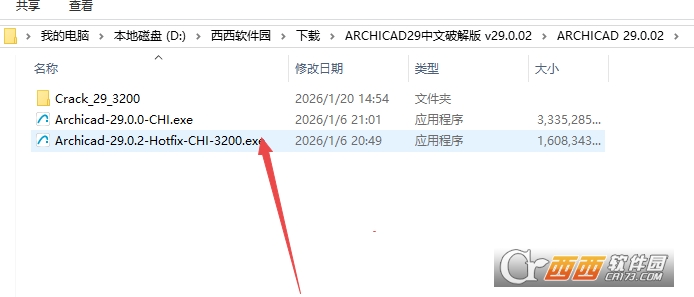
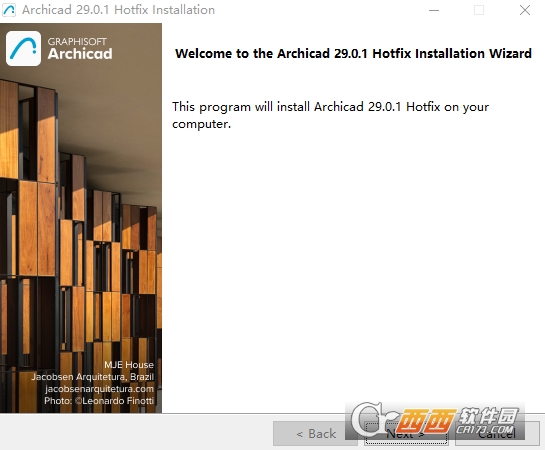
11、再运行Archicad-29.0.1-Hotfix-INT-3100.exe,安装升级补丁。
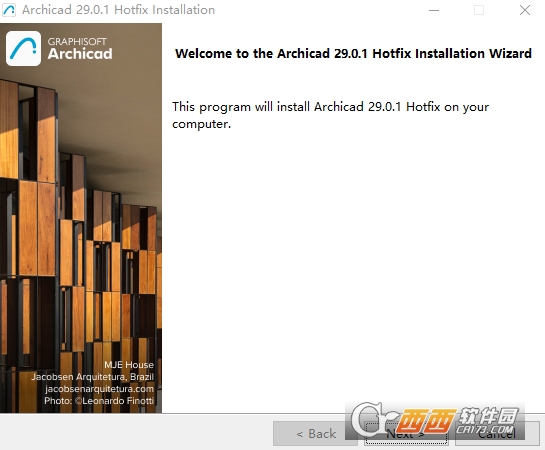
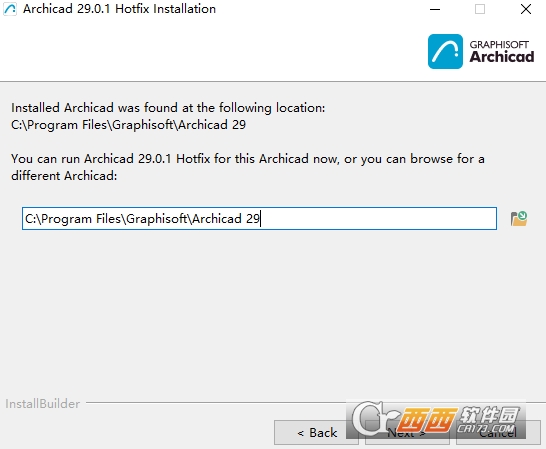
12、这里升级补丁安装位置,要和刚才的软件安装位置要保持一致。
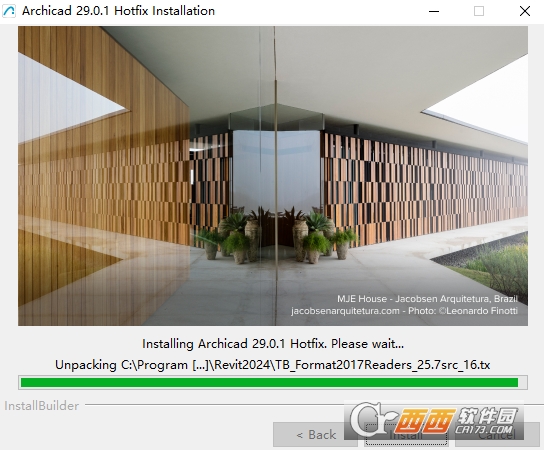
13、安装中,请等待。
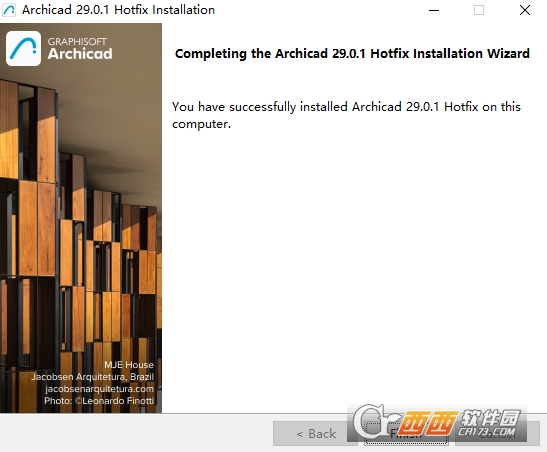
14、升级补丁安装完毕,点击finish完成。
15、打开crack文件夹,将里面的全部文件复制,粘贴到软件安装位置。
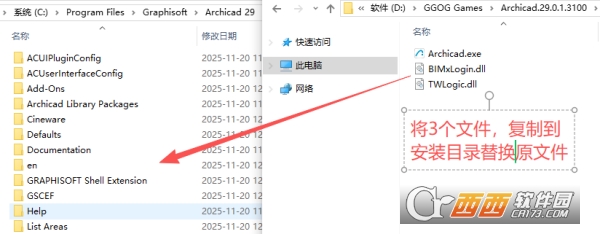
默认安装位置:C:\Program Files\Graphisoft\Archicad 29。
16、点击替换目标中的文件,即可激活软件。
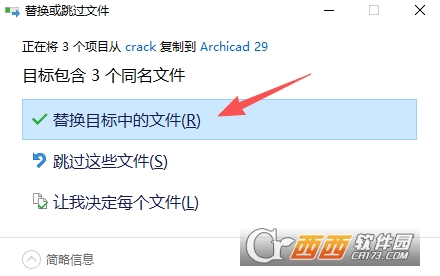
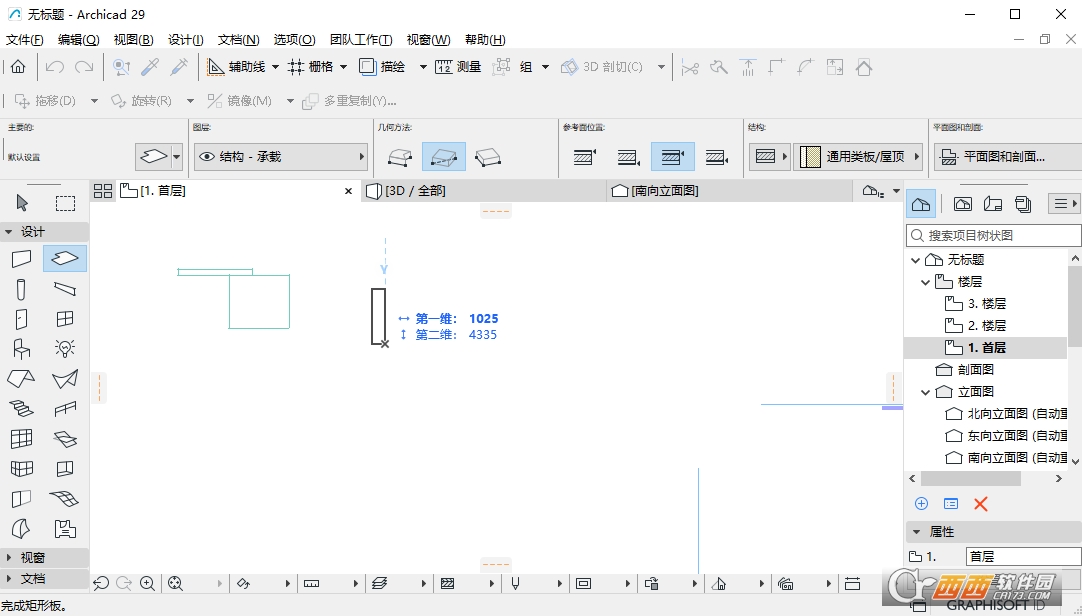
17、打开ArchiCAD,就可以免费使用了。
ArchiCAD29亮点功能
IFC管理器全新设计:提供集中化的参考模型管理界面,左侧树状结构按楼层和构件类型(墙体、楼板、柱、梁、设备)组织IFC参考模型,用户可单独控制每个楼层或每种构件类型的显示与隐藏。右侧属性面板显示选中构件的原始参数(材料、尺寸、标高)和接收状态,支持批量修改接收规则。IFC文件打开速度相比前代提升约40%,大场景漫游时的帧率稳定性显著改善,多专业协同效率明显提高。
楼梯工具革新:支持参数化平台创建,平台长度、宽度和厚度可独立设置,平台与梯段交接处自动处理结构节点。栏杆编辑器提供连续杆、立柱加扶手、玻璃栏板三种类型,栏杆高度和立柱间距可沿梯段路径分段设置。梯段类型包括标准直跑梯、剪刀梯和弧形梯,弧形梯的内外弧半径可分别设置,踏步呈放射状均匀分布。楼梯参数修改后,平面图、剖面图和三维视图实时同步更新。
变截面梁工具:梁工具新增变截面绘制功能,梁两端的高度可分别设置,起始端高度与终止端高度独立调整,适用于坡屋面梁、悬挑梁和锥形梁等变截面结构。梁截面支持矩形、L形和倒T形三种形式,可设置梁顶相对标高的偏移值,用于调整梁与楼板的相对位置。变截面梁与柱或墙交接时自动生成构件交接详图,交接处的钢筋避让关系也可在模型中可视化显示。
渲染与可视化增强:内置Cineware渲染引擎升级至最新版本,新增实时环境光遮蔽效果,开启后模型的凹凸层次感明显增强,无需布置灯光即可获得较好的立体视觉效果。材质编辑器新增金属度滑块(0至1范围),金属度值越接近1材质反射越强烈,越接近0材质越偏向哑光质感。表面粗糙度参数可独立控制高光扩散范围和强度,适用于粗糙石材和抛光石材的区分表达。渲染完成后可直接输出4K分辨率效果图,或生成360度全景图用于虚拟漫游展示。
性能优化与稳定性提升:对超过200MB的大型项目文件进行了专项优化,三维视图旋转和缩放操作时的帧率提升约30%。IFC文件导入导出过程的重构降低了内存占用峰值,在导入包含5000个以上构件的IFC文件时软件崩溃率降低约60%。自动保存机制的触发频率可调(5分钟、10分钟、15分钟),且自动保存过程对当前操作的影响明显减小,几乎无卡顿感。
ArchiCAD29怎么出图
完成三维模型搭建后,点击顶部菜单栏中的文档(Document)菜单,选择图纸(Drawing)选项中的创建图纸(CreateDrawing)。在弹出的图纸创建向导中,选择需要出图的内容类型(平面图、立面图、剖面图、三维视图或详图大样),软件会自动从三维模型中提取对应的视图。
在图纸布局界面中,设置图纸尺寸(A0、A1、A2、A3、A4或自定义尺寸),设置图纸方向(横向或纵向),设置绘图比例。平面图常用的比例为1:50、1:100或1:200,详图大样常用比例为1:5、1:10或1:20。比例确定后,软件会自动调整视图缩放,并重新计算标注尺寸的数值精度。
在图纸中添加标注信息:点击标注工具,添加尺寸标注(线性标注、对齐标注、半径标注、角度标注),尺寸线位置和文字位置可手动拖拽调整。添加标高标注(绝对标高和相对标高),标高点位置和符号样式可在标注设置中选择。添加材料标注和做法标注,标注内容会自动关联模型中构件的材质属性和构造做法参数。
修改图纸外观样式:在布图(Layout)设置中,选择图纸边框样式(标准边框、加粗边框或无边框)。设置图签内容:项目名称、图纸名称、图纸编号、设计阶段、比例尺、设计人、审核人、日期等。图签位置可设置在右下角或底部居中,图签样式(横排或竖排)可在模板库中切换。
完成图纸后点击发布(Publish)按钮,选择输出格式(PDF、DWG、DWF或图像格式)。PDF格式推荐用于交付和打印,可设置输出分辨率为150DPI、300DPI或600DPI。DWG格式推荐用于与其他CAD软件交换,导出时可设置AutoCAD版本(2018、2020、2023等)。批量发布时可勾选多张图纸一次性输出,软件按图纸名称自动命名文件。
ArchiCAD29怎么导出平面图
如果你需要将ArchiCAD的平面图导出为通用的CAD格式(如DWG或DXF),以便在AutoCAD等软件中继续编辑,可以按照以下步骤操作:
准备导出视图:首先切换到你需要导出的平面图视图,并调整好当前的图层组合、显示比例和缩放,确保导出的内容符合你的需求。
启动导出命令:点击顶部菜单栏的【文件】,选择【另存为】>【DWG/DXF】(或者直接使用【文件】>【外部内容】>【合并为DWG/DXF】)。
配置转换器:在弹出的保存对话框中,选择好保存路径和文件名。点击下方的“选项”或“转换器”按钮,选择合适的导出预设(例如“ArchiCAD8至2xDWG转换”或“DXF/DWG转换”)。在这里你可以设置图层映射、线型、字体以及是否将ArchiCAD的填充转换为CAD的图案填充等。
执行导出:确认转换器设置无误后,点击“保存”或“导出”。ArchiCAD29会自动将当前的平面图转化为DWG或DXF文件,导出完成后即可在AutoCAD中打开使用。
中文名:Graphisoft ArchiCAD 29
MD5值:53e1e8ebfa53d5bb7017fc629cf0fb33
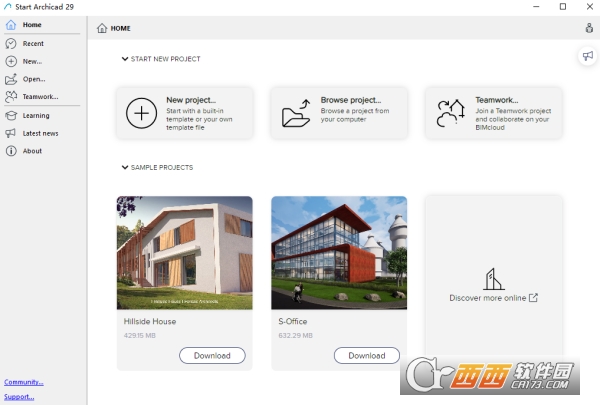

 大小: 695M

 AutoCAD 2008 简体中文版(AutoCAD 2008)32位|64位
  CAD字体大全1311款字体
  AutoCAD2013官方简体中文版
  dwg版本转换工具(DWG TrueConvert)多语中文版
  中国国家标准CAD图框模板
  CAD图库大全DWG
  Autocad2013注册机绿色免费版
  AutoCAD 2008注册机和破解文件
  家装辅助设计软件(Sweet Home 3D)V6.6中文安装版
  草图大师中文版7.1.4871 (SketchUp Pro)汉化破解版
  PROE3.0野火版免手动破解版
  CAD迷你画图v2024R3 官方安装版
  我家我设计V6.5绿色中文增强版