















Archicad27.3中文正式版是Graphisoft公司面向建筑设计师推出的BIM建模与设计平台,以全三维模型设计理念贯穿从方案推敲到施工图输出的全过程,兼顾设计效率、合规性与团队协作需求,是建筑设计行业实现数字化落地的可靠工具。
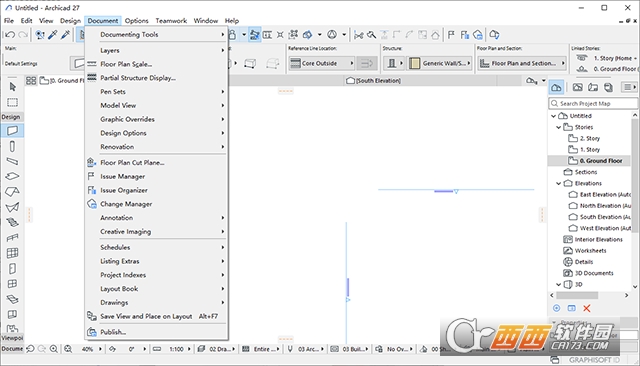
Archicad27.3安装教程
1.下载完成后,鼠标右击【Archicad 27.3】压缩包,选择【解压至此处】
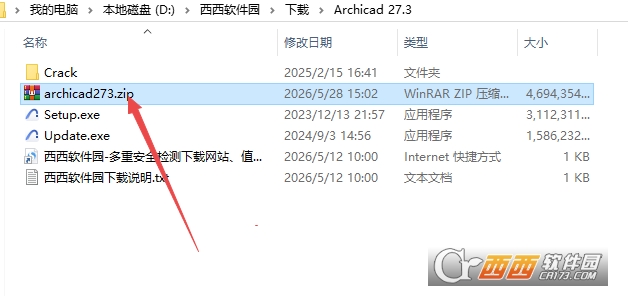
2.打开解压后的文件夹,鼠标右击【Setup】选择【以管理员身份运行】
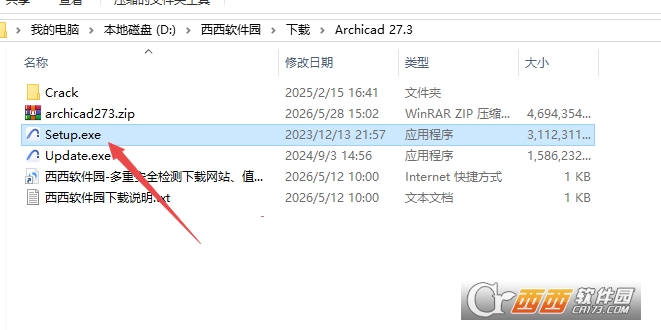
3.点击【Next】
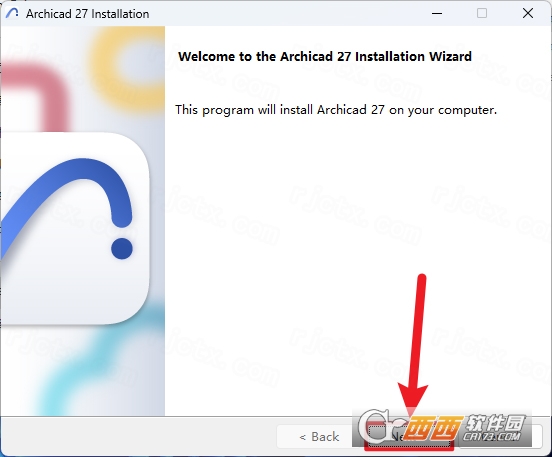
4.选择【I accept】,点击【Next】
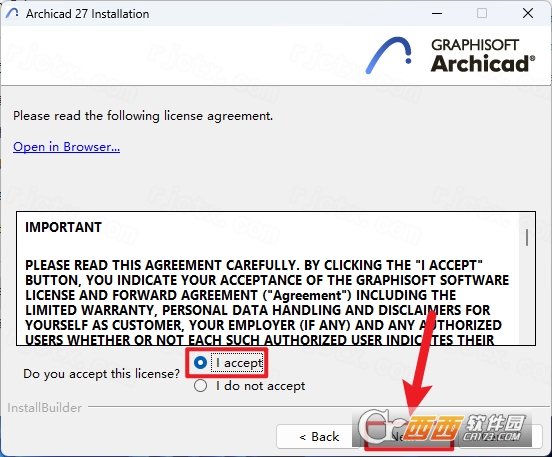
5.修改路径地址中的首字符C可更改安装位置(如:将C改为D表示安装到D盘),点击【Next】
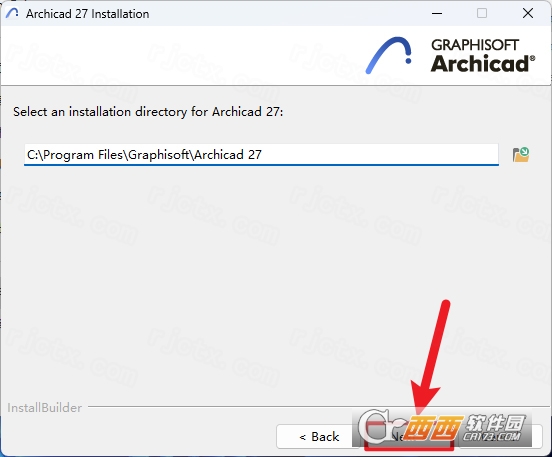
6.点击【Next】
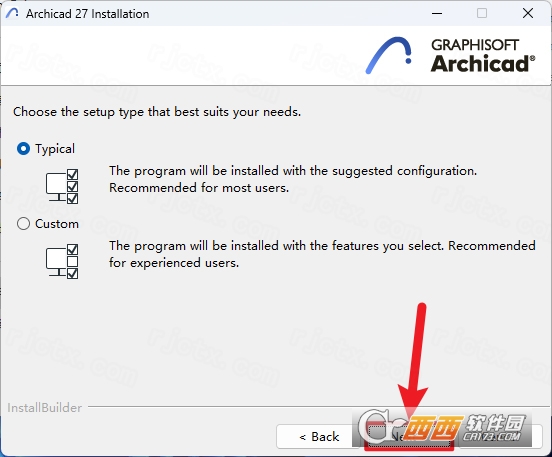
7.点击【Install】
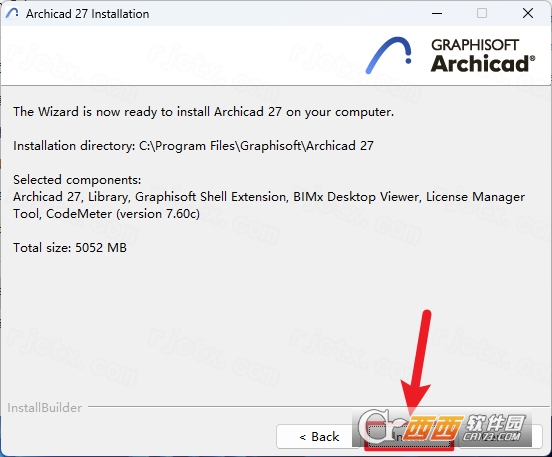
8.安装中…
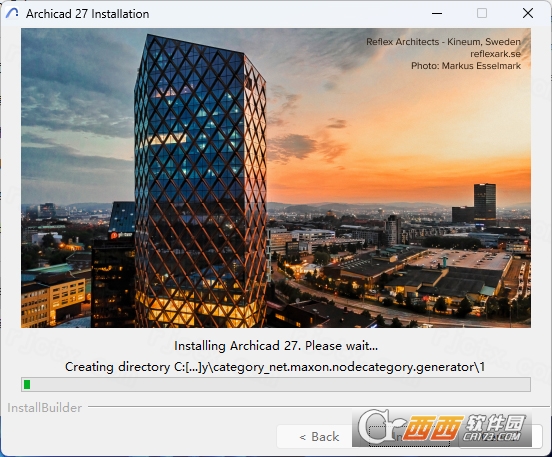
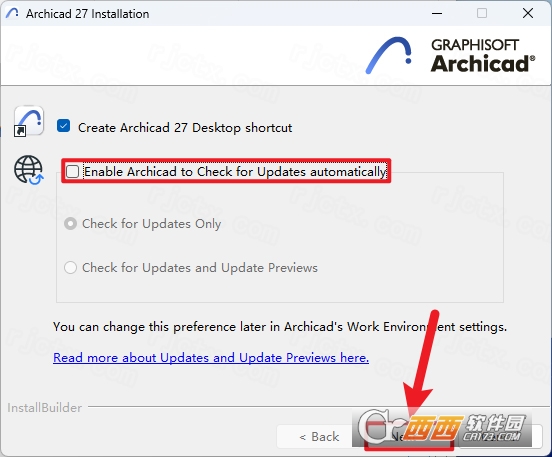
9.取消勾选【Enable…】,点击【Next】
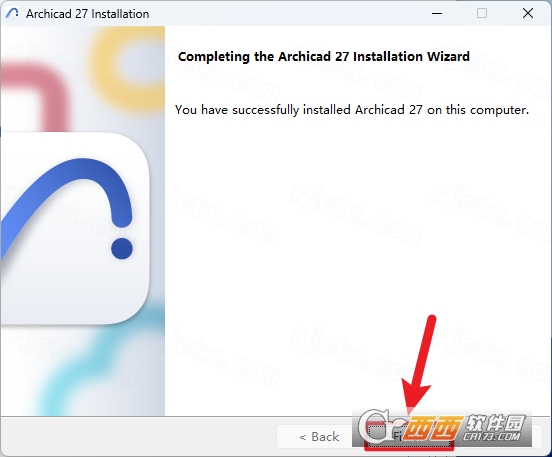
10.点击【Finish】
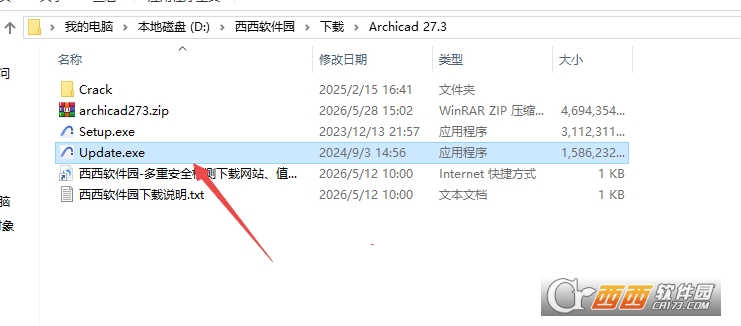
11.打开安装包解压后的【Archicad 27.3(64bit)】文件夹,鼠标右击【Update】选择【以管理员身份运行】
12.点击【Next】
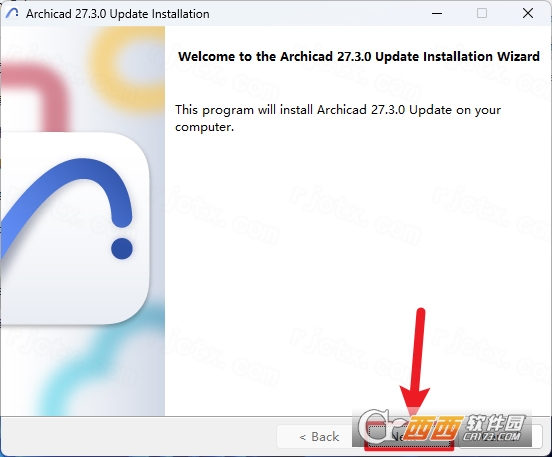
13.点击【Next】
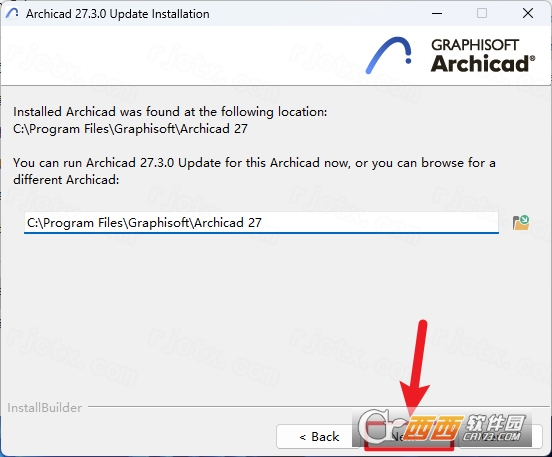
14.点击【Install】
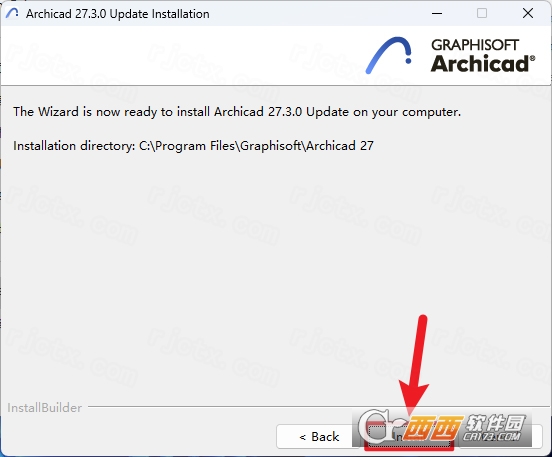
15.升级中…
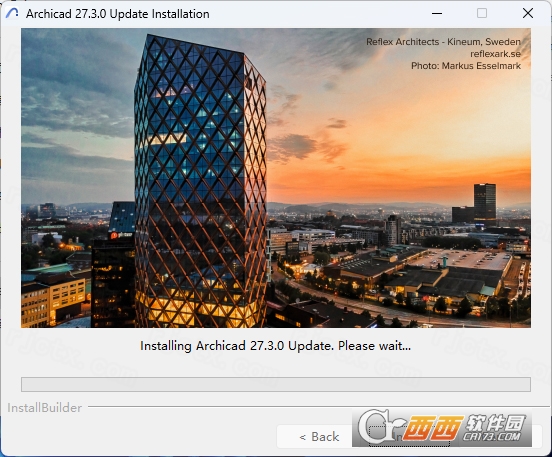
16.点击【Finish】
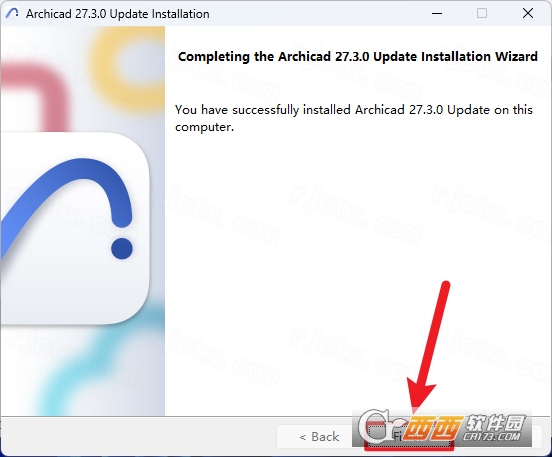
17.打开安装包解压后的文件夹,双击打开【Crack】文件夹
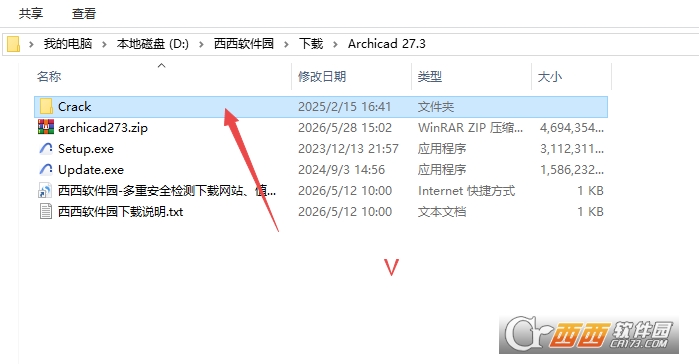
18.选中该文件夹下的两个文件鼠标右击选择【复制】
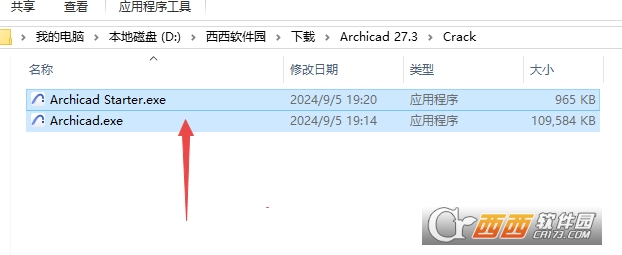
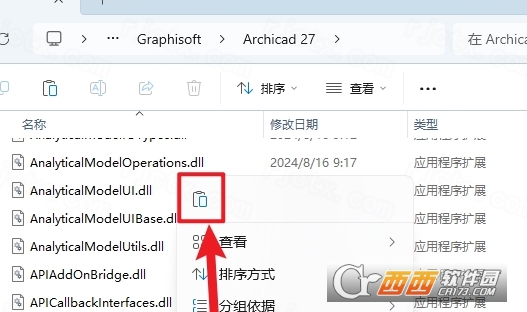
19.鼠标右击桌面【Archicad 27】图标选择【打开文件所在的位置】
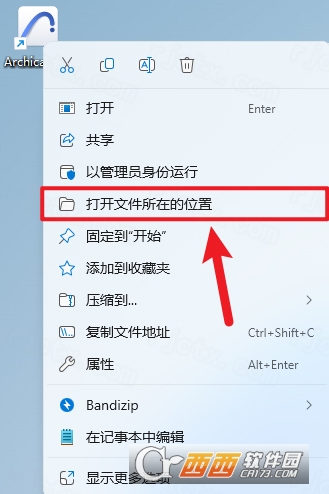
20.鼠标右击空白处选择【粘贴】
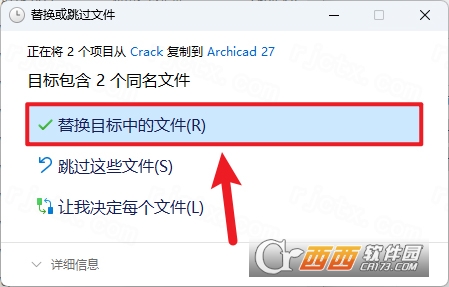
21.点击【替换目标中文件】
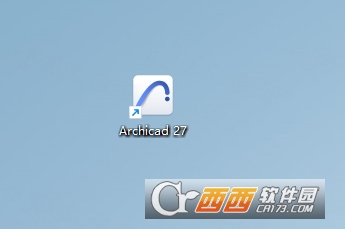
22.双击桌面【Archicad 27】图标启动软件
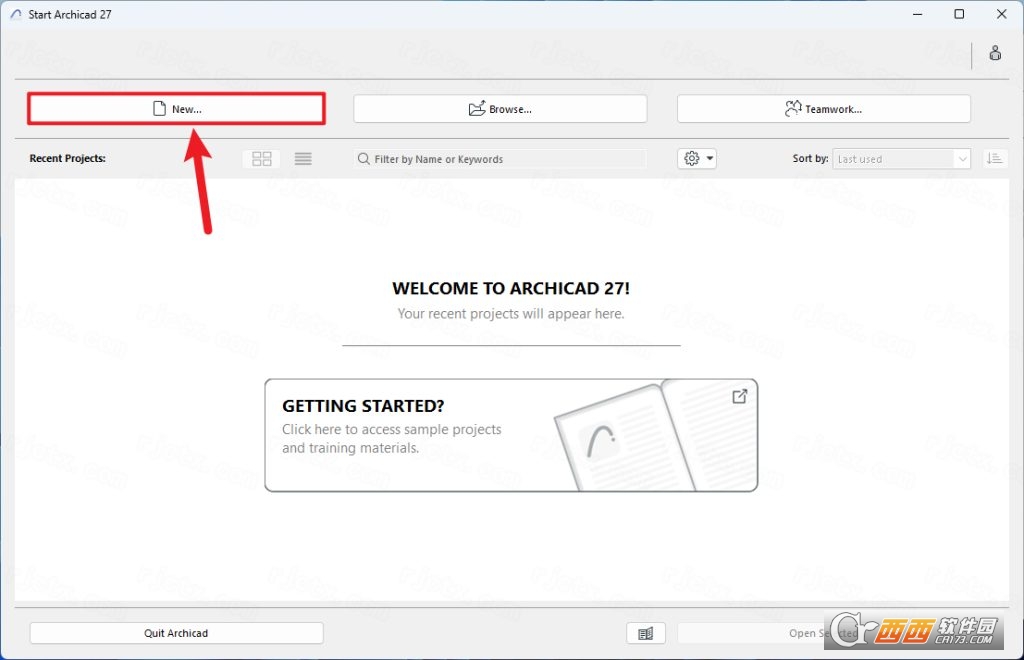
23.点击【New】
24.选择【I accept】,点击【Continue】
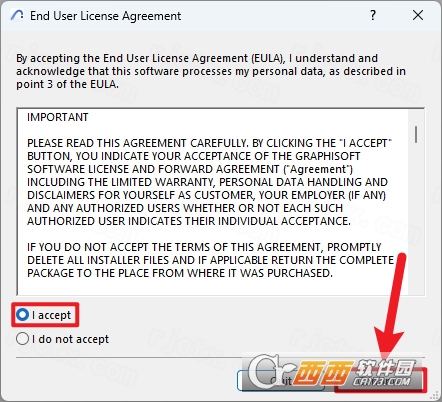
25.点击【New】
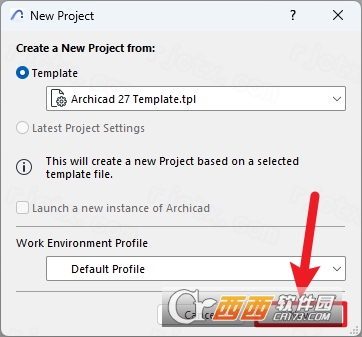
26.安装完成
Archicad27.3建模的时候有啥重难点
复杂屋顶的建模:多坡屋顶和异形屋顶的建模是Archicad中的重点之一。操作时需要使用屋顶工具创建多个独立坡面,通过调整每个坡面的脊线高度和屋檐高度来控制坡度和坡向,再使用连接工具将相邻坡面的交接线对齐,避免出现缝隙或重叠。对于老虎窗、烟囱与屋顶交接的位置,需要使用剪切组合体工具将墙体部分切除,并单独绘制交接节点的构造层次。
幕墙系统与曲面面板:大跨度幕墙和曲面玻璃幕墙的建模难度较高。在创建规则幕墙时,可通过幕墙工具设置水平分格数量和竖直分格数量,嵌板类型可选择玻璃板、金属板或石材板,龙骨截面尺寸和材质可自定义。曲面幕墙需使用变形体工具或壳体工具先绘制曲面基准面,再将幕墙嵌板逐个附着到曲面上,嵌板之间的接缝需手动调整以保证视觉连续性。曲面嵌板通常为规格不统一的梯形或三角形,嵌板编号和加工尺寸的统计输出是后期工作的难点。
异形楼梯与螺旋梯:非标准楼梯(如扇形梯段、中间带休息平台的剪刀梯、中柱支撑的螺旋梯)参数化设置复杂。绘制时需先确定楼梯的上升方向、起始标高和终止标高,软件自动计算踏步数量和踏步高度。对于螺旋梯,需设置内外弧半径和旋转角度(90度、180度或270度),踏步呈放射状均匀分布且内外弧的踏步宽度不同。楼梯栏杆的连续性处理是另一难点,栏杆立柱间距需沿弧线路径等距分布,转角处栏杆的衔接需手动调整立柱位置避免出现重叠或缺口。
复杂节点与构件连接:梁柱节点、梁梁节点、墙梁交接处的钢筋避让和模板搭接在模型中难以精确表达。Archicad中无法直接显示钢筋的三维排布,需通过加强区域功能模拟钢筋加密区,或在剖面图中手动绘制钢筋大样图。型钢混凝土组合结构中,钢骨与混凝土的界面连接需分别绘制钢结构模型和混凝土模型,并在交接面设置共享端面,避免两个模型体积重叠导致工程量统计重复。
大型模型的性能管理:当模型包含超过5万个建筑构件时,软件的三维浏览帧率会明显下降,旋转缩放出现卡顿。此时需使用楼层分段显示功能,只加载当前楼层和上下各一层的构件,隐藏其他楼层以减少内存占用。使用图层组合功能,按构件类别(结构层、建筑层、机电层)分别显示,编辑建筑构件时暂时关闭机电图层。使用热链接功能将标准层或重复单元单独保存为一个外部文件,在主模型中多次引用该链接,避免同一模型数据重复加载。
Archicad27.3如何生成带材质纹理的3D文档
完成三维模型的建模后,在项目树状导航器中选择需要生成3D文档的视图(如整体鸟瞰图、局部透视图或室内漫游视角),调整相机视角的位置和观察方向,使用鼠标右键拖拽旋转视图,使用鼠标中键拖拽平移视图,滚动滚轮拉近拉远。确定相机位置后点击保存视图按钮,将当前视角保存为独立视图。
在模型显示设置中开启材质纹理显示。点击视图菜单中的模型视图选项,选择图形覆盖中的真实材质模式。软件根据模型中各构件的材质设置(外墙为砖贴面、屋顶为瓦片、幕墙为玻璃、室内地面为木地板)自动加载对应的材质纹理贴图,砖缝间距和错缝方式在材质编辑器中进行调整。
调节自然光照和人工光照效果。点击文档菜单中的三维文档选项,选择环境光设置,调节太阳高度角和太阳方位角,使建筑立面产生清晰的光影对比。开启环境光遮蔽后,模型凹槽和交接处的阴影加深,空间层次感明显增强。室内视角需补充人工光源,在灯具位置添加点光源或面光源,调节色温(暖白光2800K至3500K、中性光4000K至4500K、冷白光5500K至6500K)和照度值。
生成三维文档并添加标注。在三维文档设置对话框中选择输出尺寸(A3或A4)和分辨率(150DPI用于屏幕查看、300DPI用于打印输出)。软件从三维模型中提取视角图像后,在标注工具栏中添加尺寸标注、标高标注和材料标注,标注箭头自动捕捉模型边缘,标注数值随模型修改实时更新。
导出三维文档。点击文件菜单中的保存为选项,选择PDF格式(保留矢量信息,适合打印交付)或JPG/PNG格式(适合插入PPT或Word报告)。在导出设置中开启保留图层信息,方便接收方在PDF阅读器中单独控制各图层的显示和隐藏。导出前勾选压缩选项减小文件体积,批量导出时可一次输出多个预设视角的三维文档,软件按视图名称自动命名文件。
Archicad27.3出图流程
保存视图:在“项目映射”面板中,找到你需要出图的楼层平面、立面或剖面。右键点击该视图,选择“从当前窗口创建视图”,将其保存到“视图映射”中,并设置好比例和图层组合。
创建布局(图纸):在“布局映射”面板中,右键选择“新建布局”。设置图纸的尺寸(如A1)、标题栏信息以及图纸编号。
放置视图:从“视图映射”中,将刚才保存好的视图直接拖拽到新建的布局图纸上。你可以自由调整视图在图纸上的位置,并添加尺寸标注、文字说明等注释元素。
发布出图:确认所有图纸无误后,通过菜单栏的【文件】>【发布器】,一键将整个布局集导出为PDF、DWG或其他打印格式,完成最终的出图交付。










 大小: 325M
 AutoCAD 2008 简体中文版(AutoCAD 2008)32位|64位
  CAD字体大全1311款字体
  AutoCAD2013官方简体中文版
  dwg版本转换工具(DWG TrueConvert)多语中文版
  中国国家标准CAD图框模板
  CAD图库大全DWG
  Autocad2013注册机绿色免费版
  AutoCAD 2008注册机和破解文件
  家装辅助设计软件(Sweet Home 3D)V6.6中文安装版
  草图大师中文版7.1.4871 (SketchUp Pro)汉化破解版
  天正建筑2010简体中文版
  PROE3.0野火版免手动破解版
  CAD迷你画图v2024R3 官方安装版
  我家我设计V6.5绿色中文增强版
  ZDM软件包官方版
  ztq3d1.14 绿色版