
















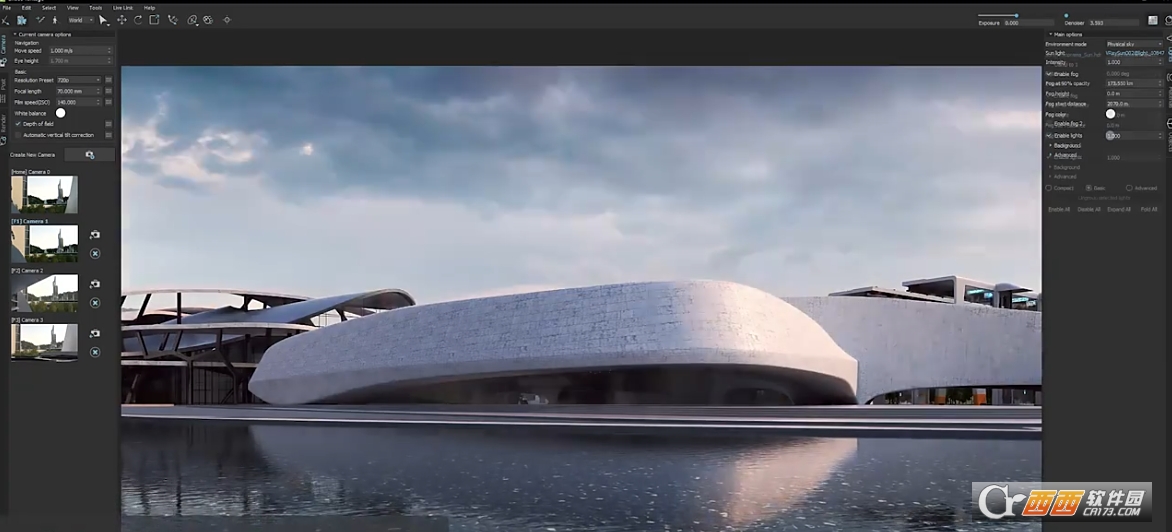
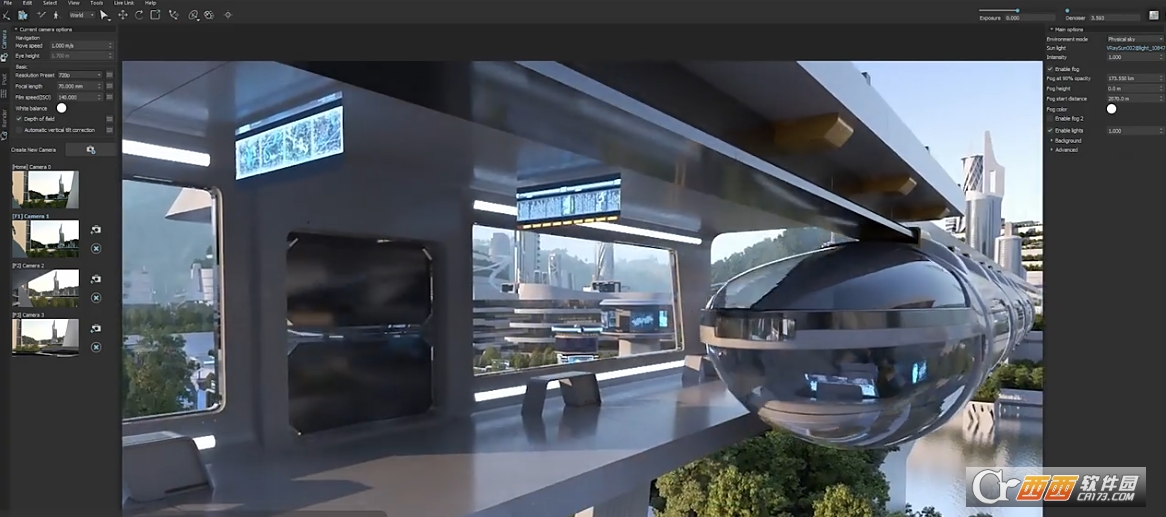
Chaos Vantage 2.5.1中文激活版是一款由ChaosGroup倾力打造的革命性实时渲染与交互式可视化平台。它巧妙地将V-Ray顶级的物理级渲染精度与游戏引擎般的流畅交互体验融为一体,还是富有想象力的科幻场景,用户都可以在极短的时间内获得高质量的渲染结果!
Chaos Vantage 2.5.1安装教程
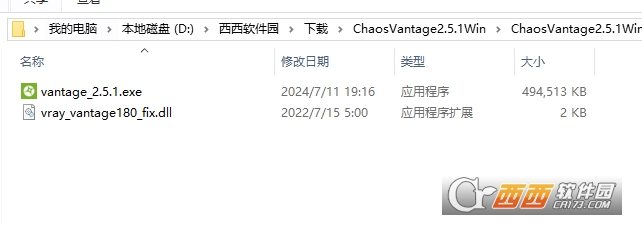
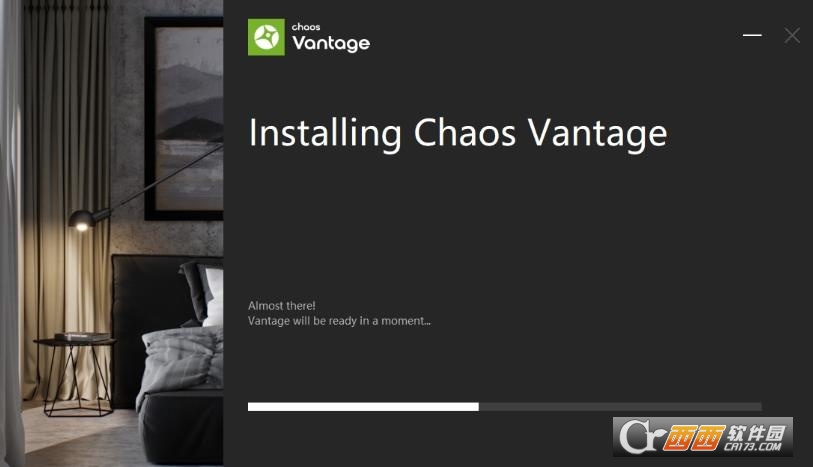
1.先解压压缩,双击运行vantage_2.5.0.exe
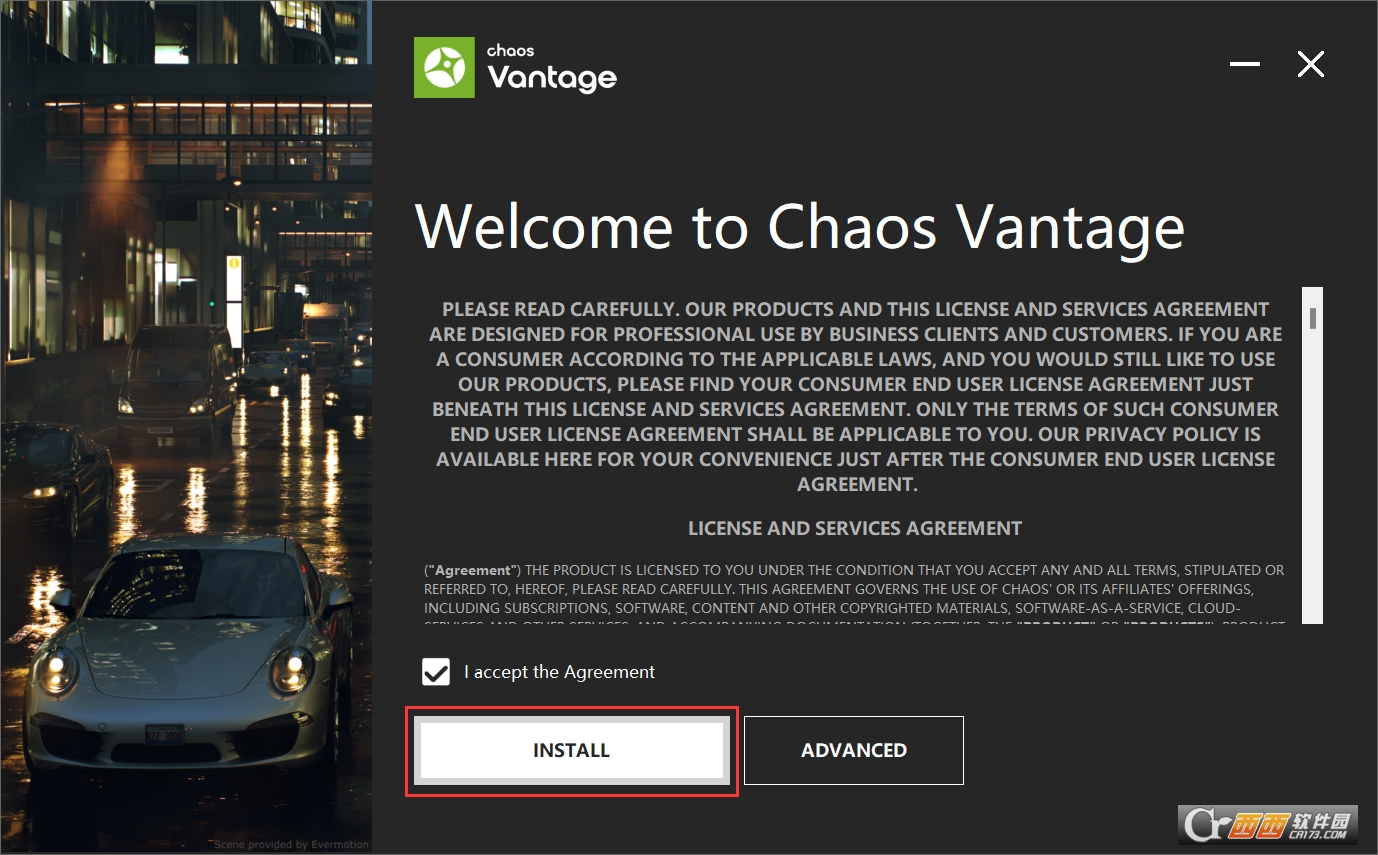
2.勾选并点击INSTALL
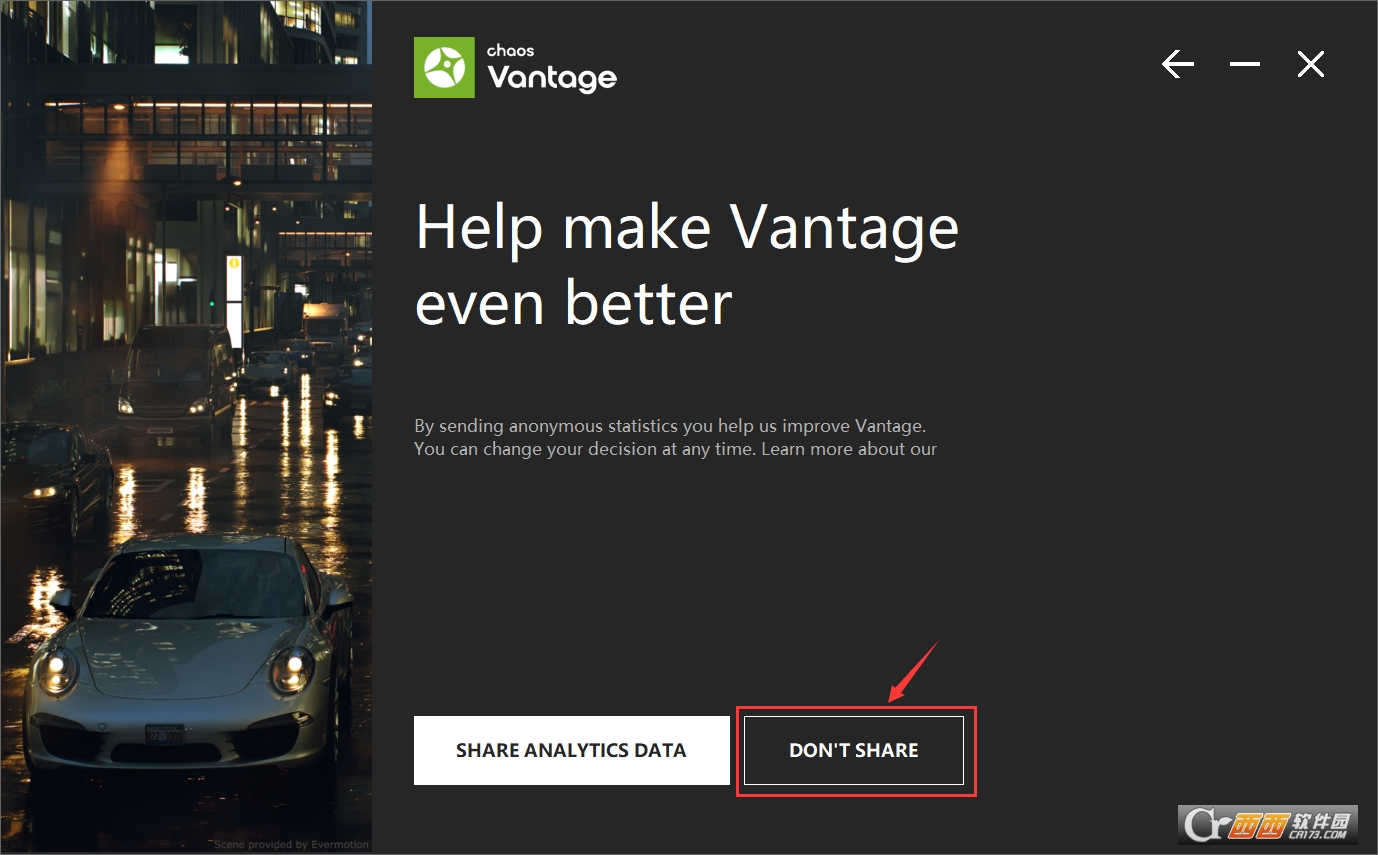
3.点击DONT SHIRE
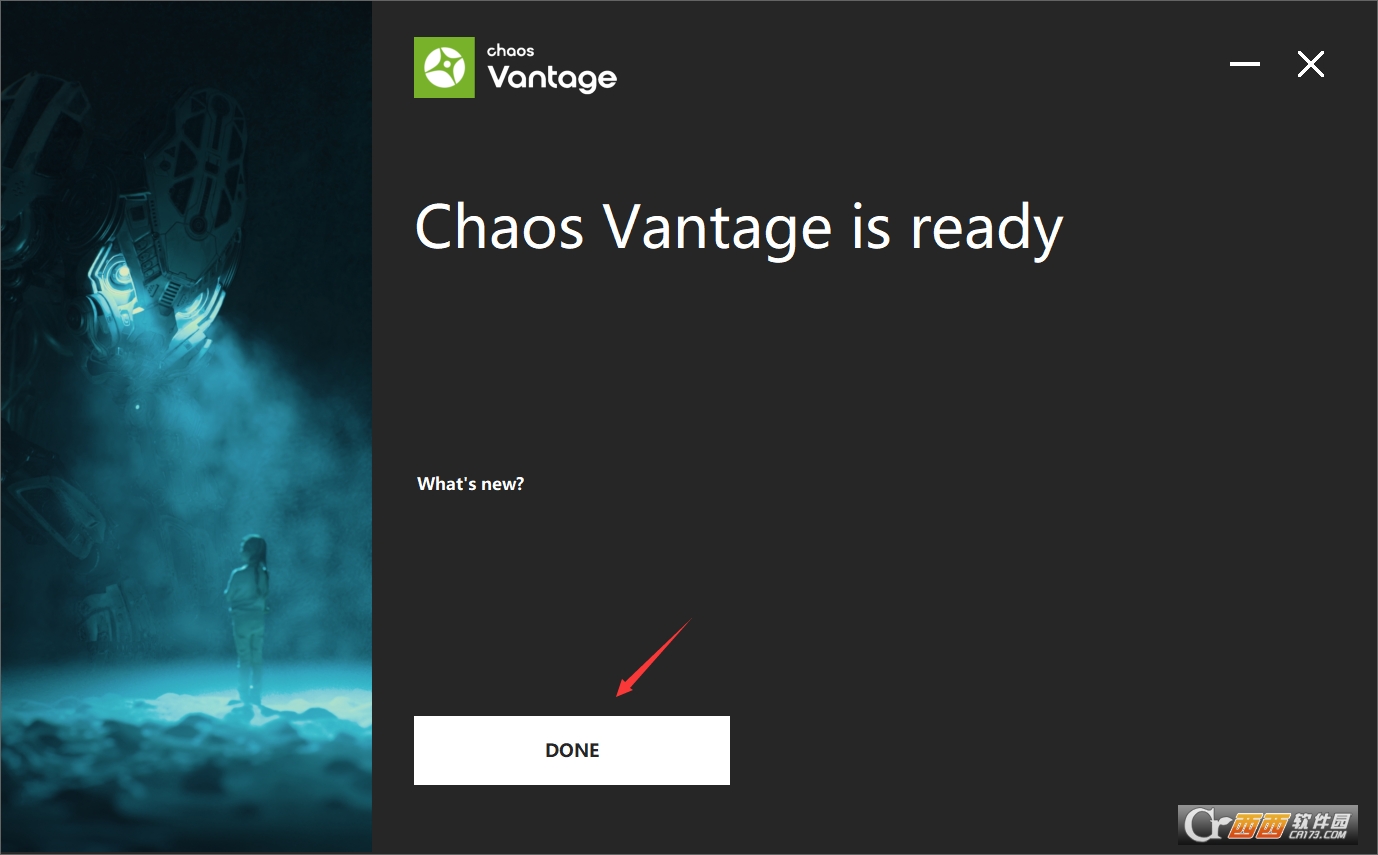
4.点击DONE
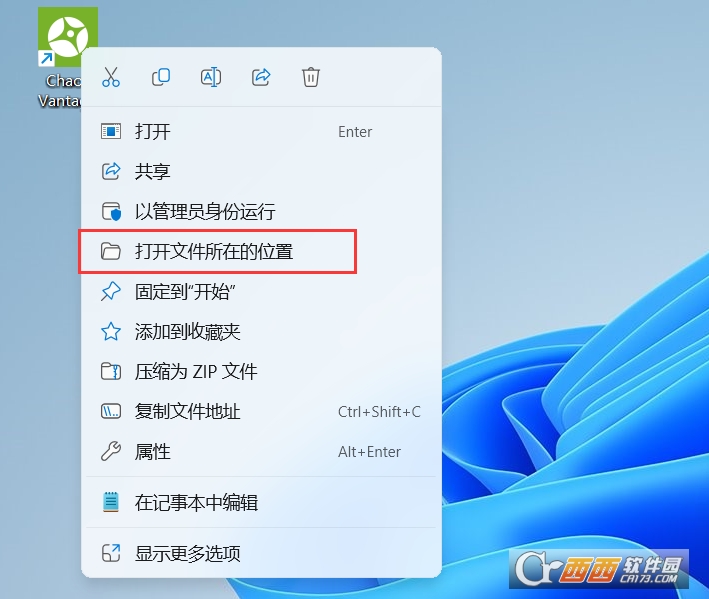
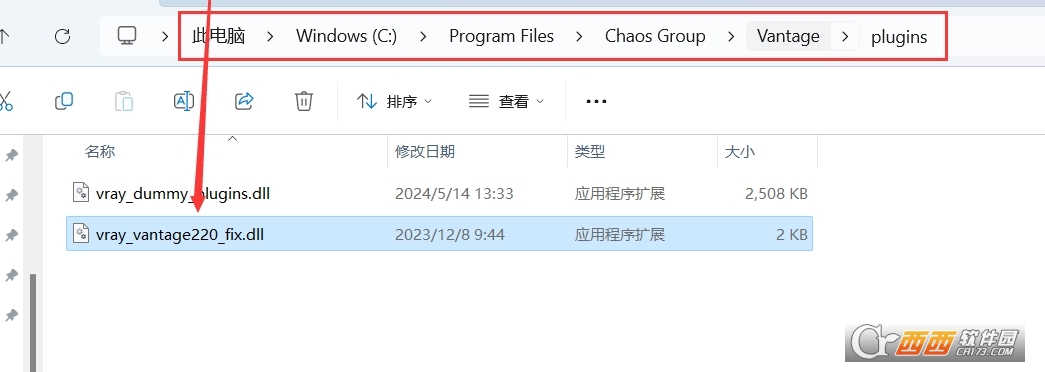
5.桌面图标右键打开文件所在位置
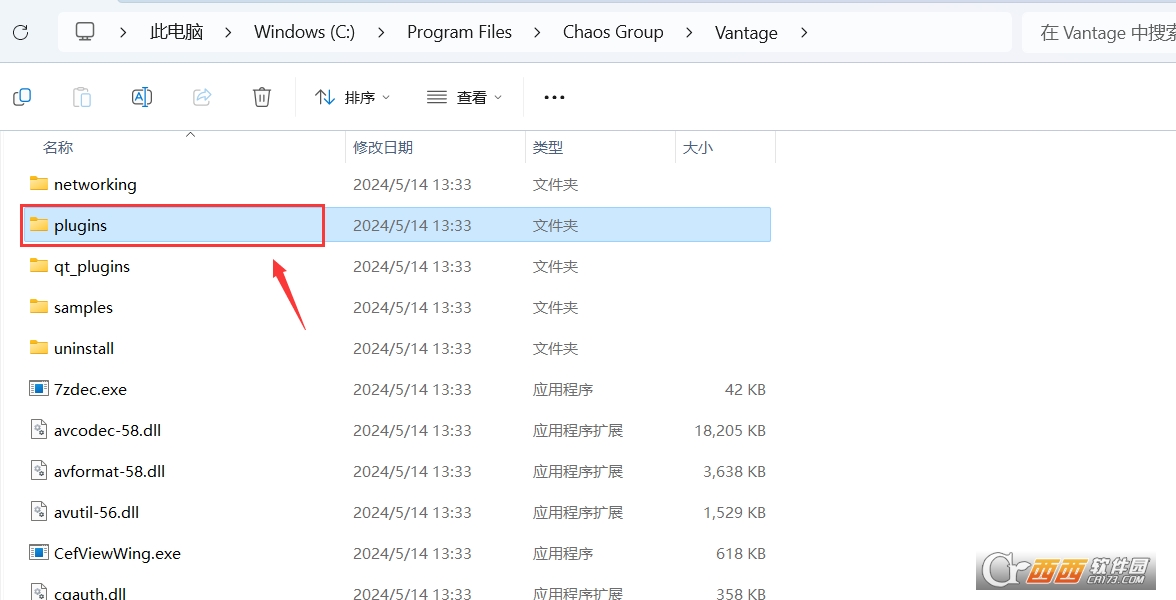
6.找到并打开plugins文件夹
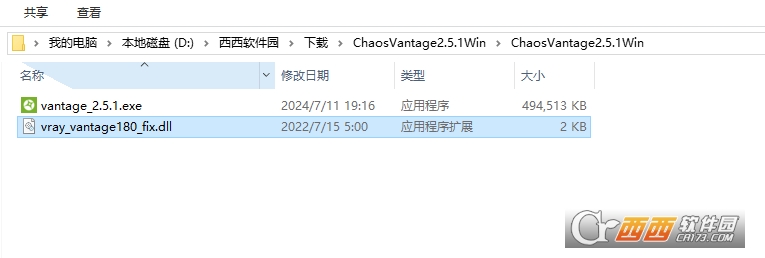
7.将安装包中的vray_vantage220_fix.dll拖拽到plugins文件夹中
Chaos Vantage 2.5.1主要功能
零配置实时光追预览:支持直接拖拽导入完整的V-Ray场景,无需进行繁琐的几何体优化、UV展开或灯光烘焙,即可在完全光线追踪的环境中实时漫游。
LiveLink跨软件联动:支持与3dsMax、SketchUp、Rhino、Revit和Cinema4D等主流建模软件建立实时链接,在DCC工具中的任何修改都会瞬间同步至Vantage视口。
VR沉浸式探索:新增对VR头戴式设备(HMD)和头部追踪的支持,让设计师能够以第一人称视角身临其境地走入项目中,辅助空间尺度与视角的决策。
动态植被与圆角特效:引入“风”参数系统,可使Cosmos资产库中的植被产生真实的动态摇摆;同时支持圆角贴图,无需修改模型即可平滑生硬的模型边缘。
对象部分不透明度控制:支持调节物体的透明度,实现从完全不透明到完全透明的平滑过渡,非常适合制作物体逐渐显现或消失的动画效果。
Chaos Vantage 2.5.1怎么将FPS设置在60以内
在ChaosVantage中限制视口帧率(FPS)可以有效降低显卡发热并节省功耗,您可以按照以下步骤进行设置:
打开偏好设置:在软件顶部菜单栏中点击“偏好设置(Preferences)”或通过快捷键进入设置面板。
定位交互帧率选项:在“常规(General)”或“交互(Interaction)”选项卡下,寻找关于“交互帧率上限(InteractiveFPSLimit)”或“最大视口刷新率”的设置项。
输入目标数值:将该数值手动修改为60。这样当您在场景中自由漫游时,软件会自动锁帧,确保流畅度的同时避免GPU满载运行。
Chaos Vantage 2.5.1怎么渲染
第一步:加载场景
启动ChaosVantage2.5.1。
将.vrscene文件拖拽到Vantage窗口中,或通过实时链接从建模软件同步场景。
第二步:调整相机视角
使用鼠标右键拖拽旋转视角,Shift+鼠标右键拖拽平移视角,鼠标滚轮缩放视图。
按F键将选中的物体居中。
如果需要精确控制相机,可以在右侧属性面板中手动输入相机的位置坐标和旋转角度。
第三步:调整材质和灯光
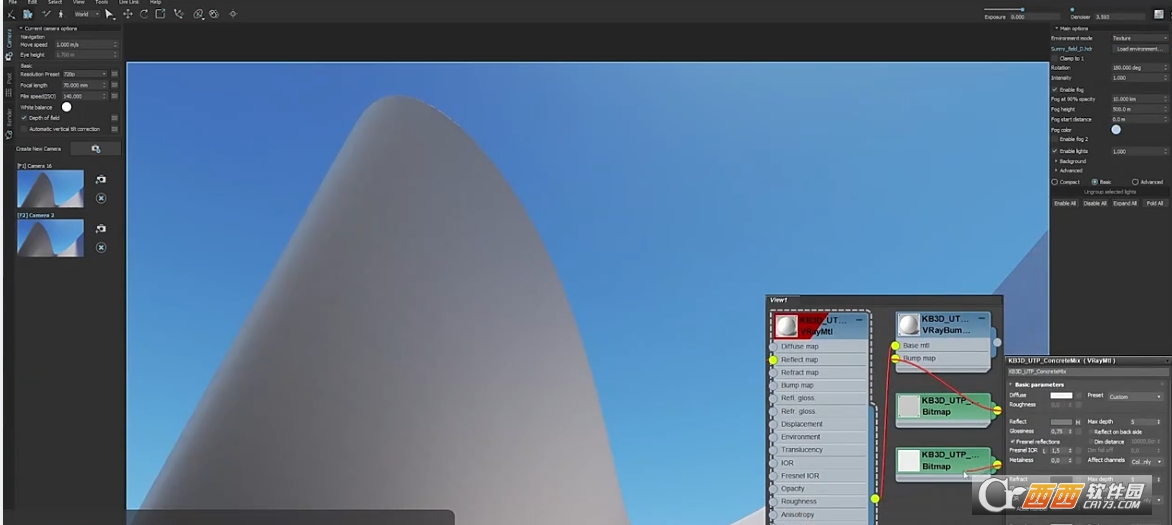
在视口中单击选中需要调整的物体。
在右侧属性面板中修改材质的漫反射颜色、粗糙度、金属度等参数。
选中光源,调整强度、颜色和照射方向。
第四步:添加后期效果
在右侧属性面板中找到“后期效果”区域。
调整曝光、对比度和色温。
可选:勾选“镜头畸变”模拟广角镜头变形,调整“晕影”为画面边缘添加暗角。
第五步:设置输出分辨率
点击顶部菜单“渲染”→“渲染设置”。
在“输出”选项卡中,选择预设分辨率(如1920×1080、3840×2160)或手动输入宽度和高度。
第六步:渲染静帧图像
调整好相机视角后,点击“渲染”→“渲染图像”。
在弹出的对话框中,选择输出格式:
PNG(推荐,无损压缩,支持透明背景)
JPG(文件体积小,有损压缩)
EXR(高动态范围,适合后期调色)
TIFF(高质量,适合印刷)
选择保存路径和文件名,点击“保存”。
第七步:渲染动画
创建动画:
点击“动画”→“动画编辑器”。
将时间轴滑块移动到起始帧位置,调整相机视角,点击“添加关键帧”。
将滑块移动到结束帧位置,调整相机视角,再次点击“添加关键帧”。
点击“播放”预览动画效果。
设置动画输出参数:
点击“渲染”→“渲染设置”。
在“动画”选项卡中,设置帧范围(全部帧或自定义起始/结束帧)。
设置帧率:24fps(电影感)、30fps(标准视频)、60fps(慢动作平滑)。
执行动画渲染:
点击“渲染”→“渲染动画”。
选择输出格式:
MP4(直接压缩为视频文件)
图像序列(PNG/JPG/EXR,每帧保存为一个单独文件)
选择保存路径和文件名前缀(如“animation_frame”)。
点击“开始渲染”。
第八步:检查渲染结果
渲染完成后,在文件资源管理器中打开输出文件夹。
检查图像或视频是否满足质量要求。
如果需要更高分辨率或更低噪点,返回调整采样次数后重新渲染。
渲染质量优化建议
增加采样次数:在渲染设置中提高采样次数(如从64提高到256),可减少噪点,但渲染时间会增加。
开启降噪:勾选“启用降噪”,可在较低采样次数下获得相对干净的图像。
使用DLSS:如果显卡支持,开启DLSS可提升实时预览帧率,不影响最终渲染质量。
中文名:Chaos Vantage 2.5.1
MD5值:781cdef3570eceb6ec8bf746adbf9b7f

 大小: 438.4M
 大小: 917.9M
 AutoCAD 2008 简体中文版(AutoCAD 2008)32位|64位
  CAD字体大全1311款字体
  AutoCAD2013官方简体中文版
  dwg版本转换工具(DWG TrueConvert)多语中文版
  中国国家标准CAD图框模板
  CAD图库大全DWG
  Autocad2013注册机绿色免费版
  AutoCAD 2008注册机和破解文件
  家装辅助设计软件(Sweet Home 3D)V6.6中文安装版
  草图大师中文版7.1.4871 (SketchUp Pro)汉化破解版
  PROE3.0野火版免手动破解版
  CAD迷你画图v2024R3 官方安装版
  我家我设计V6.5绿色中文增强版
  浩辰cad2012简体中文专业版