















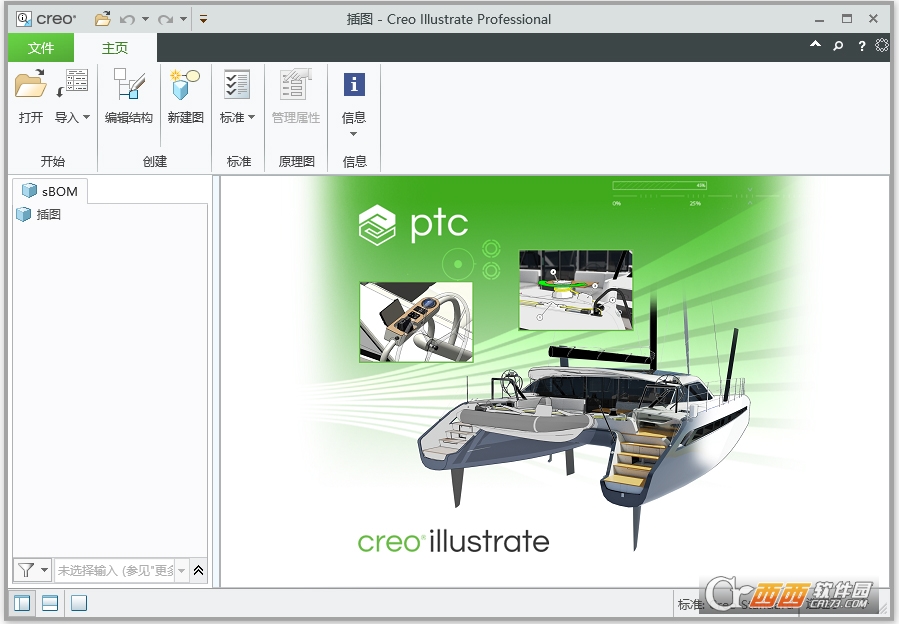
PTC Creo Illustrate 11中文激活版是PTC公司打造的专业级3D技术插图解决方案,专注于将复杂CAD数据转化为清晰直观的可视化内容,该版本优化了纹理与贴花的压缩算法,显著减小了PVZ格式发布文件的体积,便于在移动设备或网页端快速加载。
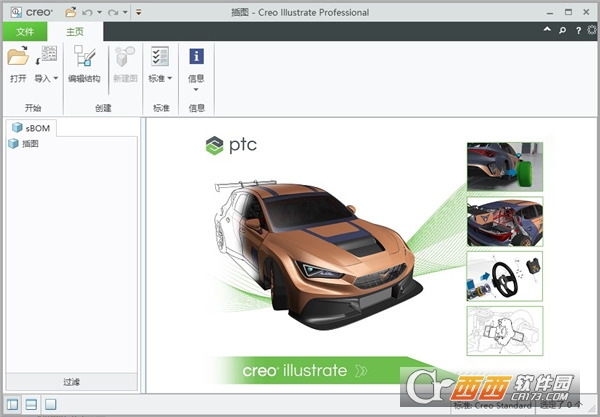
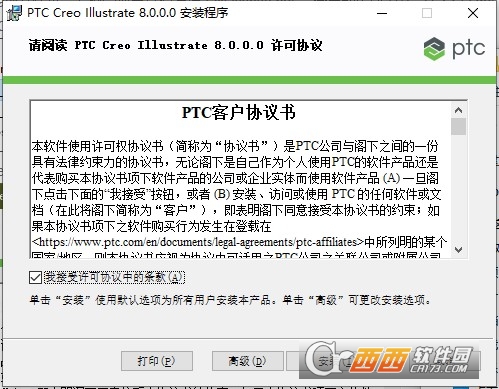
PTC Creo Illustrate通用安装教程
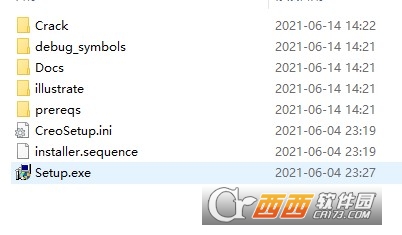
1、解压从本站下载的压缩包,得到如下程序
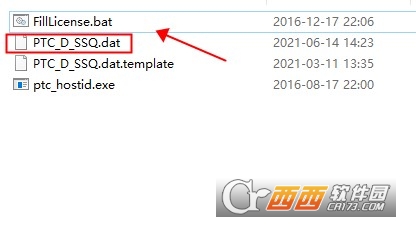
2、进入crack/PTC.LICENSE.WINDOWS.2021-03-11-SSQ目录当中,双击FillLicense.bat会生成一个PTC_D_SSQ.dat,然后需要用户们将PTC_D_SSQ.dat复制到一个安全的地方,避免在以后的操作的中误删除导致软件没法使用的情况,小编这里选择的路径是C:\Program Files\PTC
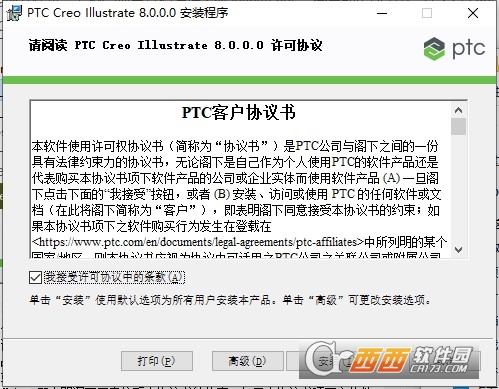
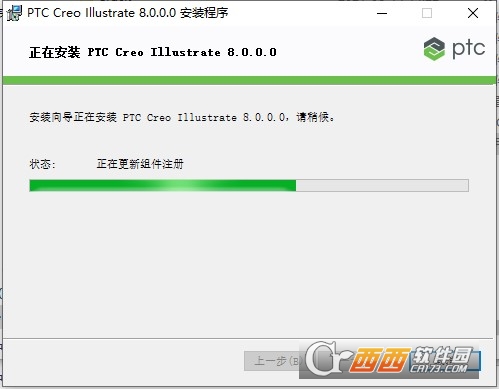
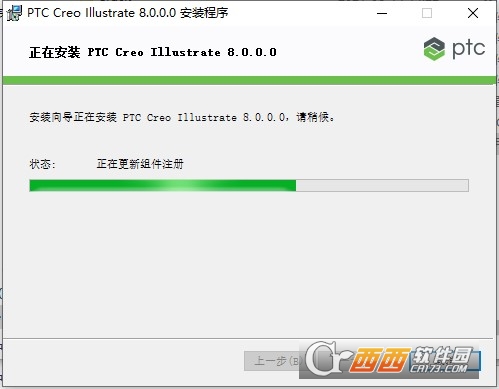
3、双击Setup.exe开始安装软件
4、软件安装完成,先不要启动软件
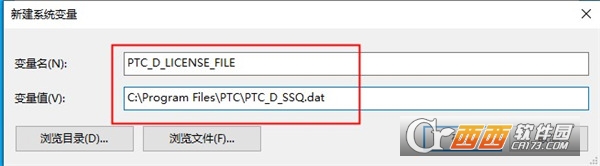
5、需要创建一个环境变量,右键点此电脑,选择高级系统设置。点环境变量,新建,创建一个变量;
变量名为:PTC_D_LICENSE_FILE
变量值为:C:\Program Files\PTC\PTC_D_SSQ.dat,也就是说变量值为PTC_D_SSQ.dat路径
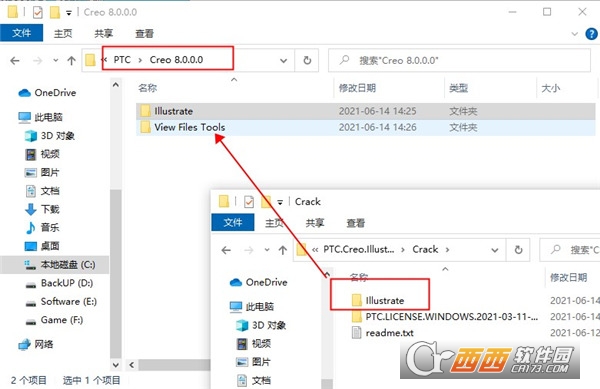
6、_SolidSQUAD_下的Illustrate复制到软件安装目录当中
默认路径为:C:\Program Files\PTC\Creo 7.0.0.0
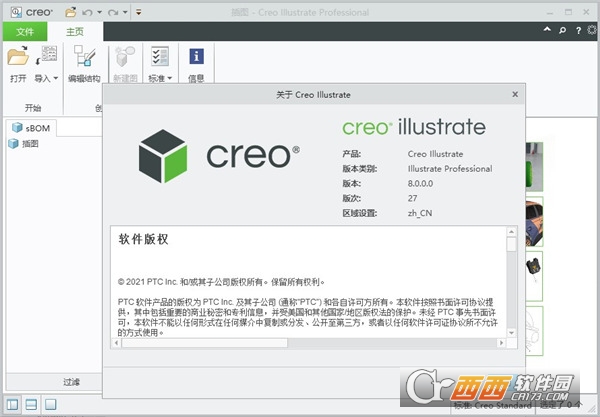
7、至此软件已经注册成功, 以上便是该款软件安装教程全部内容
PTC Creo Illustrate 11哪个版本稳定
优先选择CreoIllustrate11.0.4.0及以上版本,稳定性最佳。
11.0.0.0~11.0.2.0:早期版本存在闪退、操作卡顿、纹理显示异常等问题,稳定性差。
11.0.3.0:修复部分bug,但仍有偶发崩溃、大模型加载缓慢现象。
11.0.4.0+:官方修复核心稳定性问题,闪退概率极低、大模型处理流畅、PVZ导出稳定,适配企业日常批量出图与动画制作。
备选:若硬件配置较低,可选用CreoIllustrate9.0.4+,为经典稳定版,功能满足基础需求。
PTC Creo Illustrate 11的圆圈后有红色方形背景
现象描述:
在插图或动画中,某个圆形标记(例如零件序号圆圈、高亮指示圈、焊缝标记等)后面出现了一个不期望的红色方形背景,而正常情况下应该是透明或只有圆圈本身。
可能原因与解决方法:
原因一:标注样式中误设置了“带填充的矩形”作为背景形状
CreoIllustrate中的标注样式允许为文字或符号指定背景图形。如果当前标注样式中的“背景形状”被设为“矩形”且填充颜色为红色,而标注内容是一个圆圈符号,就会出现“圆圈+红色方底”的叠合效果。
解决方法:
选中该标注或圆圈对象。
在右侧属性面板中找到标注样式或符号样式选项。
将背景形状从“矩形”改为无或圆形。
如果不需要背景填充,将背景填充颜色设为“透明”或将透明度设为100%。
原因二:插图模板或图章中预设了红色方形水印
某些企业模板可能会在固定位置添加一个红色方形作为公司标识或版本标记,如果该方形的图层顺序恰好位于圆圈下方且圆圈本身有透明区域,视觉上就会看到圆圈叠加在红色方形上。
解决方法:
在图层面板中,找到该红色方形所在的图层。
尝试将其隐藏或移动到更底层(例如置于所有插图元素的最下方)。
如果红色方形确实不需要,直接删除。
原因三:圆圈图形的材质或贴图异常
如果这个圆圈是从CAD模型直接带过来的3D几何体而非2D标注,可能是因为模型表面被赋予了红色方形贴图或材质。
解决方法:
选中该圆圈几何体。
在属性面板中查看材质或外观设置。
将材质重置为默认的“无纹理”或“灰色塑料”。
如果贴图列表中有一张红色方形图片,将其移除。
原因四:显卡渲染错误导致的伪影
某些集成显卡或过旧的驱动可能无法正确解析透明通道,导致本应透明的背景区域显示为红色方块。
解决方法:
更新显卡驱动到最新版本。
在CreoIllustrate设置中,将渲染引擎从“高级OpenGL”切换为“兼容模式”或“软件渲染”。
关闭“实时阴影”和“环境光遮蔽”等高级特效后重新打开插图。
原因五:PVZ发布时的压缩错误
如果红色方形只在发布的PVZ文件中出现,而在原始工作文件中不存在,可能是发布时纹理压缩产生了异常。
解决方法:
重新发布一次PVZ,在发布设置中取消勾选“压缩纹理”。
或者将插图另存为一个新文件名后再发布。
PTC Creo Illustrate 11亮点功能
标准化管理工具:新增集中式标准编辑器,团队领导可以创建统一的插图风格标准(例如标注字体、引线样式、爆炸距离等),并将标准文件共享给组织内的所有成员。成员在制作插图时可直接套用这些标准,确保不同产品手册的视觉一致性。
动画效果段编辑:传统动画制作中,一旦将效果(如淡入淡出、移动、旋转)添加到时间线后,若要修改起止时间或过渡曲线,通常需要删除重建。11版本引入了“效果段”类型,允许在时间线上直接拖动效果段的起点和终点,或右键修改缓动曲线(加速、减速、弹跳等),且修改不会破坏后续动画的时序关系。
PVZ纹理压缩优化:当插图中包含大量带贴花(例如产品logo、警示标签)或纹理贴图的零件时,发布的PVZ文件体积往往很大。11版本采用了新的纹理压缩格式(类似WebP的压缩算法),在几乎不损失视觉质量的前提下,将PVZ文件大小减少30%至50%,显著提升在手机、平板等移动设备上的加载速度。
增强的BOM过滤与显示:支持基于部件状态的动态过滤,例如只显示“需要更换的零件”或“不在库存中的零件”,并在插图中用不同颜色高亮这些零件。同时可以将BOM表直接导出为Excel或CSV格式。
分解视图向导:提供半自动化的爆炸图生成向导,用户只需选择需要爆炸的组件、设定爆炸方向和距离,软件会自动调整子零部件的位置并添加路径线(轨迹线),避免手动调整每个零件的繁琐过程。
3D测量与标注保留:在插图中直接测量零件之间的最小距离、角度或半径,并且这些测量结果可以作为可编辑的标注保留在插图中,随模型视角旋转而自动调整文字朝向。
多语言图注支持:同一个标注可以同时添加多种语言的文字,发布时根据用户选择的语言版本动态显示对应的文字,方便制作出口产品所需的多语言手册。
智能对齐与吸附:在移动标注引线或爆炸路径线时,鼠标附近会出现吸附点(如圆心、边中点、顶点),自动将线端点对齐到这些特征点上,大幅提升排版的精确度和速度。
与Windchill深度集成:如果企业使用PTCWindchill作为PLM系统,CreoIllustrate可以直接从Windchill中读取最新的CAD模型版本和BOM数据,并在插图中显示模型的版本状态(如“已发布”、“正在审核”)。
视口预设与快速切换:允许用户保存多个相机视角预设(如“整机俯视”、“发动机舱局部”、“左侧剖面”),通过快捷键在预设之间即时切换,无需重新旋转和缩放模型。
中文名:PTC Creo Illustrate 11
MD5值:80eec0be21c0d6f5cfc44cd678cc39f5


 大小: 1.10G
 AutoCAD 2008 简体中文版(AutoCAD 2008)32位|64位
  CAD字体大全1311款字体
  AutoCAD2013官方简体中文版
  dwg版本转换工具(DWG TrueConvert)多语中文版
  中国国家标准CAD图框模板
  CAD图库大全DWG
  Autocad2013注册机绿色免费版
  AutoCAD 2008注册机和破解文件
  家装辅助设计软件(Sweet Home 3D)V6.6中文安装版
  草图大师中文版7.1.4871 (SketchUp Pro)汉化破解版
  PROE3.0野火版免手动破解版
  CAD迷你画图v2024R3 官方安装版
  我家我设计V6.5绿色中文增强版
  浩辰cad2012简体中文专业版