
















Glovius CAD Viewer中文免费版是一款轻量化、跨平台的专业3DCAD可视化与分析工具,无需安装原生CAD软件,无论是工程师进行设计评审,还是采购、质检等非设计人员进行跨部门协作,Glovius都能提供精准、高效且直观的3D数据交互体验。
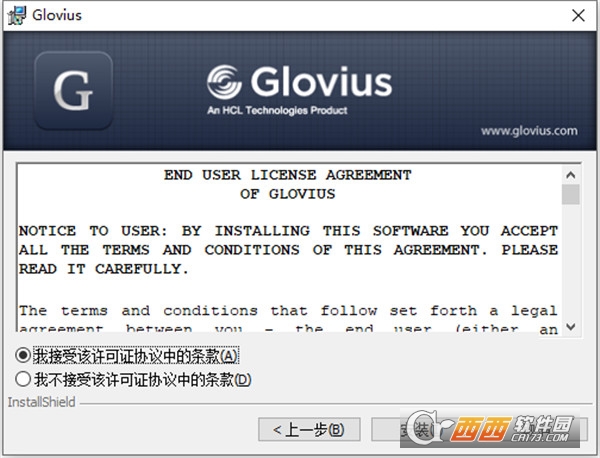
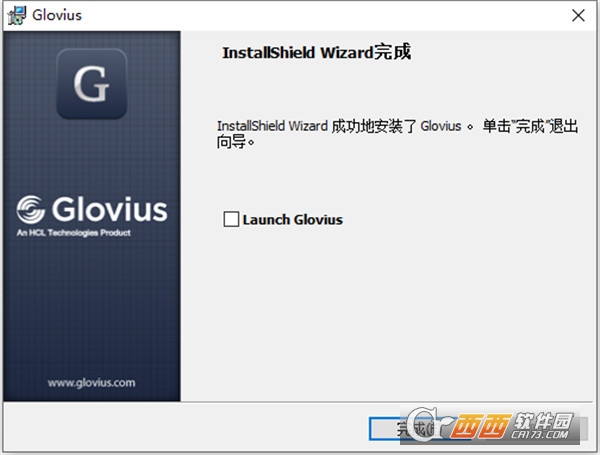
Glovius Pro安装教程
1、在本站下载解压缩,得到Geometric Glovius Pro源程序;
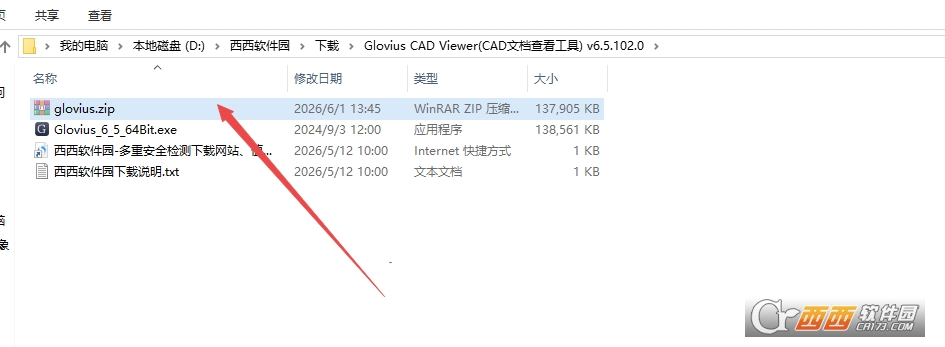
2、将文件夹“Geometric Flexnet License Server”复制到任何驱动器根文件夹(如C:\、D:\、E:\等);
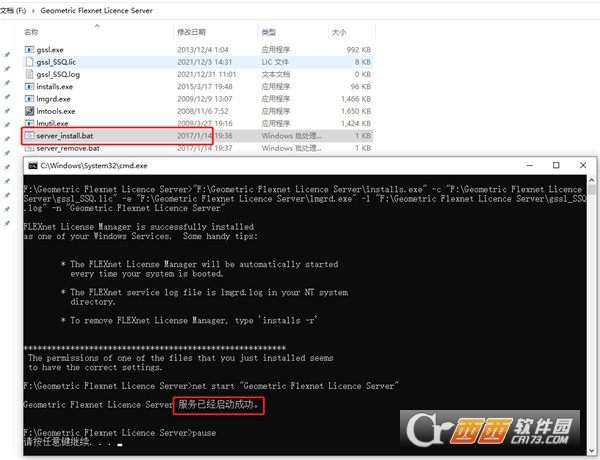
3、以管理员身份运行\Geometric Flexnet License Server\server_install.bat一直等到提示
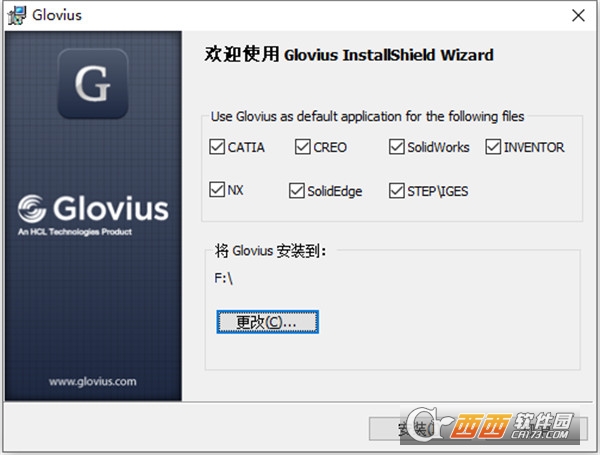
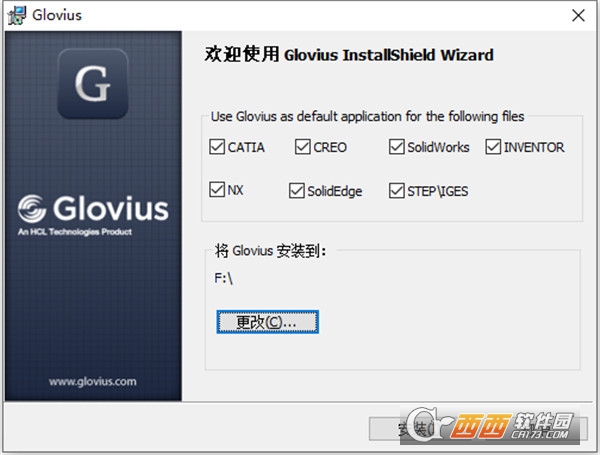
4、双击.exe程序进行安装;
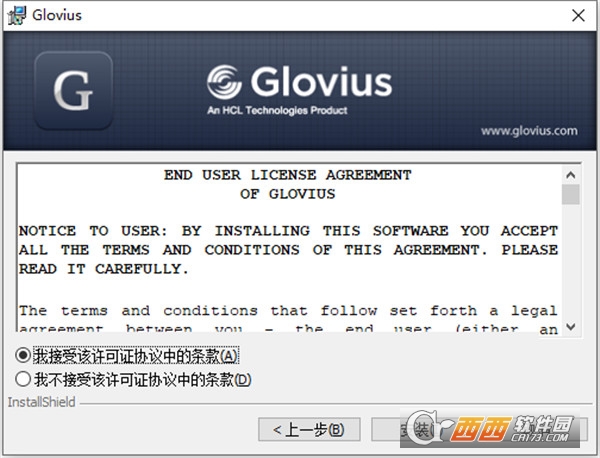
5、点击我接受协议条款;
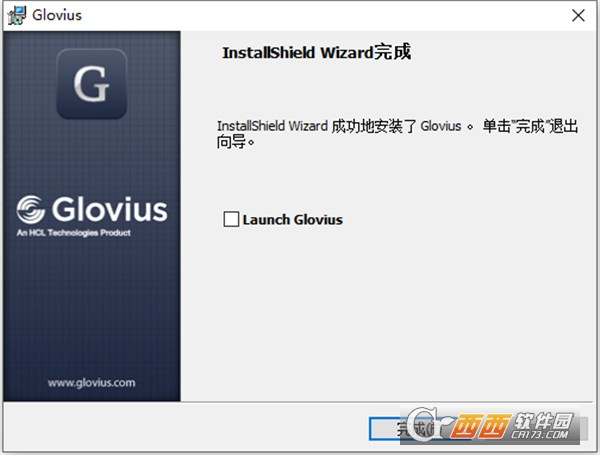
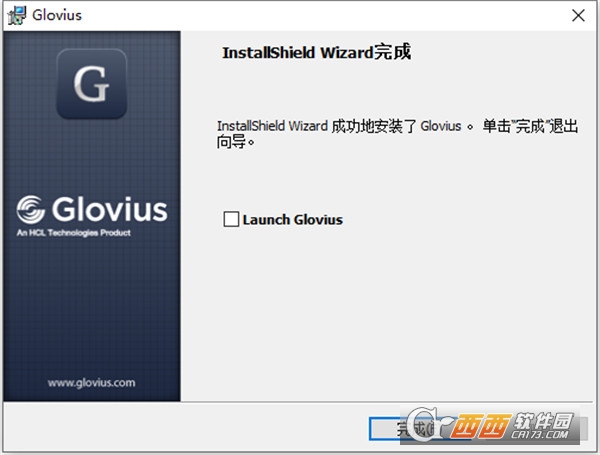
6、安装完成;
Glovius CAD Viewer亮点功能
多格式CAD文件直接查看:无需安装原始CAD软件即可直接打开CATIA(.CATPart、.CATProduct)、NX(.prt)、Creo(.prt、.asm)、SolidWorks(.sldprt、.sldasm)、SolidEdge(.par、.asm)、Inventor(.ipt、.iam)等专有格式。同时也支持通用交换格式STEP(.stp、.step)、IGES(.igs、.iges)、STL(.stl)、OBJ(.obj)、3MF(.3mf)。打开文件时软件自动识别文件类型并调用对应的读取引擎,加载过程中显示进度条和预估剩余时间。
精确测量与分析工具:测量工具支持距离(两点之间最短直线距离,沿X、Y、Z轴的分量距离)、面积(选中平面区域或曲面区域的总表面积)、体积(封闭实体的内部容积)、角度(两条边线或两个平面之间的夹角)。测量结果以数值标签形式显示在模型旁边,可复制数值到剪贴板或导出为文本报告。分析工具可获取模型的包围盒尺寸(X、Y、Z方向的长度范围)、实体数量、曲面数量、边线数量和顶点数量,以及模型总质量和密度(需用户指定材料密度)。
动态剖切与截面视图:动态剖切功能允许用户通过三个相互垂直的剖切平面(X平面、Y平面、Z平面)切割模型,观察内部结构。每个剖切平面的位置可通过滑块无级调整或输入精确数值,剖切方向可反转(显示切割面左侧或右侧的模型部分)。剖切后生成的截面边界线可单独设置颜色和线宽,截面填充图案可设置为剖面线或实体色。支持保存剖切状态为视图,后续一键恢复相同剖切设置。
模型导出与交流协作:导出功能支持将模型转换为以下格式:3DPDF(可在AdobeReader中交互式旋转和缩放模型,无需安装CAD软件)、HTML(生成WebGL格式网页,通过浏览器查看模型,支持手机和平板触摸操作)、3DS(3DStudioMax格式)、OBJ(通用三维模型格式,支持材质和纹理)、STL(3D打印常用格式,可设置导出精度和二进制或ASCII编码)。导出时用户可选择需要导出的模型组件(全部组件、选中的组件或隐藏特定组件),设置导出单位(毫米、厘米、米、英寸)。
模型对比与版本差异检测:加载两个版本的同名模型文件后,对比工具自动高亮显示修改过的区域。新增实体用绿色标记,删除实体用红色标记并虚线轮廓显示,修改实体(尺寸变化、位置移动)用黄色标记并标注修改前后的尺寸差值。对比结果生成HTML报告,报告中列出所有变更组件的信息(组件名称、变更类型、尺寸旧值、尺寸新值、变更位置坐标)。该功能适用于设计评审环节,快速识别前后两版设计之间的差异。
Glovius CAD Viewer支持哪些格式文件
主流CAD专有格式:CATIAV5(.CATPart、.CATProduct)、CATIAV6(.3DXML)、NX(.prt)、CreoParametric(.prt、.asm、.neu)、SolidWorks(.sldprt、.sldasm)、SolidEdge(.par、.psm、.asm)、Inventor(.ipt、.iam)。打开专有格式时软件内置的读取引擎保留原始模型的装配层级关系和零件命名,加载后模型树结构与原CAD软件一致。
通用三维交换格式:STEP(.stp、.step,AP203和AP214版本)、IGES(.igs、.iges,支持实体和曲面类型)、Parasolid(.x_t、.x_b,版本最高至35.0)、ACISSAT(.sat,版本最高至2023)、STL(.stl,二进制和ASCII编码)、OBJ(.obj,支持材质文件.mtl)、3MF(.3mf,3D打印格式)、VRML(.wrl)、PLY(.ply,多边形网格格式)。
二维图纸格式:DXF(AutoCAD绘图交换格式)、DWG(AutoCAD原生格式,版本支持至AutoCAD2025)、PDF(矢量二维图纸)。二维图纸打开后可查看视图布局、尺寸标注、标题栏和明细表内容,支持缩放、平移和测量图元距离,但不支持编辑原始标注。PDF文件中的三维模型数据可提取为独立模型文件。
压缩包格式:支持直接读取ZIP压缩包中的CAD文件,无需手动解压。压缩包内的装配体文件引用同一压缩包内的零件文件时,Glovius自动解析内部引用关系并正确加载完整装配体。压缩包内的资源文件(纹理图片、材质定义文件)也自动加载,保持模型的材质外观。
其他格式:点云数据(.xyz、.pts、.asc),支持显示点云并调整点大小和颜色映射。3DXML(达索系统轻量化格式),支持显示模型树和元数据。CGR(达索系统可视化格式),支持大装配体快速加载。用户可通过拖拽文件图标至Glovius窗口、双击文件关联或文件菜单中的打开命令三种方式加载上述格式文件。
Glovius CAD Viewer怎么用
加载CAD模型:启动GloviusCADViewer软件,点击主界面中的打开文件按钮(或文件菜单→打开)。在文件浏览器中浏览到需要查看的CAD模型文件,支持单选或多选文件。选中文件后点击打开,模型加载到三维视口中。加载过程中状态栏显示文件类型识别、数据解析和渲染初始化的进度,加载完成后自动适配视图大小。装配体文件加载后左侧模型树显示零件和子装配体的层级结构,选中模型树条目可高亮显示对应组件。
浏览和操控模型:鼠标操作方式为右键拖拽旋转视图模型、中键拖拽平移视图、滚动滚轮缩放视图(以光标位置为中心)。键盘操作方式为方向键上下左右平移视图、Ctrl+方向键旋转视图、F键将模型适配到视图窗口。视图工具栏提供前、后、左、右、上、下和正等测视图快捷切换按钮。模型树中双击条目将视图聚焦于该组件并自动缩放至合适比例。模型显示样式工具栏可切换着色模式、带边着色模式、线框模式和透明模式。
测量模型尺寸:点击顶部工具栏中的测量图标,在弹出的测量工具条中选择测量类型(距离、面积、体积、角度)。距离测量方式依次点击两个测量点(端点、中点、圆心或任意点),软件在两点之间绘制蓝色虚线并显示直线距离值,距离值以毫米为单位显示并可切换为厘米、米或英寸。面积测量方式单击选择一个平面或封闭曲面区域,选中的区域高亮为绿色并显示面积数值。体积测量方式选中一个封闭实体,实体高亮显示并在状态栏显示体积数值。角度测量方式依次选择两条边线或两个平面,软件显示夹角角度值(锐角和钝角两个数值)。
使用动态剖切查看内部结构:点击剖切工具栏中的启用剖切按钮,弹出剖切面控制面板。分别调整X平面滑块、Y平面滑块和Z平面滑块的位置,滑块左移删除一侧的模型部分,右移删除相反侧的模型部分。剖切平面的方向可反向,切换删除侧。剖切后的截面边界线默认显示为红色粗线,截面填充为灰色剖面线,可在显示设置中修改颜色和线型。剖切完成后点击保存视图按钮,将当前剖切状态保存为命名视图,方便后续快速恢复。
导出模型文件:点击文件菜单中的导出为选项,选择导出格式(3DPDF、HTML、STL、OBJ、3DS)。在导出设置对话框中设置导出选项:导出范围选择全部模型或仅选中的组件;导出单位选择毫米、厘米、米或英寸(STL导出时需指定单位);导出精度(STL格式中弦高偏差,推荐0.01mm);坐标系统可选世界坐标系或相对坐标系。点击导出按钮,选择保存路径和输入文件名,软件执行导出并显示进度条。导出完成后,3DPDF可用AdobeReader打开,HTML文件可用Chrome或Edge浏览器打开,STL文件可直接用于3D打印。
中文名:Glovius CAD Viewer
MD5值:ffefaaf5f9fdb0e70d42f2223d48b0ce
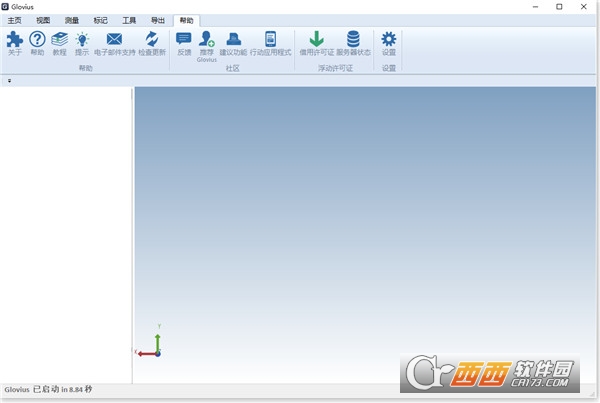

 大小: 4.4M

 AutoCAD 2008 简体中文版(AutoCAD 2008)32位|64位
  CAD字体大全1311款字体
  AutoCAD2013官方简体中文版
  dwg版本转换工具(DWG TrueConvert)多语中文版
  中国国家标准CAD图框模板
  CAD图库大全DWG
  Autocad2013注册机绿色免费版
  AutoCAD 2008注册机和破解文件
  家装辅助设计软件(Sweet Home 3D)V6.6中文安装版
  草图大师中文版7.1.4871 (SketchUp Pro)汉化破解版
  PROE3.0野火版免手动破解版
  CAD迷你画图v2024R3 官方安装版
  我家我设计V6.5绿色中文增强版
  浩辰cad2012简体中文专业版