
















MSC Apex 2024中文免费版是海克斯康推出的新一代集成式CAE仿真平台,专注于从CAD几何到有限元求解的全流程高效处理,为结构仿真提供直观、敏捷且高度自动化的解决方案,支持工程师快速迭代设计方案,在保证结构强度、刚度与耐久性的同时,最大化提升产品性能与设计效率。
MSC Apex安装教程
1、在本站下载解压好压缩包之后,打开下列文件夹
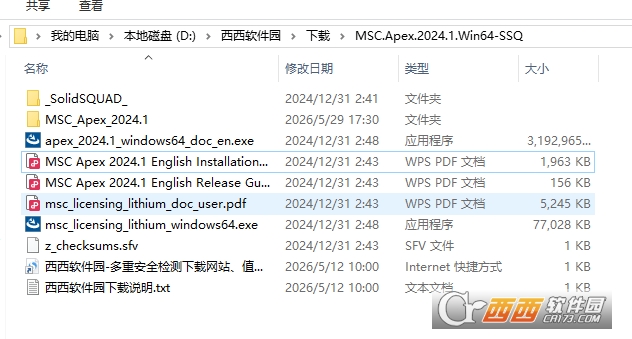
2、然后再点击打开_SolidSQUAD_文件夹
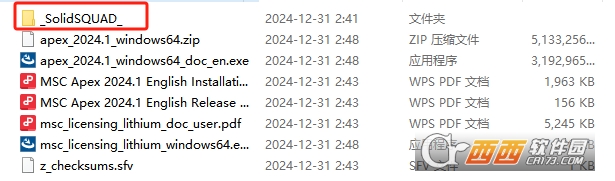
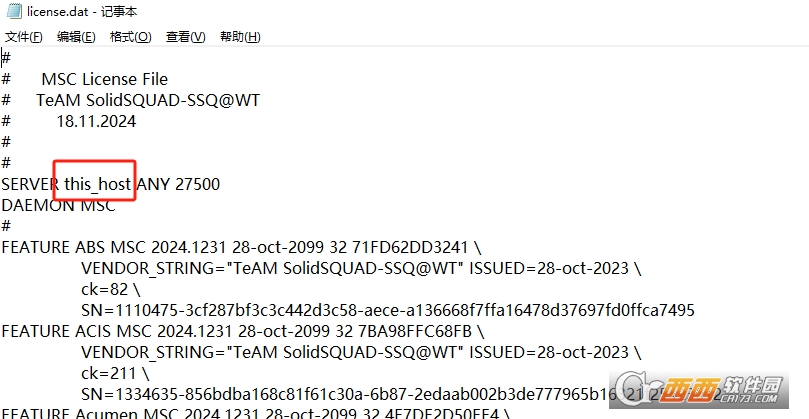
3、以记事本的方式打开license.dat

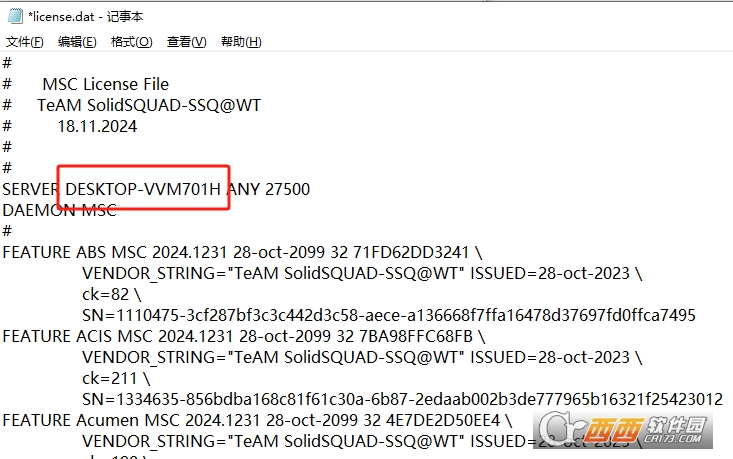
4、将this host换成自己的电脑设备名称
电脑设备名称查询方式如下:
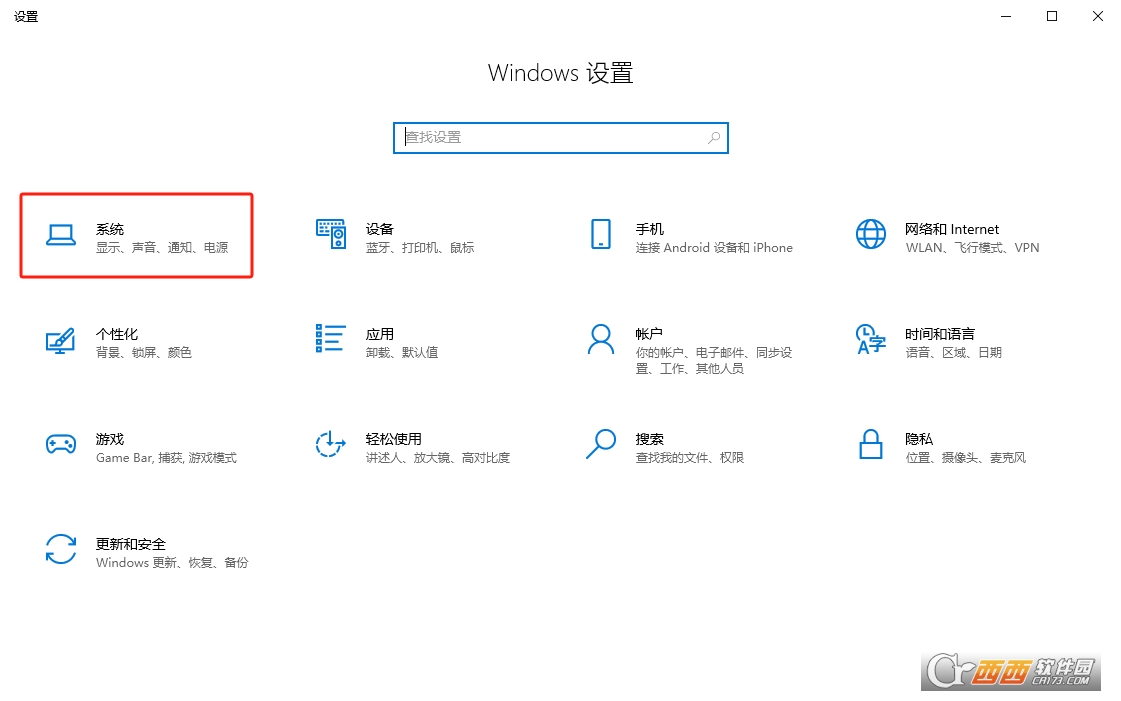
(1)打开电脑设置,点击系统
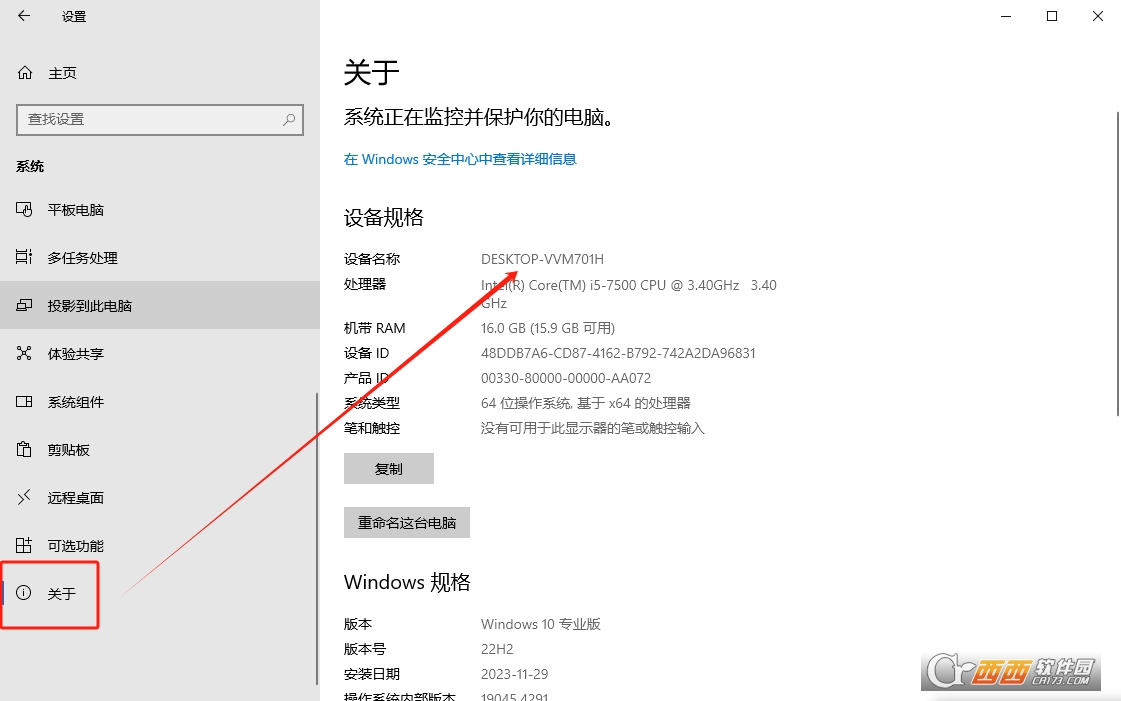
(2)下拉找到关于,然后可以看到设备名称
(3)把this host换成这个名称,然后保存(根据自己的电脑设备填写)
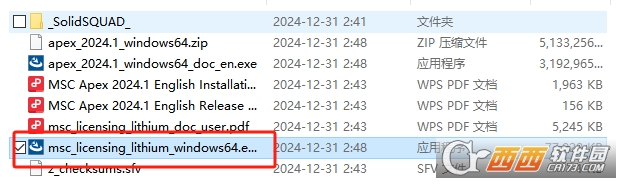
5、然后点击安装msc_licensing_lithium_windows64.exe
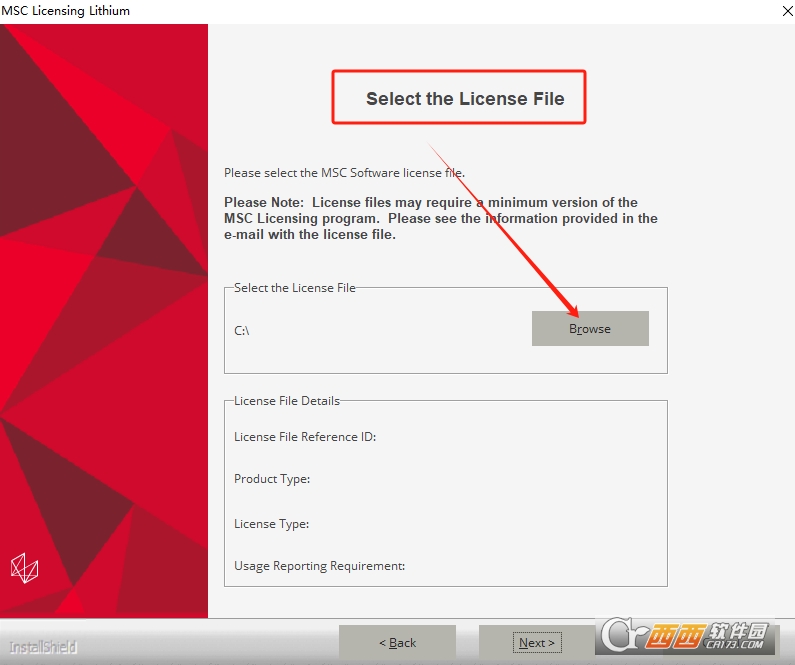
6、点击下一步直到下图界面,选择license文件,该文件就是位于步骤3的license.dat文件
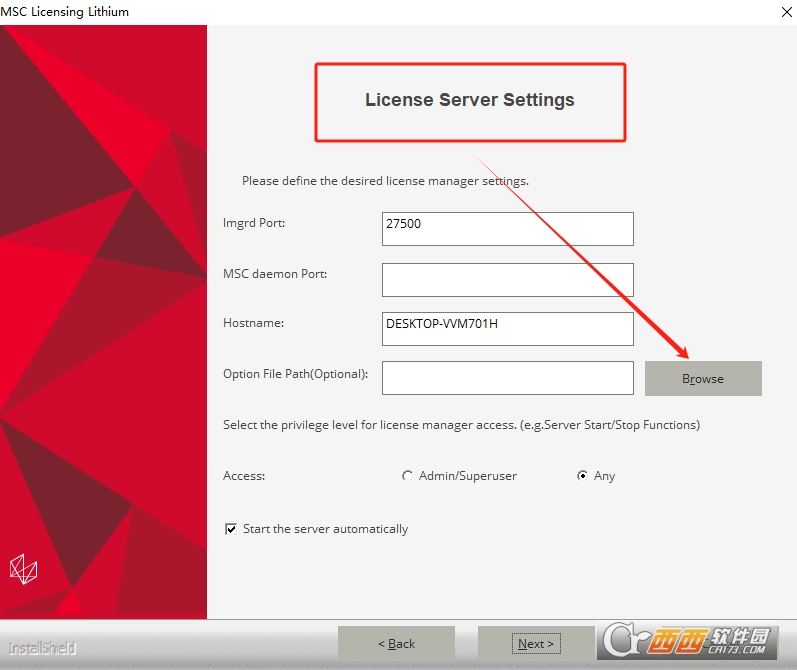
7、继续点击下一步直到下图界面,再次选择license.dat文件
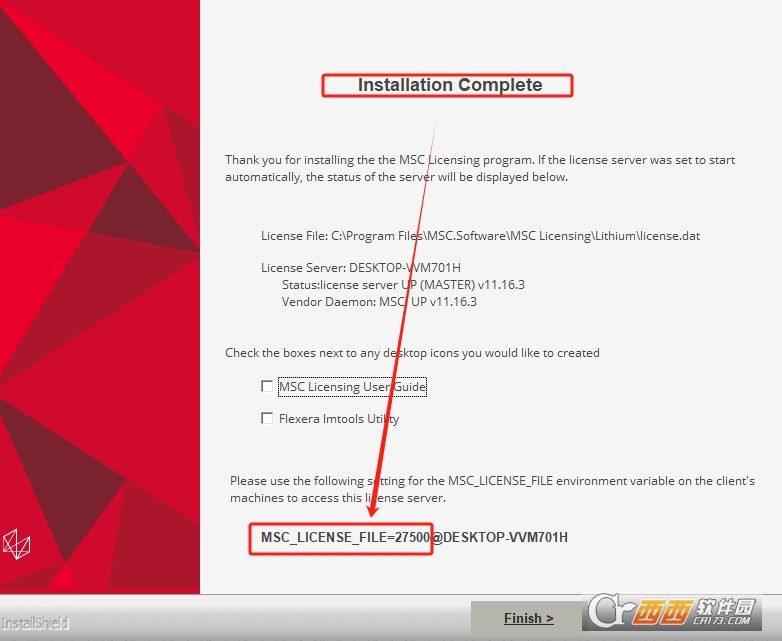
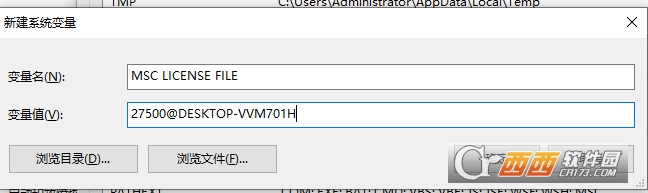
8、继续点击next,出现安装完成界面时,下图这个MSC LICENSE FILE=27500@DESKTOP-VVM701H复制下来,点击finish
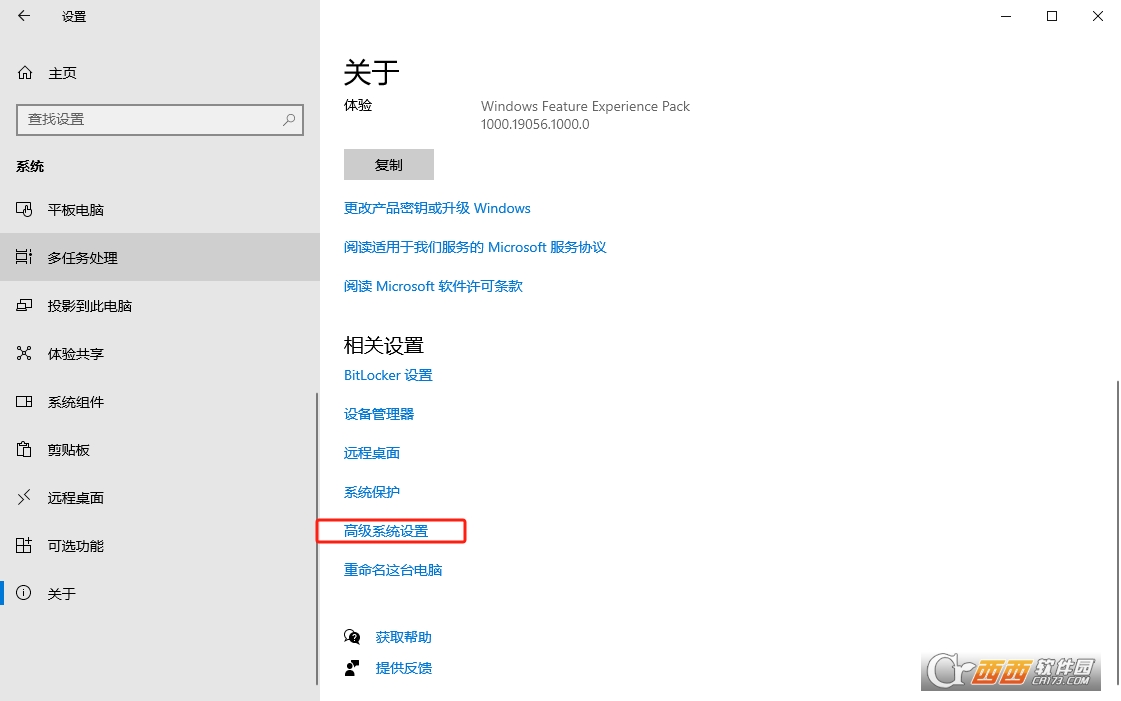
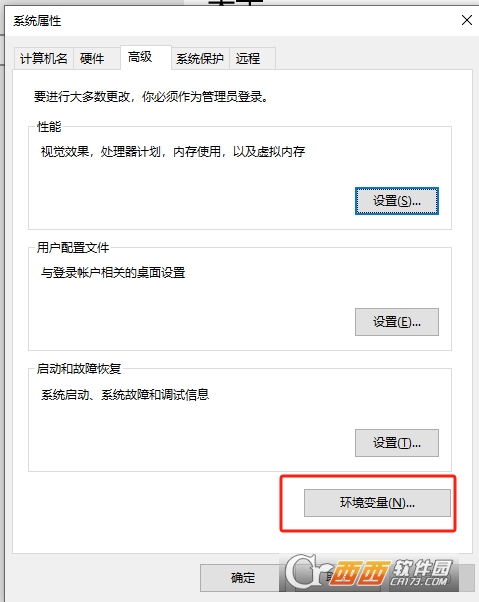
9、然后开始设置环境变量,打开步骤4中的设备名称界面,找到点击高级系统设置
10、点击设置环境变量
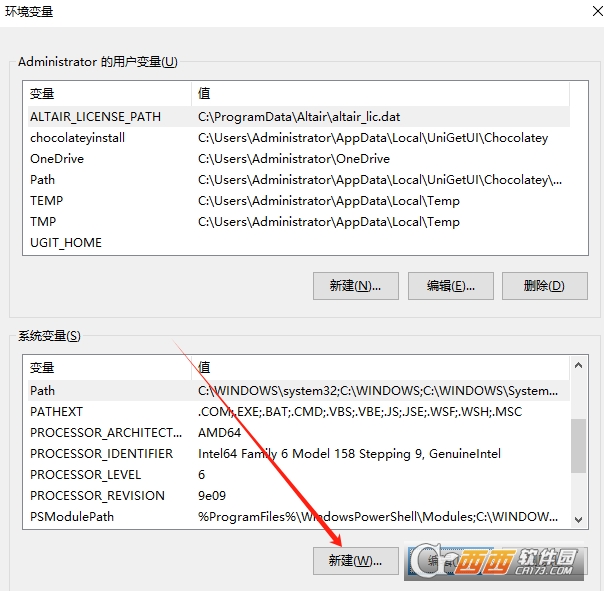
11、点击新建
12、将步骤8中的信息复制过来,然后点击确定
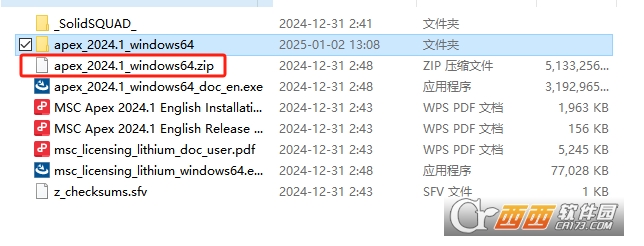
13、然后点击解压下图安装包,会获得上面的文件,点击apex_2024.1_windows64文件进去,双击安装exe文件
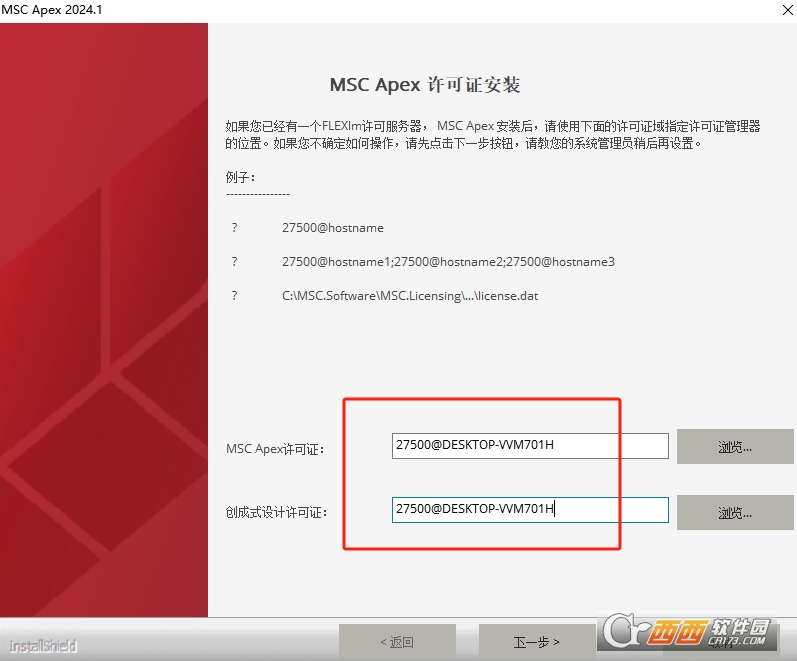
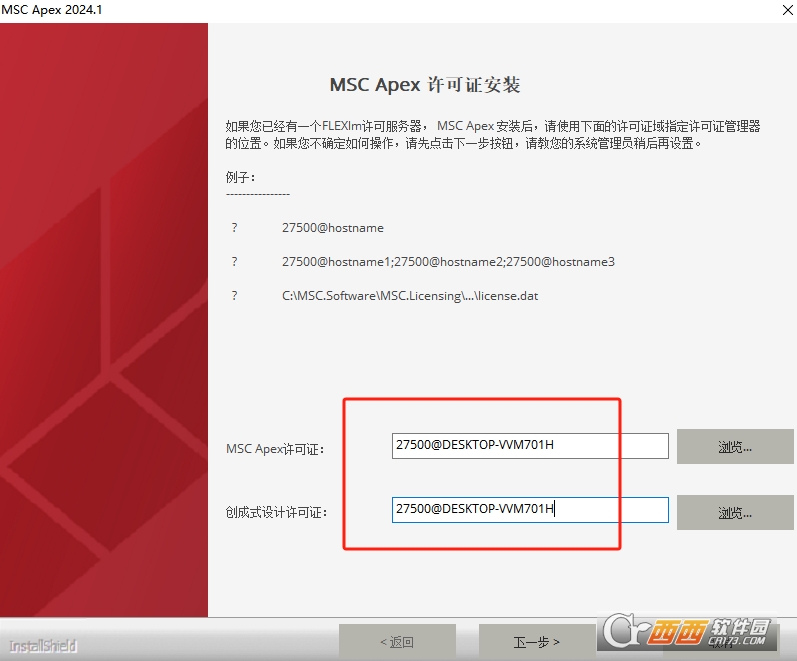
14、一直点击next就可了,然后到了需要填写license这一步
15、打开步骤2的文件夹,打开readme_SSQ@WT.txt,将下列信息复制,将localhost用步骤4中的电脑设备名称代替哦
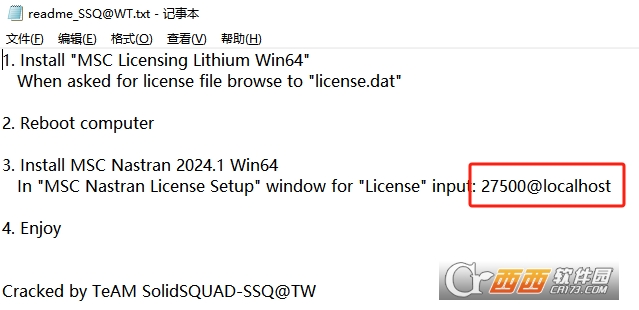
以小编电脑为例就是下图这样的:
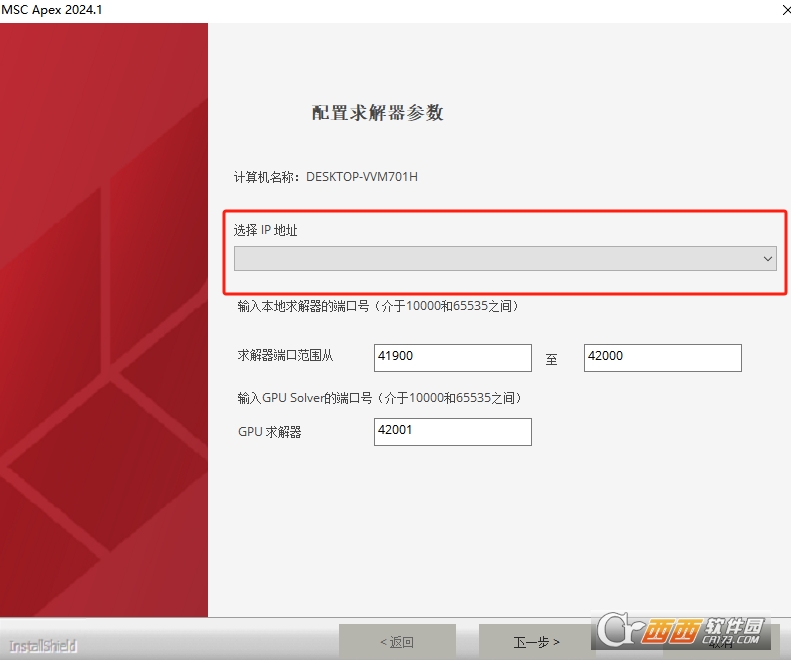
16、选择一个ip网址
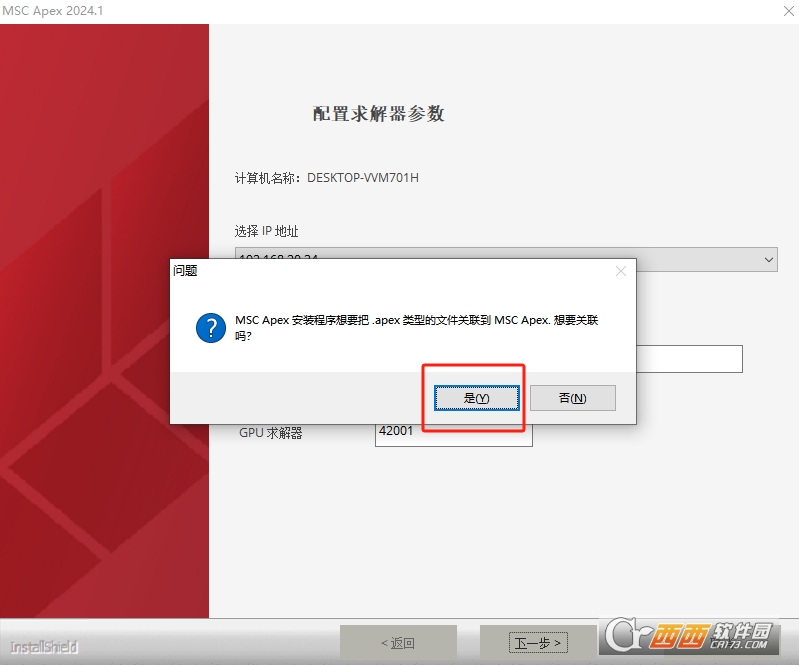
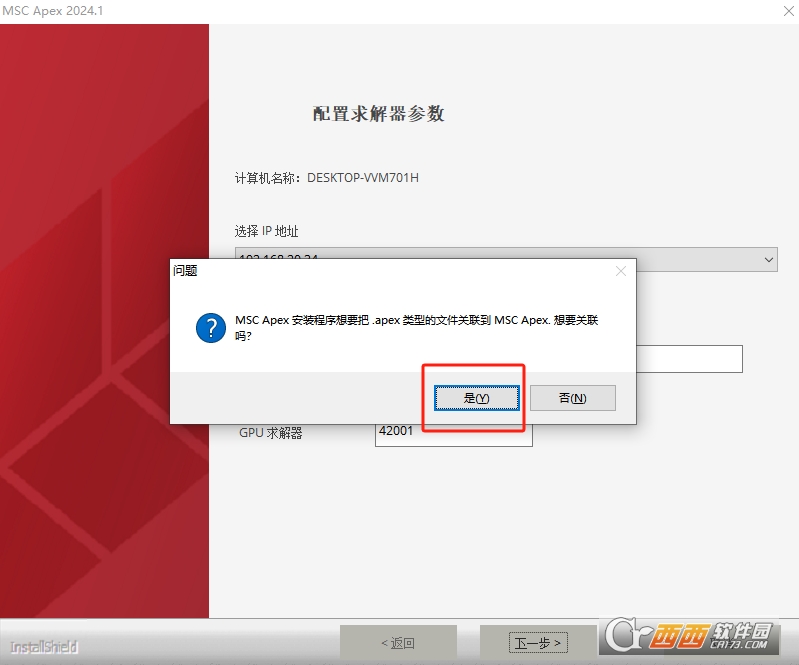
17、点击下一步,点击是
18、选择不安装,将方框里的√取消掉
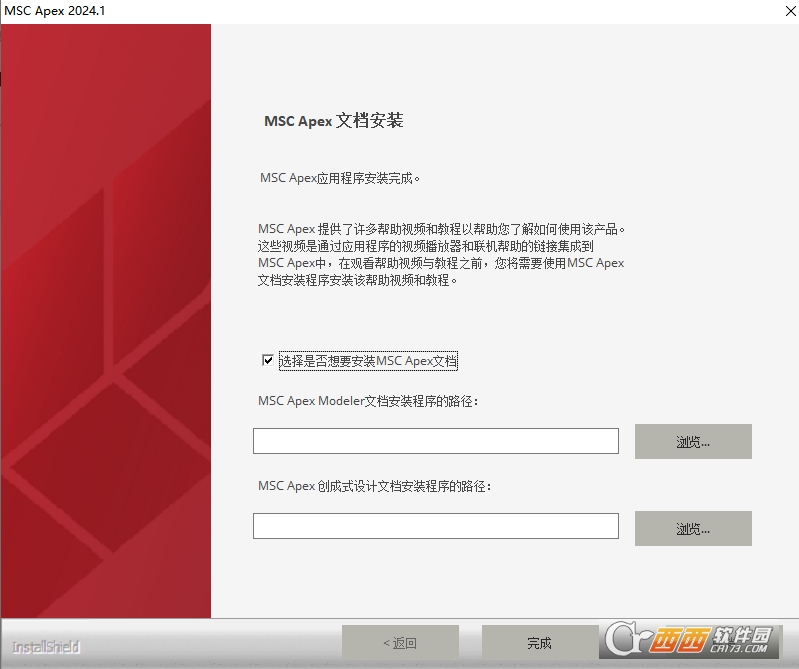
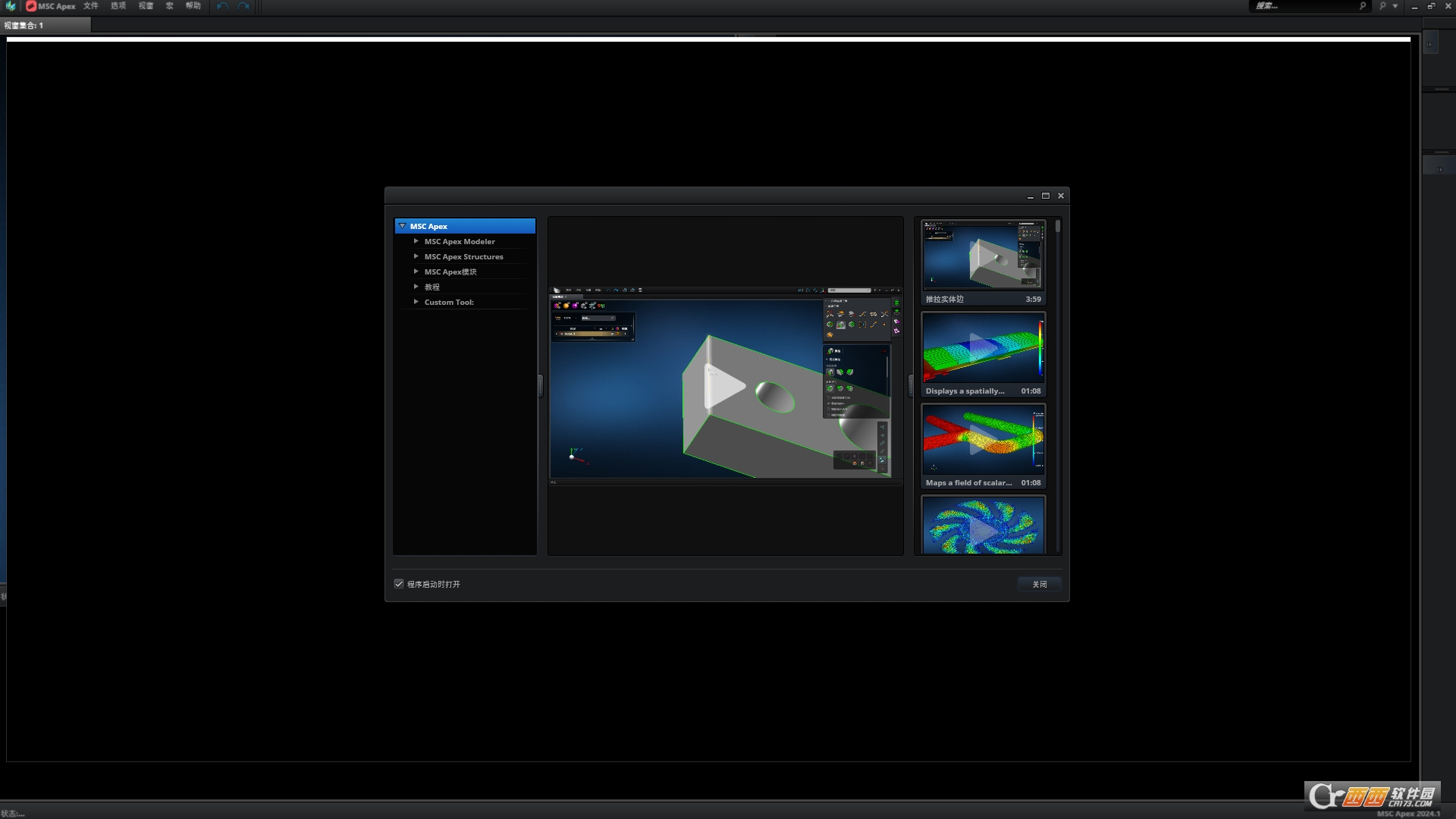
19、然后就安装完成了,可以使用了
MSCApex主要功能
1.智能CAD几何处理(核心优势)
多格式兼容:直接导入STEP、IGES、CATIA、SolidWorks等主流CAD格式,无需中间转换。
自动化清理与简化:一键识别并删除小孔、圆角、倒角等微小特征;自动修复破面、重叠与间隙;中面抽取(Midsurfacing)自动生成壳单元几何,适配薄壁件仿真。
直接建模(DirectModeling):无需参数化历史,拖拽面/边/顶点即可快速修改几何;支持实时尺寸标注与约束,修改后网格自动更新。
2.高性能网格划分
全类型网格支持:1D(梁/杆)、2D(四边形/三角形壳)、3D(四面体/六面体实体)网格自动生成。
智能网格控制:基于特征的网格加密(孔、圆角、应力集中区);变密度网格自动适配几何曲率;网格质量实时检查(翘曲、长宽比、雅克比)并自动优化。
极速网格生成:专用网格化引擎,CAD到网格速度提升50倍,百万级单元模型生成仅需分钟级。
3.多学科结构分析
基础分析:线性/非线性静力学、模态(固有频率)、频响、随机振动、屈曲分析。
高级分析:热-结构耦合、接触/摩擦、大变形/大转动、疲劳寿命(内置CAEfatigue)。
求解器兼容:默认集成MSCNastran,支持导出BDF文件;可直接调用NastranSOL101/103/108/400等序列。
4.设计优化与振动控制
参数化优化:支持尺寸、形状、拓扑优化,自动迭代最优设计方案。
振动抑制工具:模态贡献度分析、频响峰值识别、阻尼器/加强筋优化,降低结构共振风险。
5.一体化后处理与报告
结果可视化:应力/应变云图、位移矢量图、动画模拟、剖切分析、热点定位。
数据导出:支持CSV、VTK、Ensight等格式;自动生成仿真报告(含图表、数据、结论)。
6.开放生态与自动化
Python脚本API:自定义流程、批量处理、参数化建模;支持宏录制与回放。
多软件协同:与MSCNastran、Adams、Marc、Digimat无缝集成,覆盖多学科仿真。
MSCApex怎么输入材料
打开材料库:启动MSCApex,点击界面左侧的材料选项卡或从主菜单栏选择材料→材料库。软件弹出材料库浏览器,按材料大类(金属、塑料、复合材料、其它)分类显示。
从内置库中选择材料:在材料库浏览器中展开金属大类,选择钢、铝、铜、钛等子类。在材料列表中选择具体牌号,如AISI1045钢、6061-T6铝合金、纯铜或TC4钛合金。选中材料后右侧面板显示该材料的物理属性(密度、杨氏模量、泊松比、热膨胀系数)和力学属性(屈服强度、抗拉强度、疲劳极限)。确认材料信息后点击添加到项目,材料出现在当前项目的材料列表中。
自定义材料参数:如果内置库中没有所需的材料,点击自定义材料按钮。输入材料名称(如Q235碳素结构钢),手动填写以下参数:密度(单位kg/m?,碳钢约为7850),杨氏模量(单位MPa,碳钢约为210000),泊松比(碳钢约为0.3),热膨胀系数(单位1/℃,碳钢约为1.2e-5)。如需疲劳分析,在疲劳选项卡中输入S-N曲线数据点(应力幅值与对应的循环次数)。点击保存,自定义材料添加到当前项目材料列表中。
将材料分配给模型部件:在模型树中选择需要分配材料的部件(单个零件或整个装配体)。右键点击选中的部件,选择分配材料。在弹出的材料选择对话框中,从当前项目材料列表中选择已导入的材料。分配完成后,模型树中部件名称旁显示材料名称后缀。多个部件可分配同一种材料,也可各部件分配不同材料。
验证材料属性:在材料分配完成后,双击模型树中的部件打开属性检查器,确认材料参数已正确关联。运行模态分析或静力分析前,点击检查模型按钮,软件自动检测未分配材料的部件并弹出警告。可生成材料清单报告(菜单栏报告→材料清单),输出每个部件的材料名称和关键参数,用于文档记录和审核。
MSCApex怎么用
导入CAD模型:启动MSCApex后点击新建仿真项目,输入项目名称和保存路径。点击导入几何按钮,选择CAD文件格式(STEP、IGES、Parasolid、ACIS、CATIA、NX、SolidWorks、Creo)。在弹出的导入设置对话框中,选择单位制(毫米-千克-秒制或米-吨-秒制)。导入完成后模型显示在3D视口中,模型树中列出所有零件名称。
几何清理与简化:检查模型树中是否存在小面、细长面或破损面。点击几何清理工具栏中的修复面,软件自动检测曲面缝隙和重叠面并提示修复。对于不影响分析的细节特征(小倒角、小圆孔、文字标识),选中该特征后点击简化特征,软件自动删除或填充这些细节。对于薄壁钣金件,点击抽取中面,软件生成中面模型用于壳体网格划分。
网格划分:点击网格模块中的划分网格按钮,在弹出的对话框中选择网格类型。实体零件选择四面体网格,设置目标单元尺寸(如5mm)。薄壁零件选择壳体网格,设置单元厚度并从模型树中选择中面。点击生成按钮,软件开始自动划分网格,进度条显示划分进度。网格划分完成后可查看网格质量报告(点击网格→质量检查),不合格单元自动亮显。
设置分析工况:点击分析模块中的新建工况按钮,选择分析类型(静力分析、模态分析、线性屈曲)。静力分析需设置:在边界条件工具栏中点击固定约束,选择模型的约束面(如底面或安装孔面)。点击载荷按钮,选择受力面并输入力的大小和方向(如垂直向下1000N)。模态分析需设置:设置需要提取的模态阶数(如前10阶),选择频率搜索范围(如0至500Hz)。屈曲分析需设置:提取屈曲模态阶数,设置载荷放大因子搜索范围。
运行分析和查看结果:在工况设置完成后点击运行求解按钮,软件调用求解器进行计算。求解过程在底部状态栏显示,静力分析通常需30秒至5分钟,模态分析时间相近。求解完成后结果自动加载,点击云图按钮可分别查看位移分布、应力分布和应变分布。点击动画按钮可播放模态振型动画,用户可自定义动画帧率和显示缩放系数。点击创建报告按钮,自动生成包含模型信息、边界条件、最大位移值和最大应力值的Word或PDF报告。

 大小: 319.5M

 AutoCAD 2008 简体中文版(AutoCAD 2008)32位|64位
  CAD字体大全1311款字体
  AutoCAD2013官方简体中文版
  dwg版本转换工具(DWG TrueConvert)多语中文版
  中国国家标准CAD图框模板
  CAD图库大全DWG
  Autocad2013注册机绿色免费版
  AutoCAD 2008注册机和破解文件
  家装辅助设计软件(Sweet Home 3D)V6.6中文安装版
  草图大师中文版7.1.4871 (SketchUp Pro)汉化破解版
  天正建筑2010简体中文版
  PROE3.0野火版免手动破解版
  CAD迷你画图v2024R3 官方安装版
  我家我设计V6.5绿色中文增强版
  浩辰cad2012简体中文专业版
  ZDM软件包官方版
  ztq3d1.14 绿色版