
















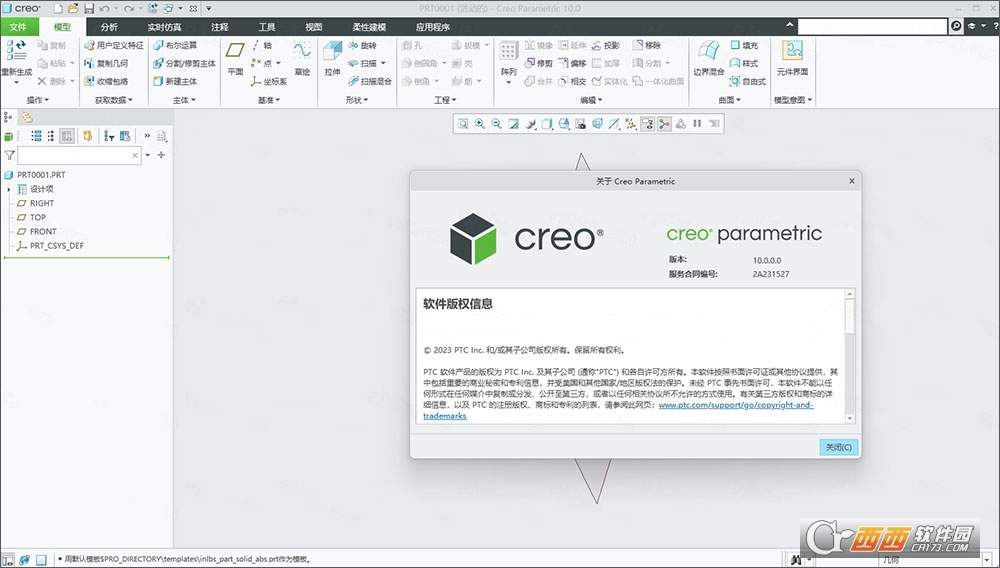
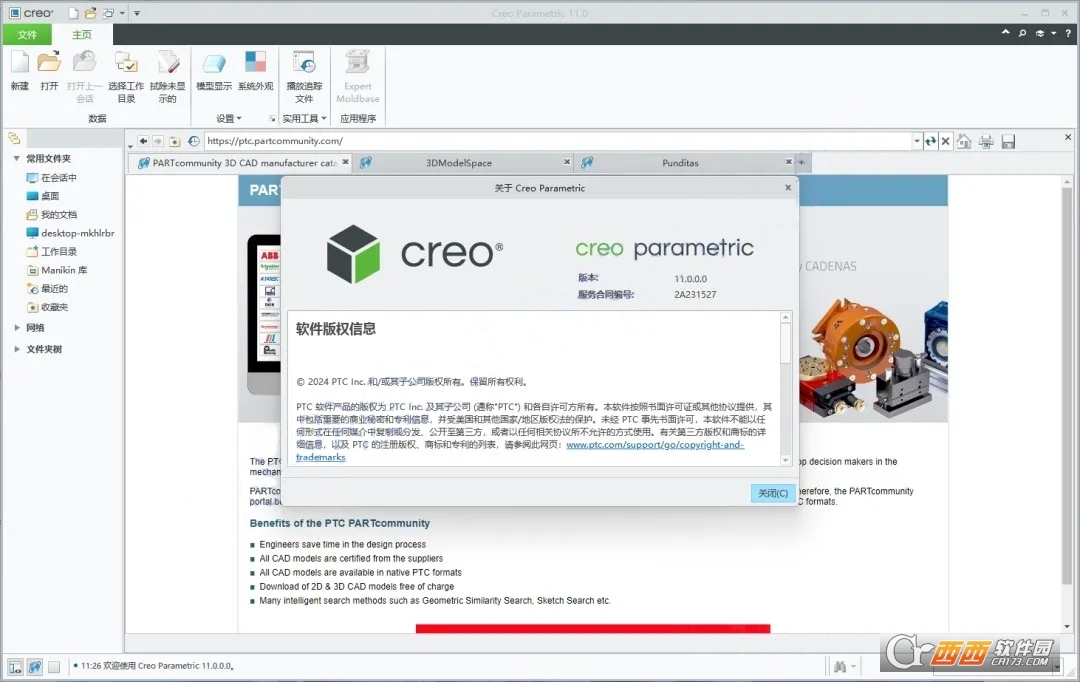
PTC Creo 10中文正式版是新一代智能3DCAD建模软件,采用更扁平化的图标布局与可自定义的侧边工具栏,同时拓扑优化结果的可制造性分析也获得了实时混合制造支持,为增材与减材复合工艺提供了更可靠的决策依据。
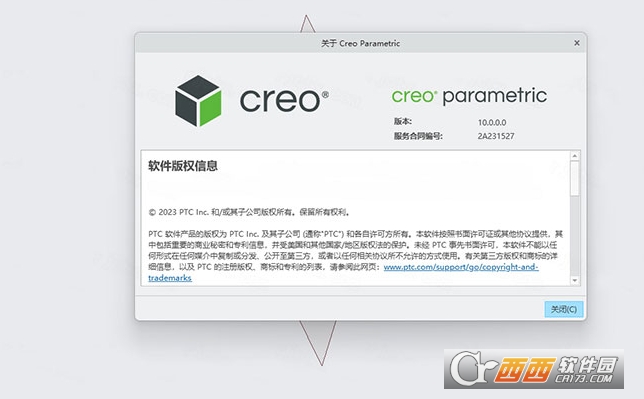
PTC Creo 10安装教程
1.下载完成后,鼠标右击【Creo 10.0】压缩包,选择【解压到当前文件夹】
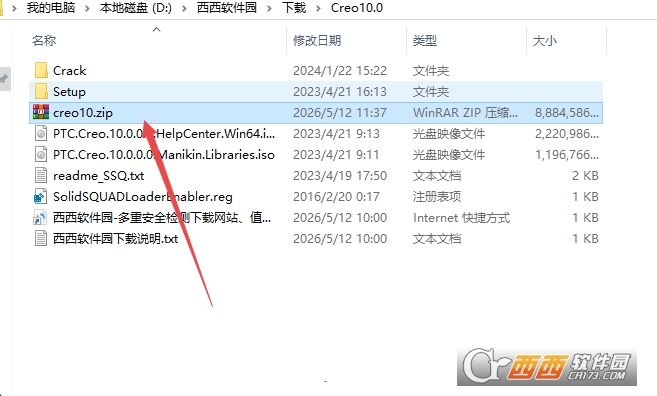
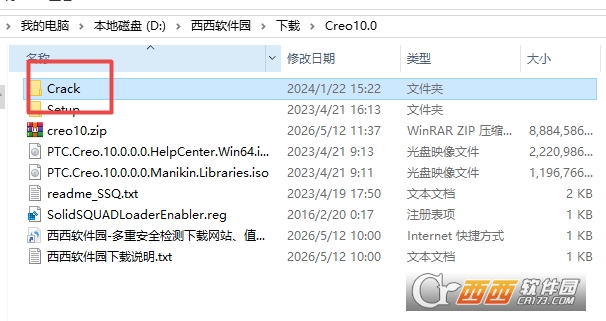
2.打开解压后的文件夹,双击打开【Crack】文件夹
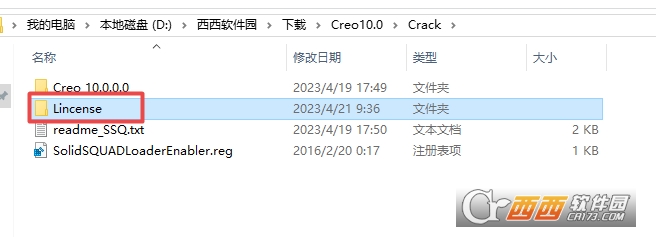
3.鼠标右击【Lincense】选择【复制】
4.打开电脑C盘,鼠标右击空白处选择【粘贴】
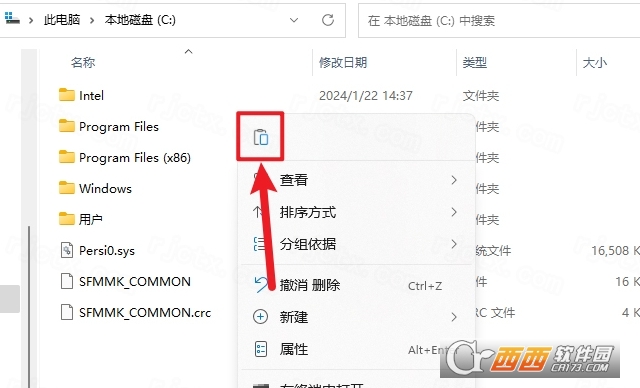
5.双击打开粘贴后的【Lincnese】文件夹
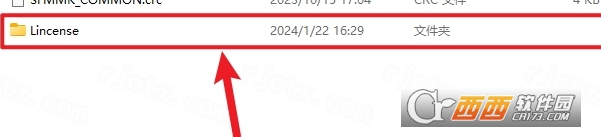
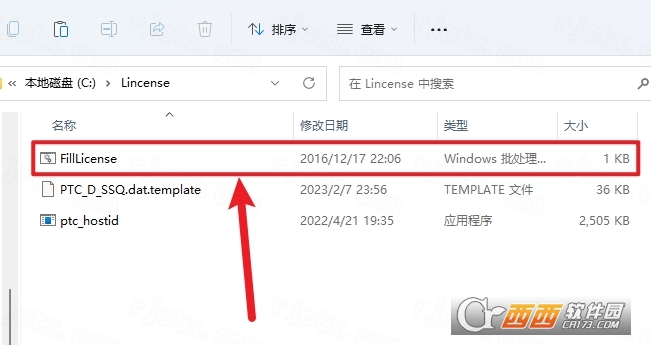
6.双击运行【FillLicense】
7.提示“按任意键继续……”,在键盘上按【Enter】键
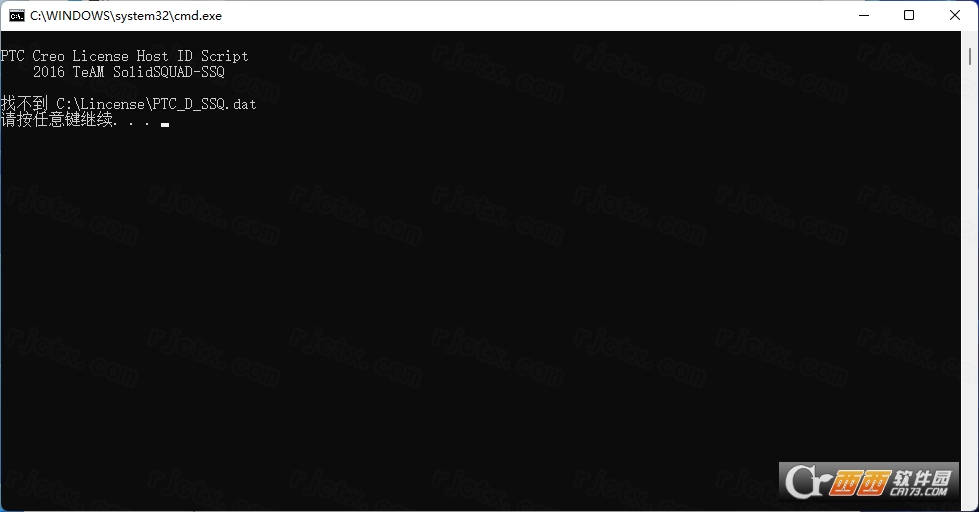
8.运行完毕后会生成一个【PTC_D_SSQ.dat】文件
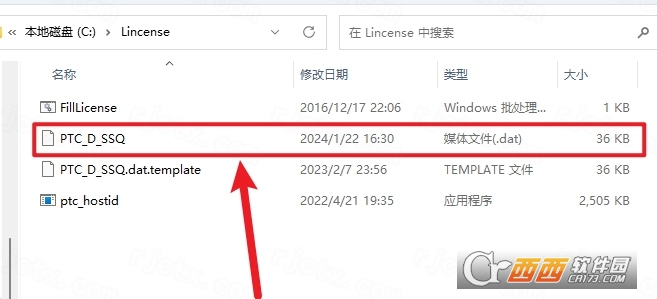
9.鼠标右击桌面【此电脑】
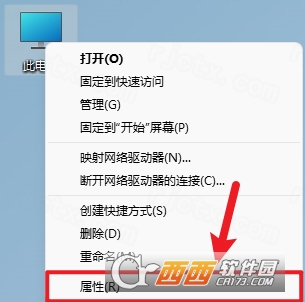
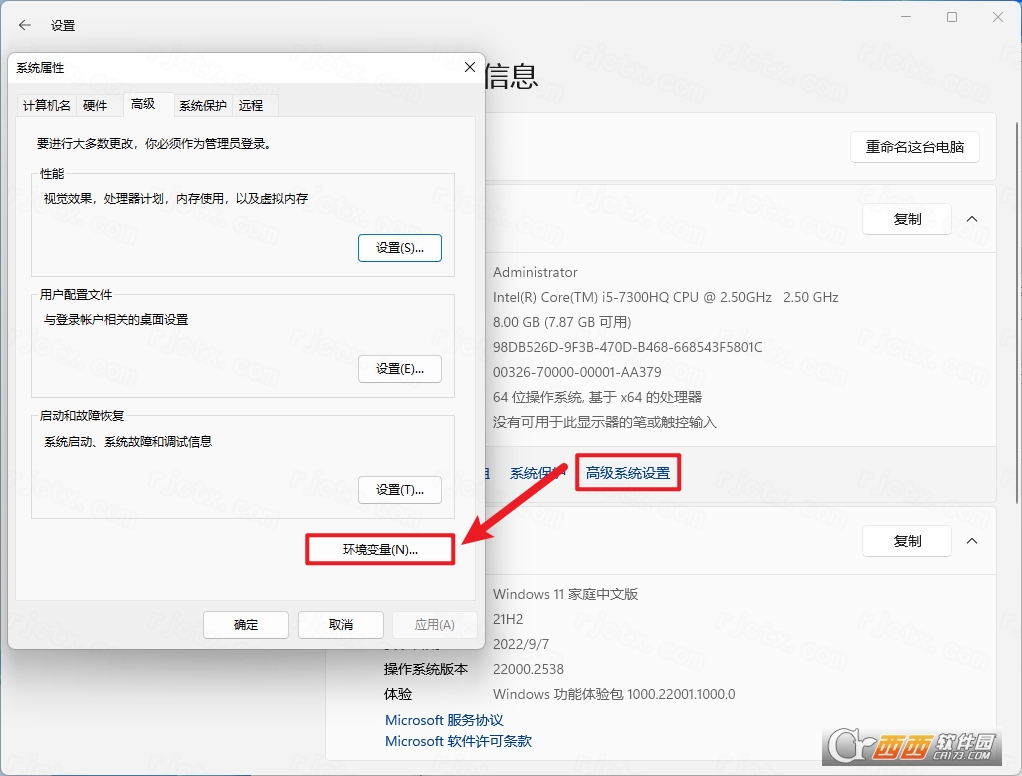
10.点击【属性】,点击【高级系统设置】
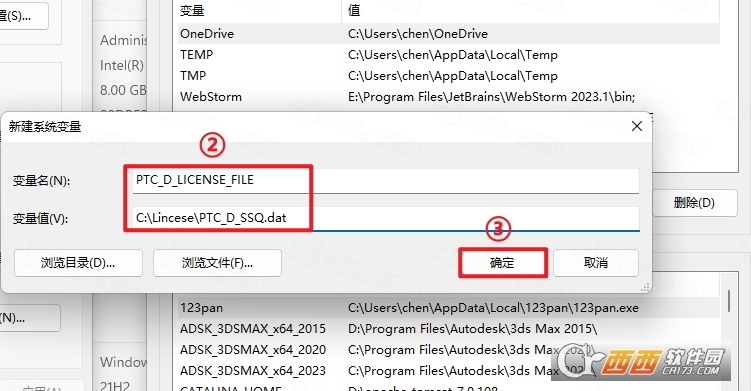
11.在系统变量下方点击【新建】,输入变量名【PTC_D_LICENSE_FILE】和变量值【C:\Lincese\PTC_D_SSQ.dat】,点击【确定】,点击【确定】
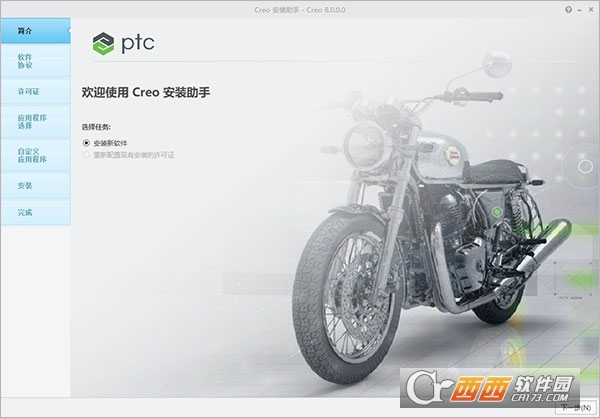
12.打开安装包解压后的件夹,双击打开【Setup】文件夹
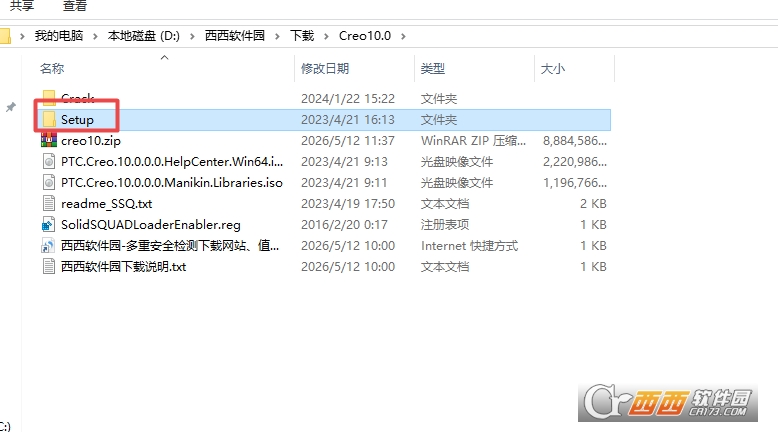
13.鼠标右击【Setup】选择【以管理员身份运行】
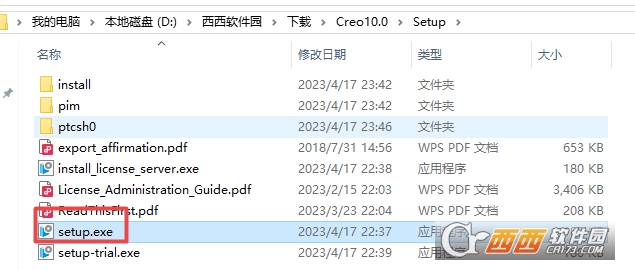
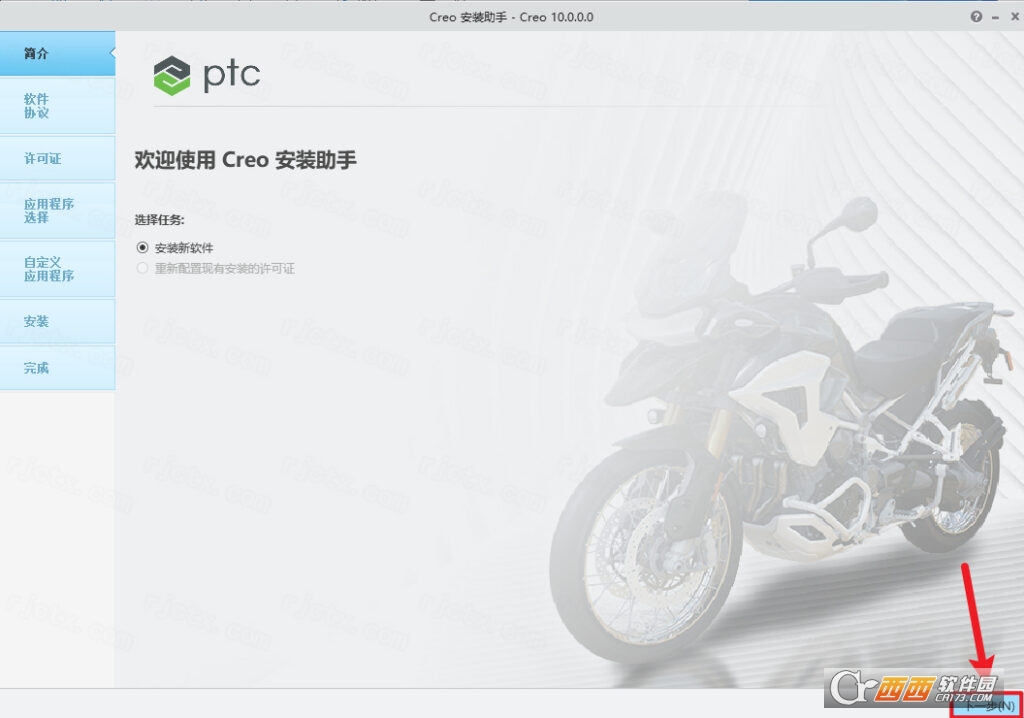
14.点击【下一步】
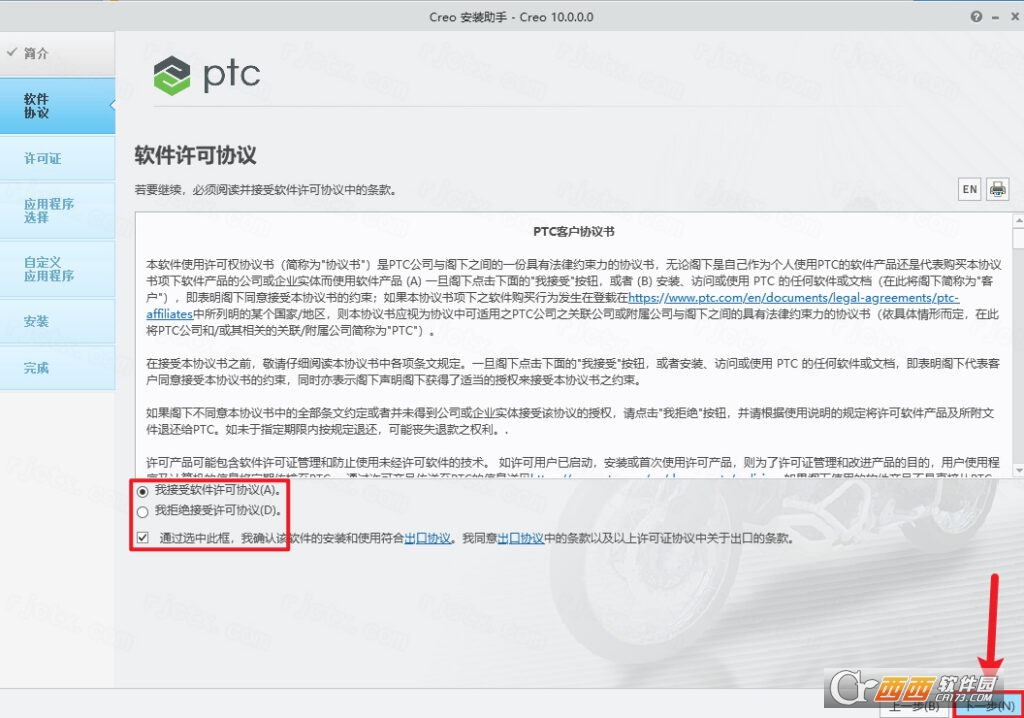
15.先选择【我接受软件许可协议】后勾选【通过选中……】,点击【下一步】
16.点击【下一步】(若没有自动填充源,手动将步骤8生成的文件拖到此处)
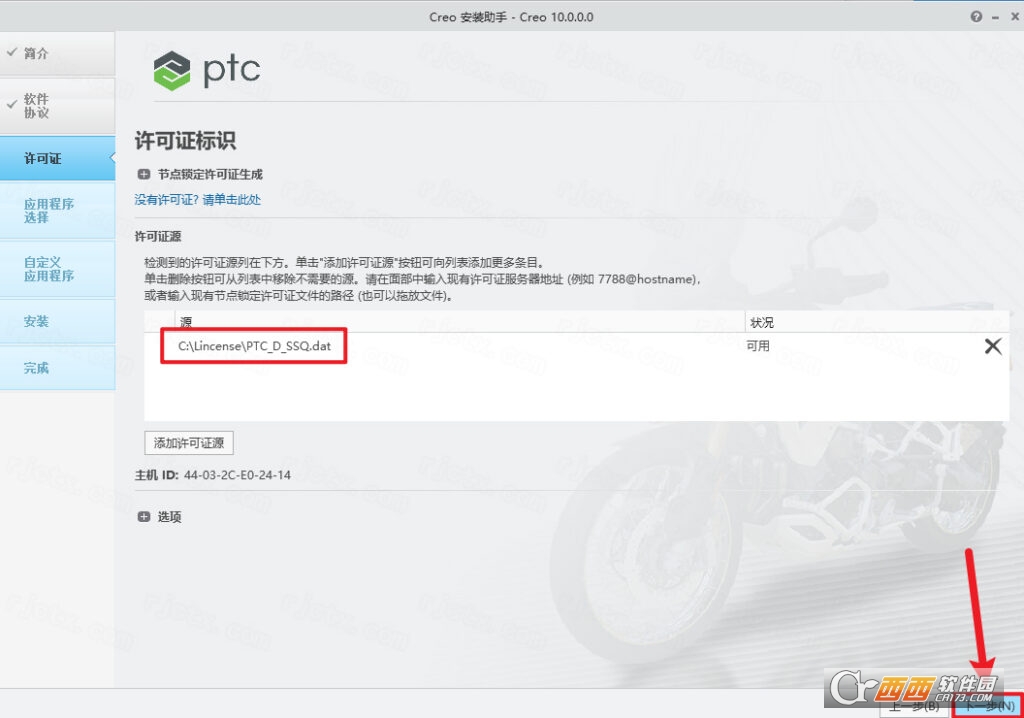
17.选中安装路径后修改路径地址中的第一个字符C可更改安装位置(如:把C改为D软件将安装到D盘),点击【下一步】
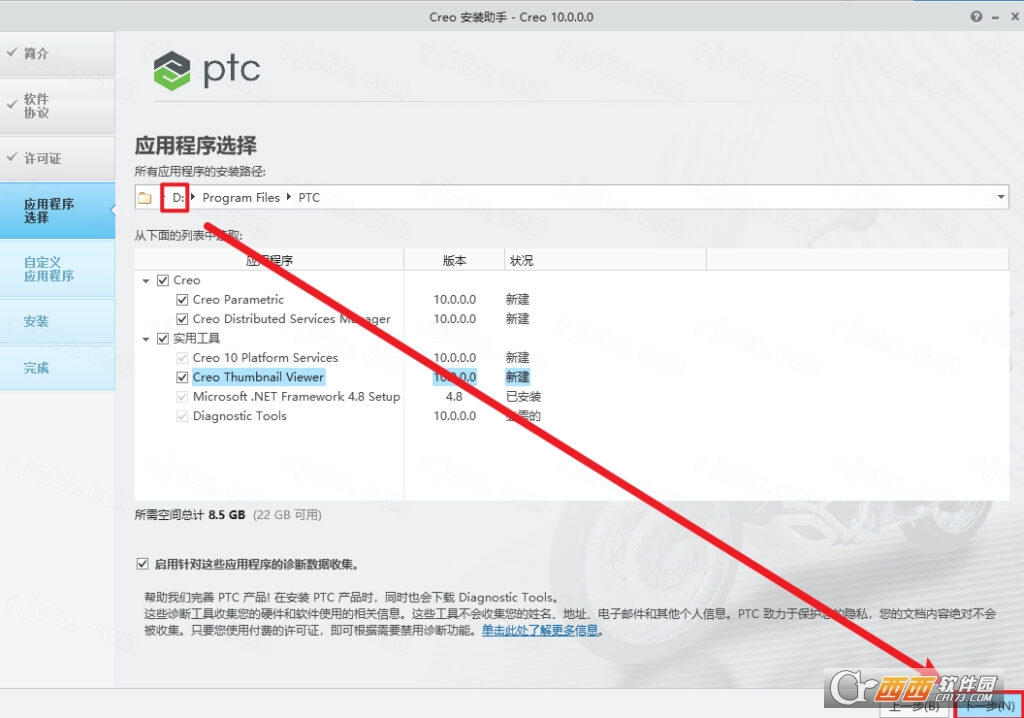
18.勾选需要安装的产品,点击【安装】
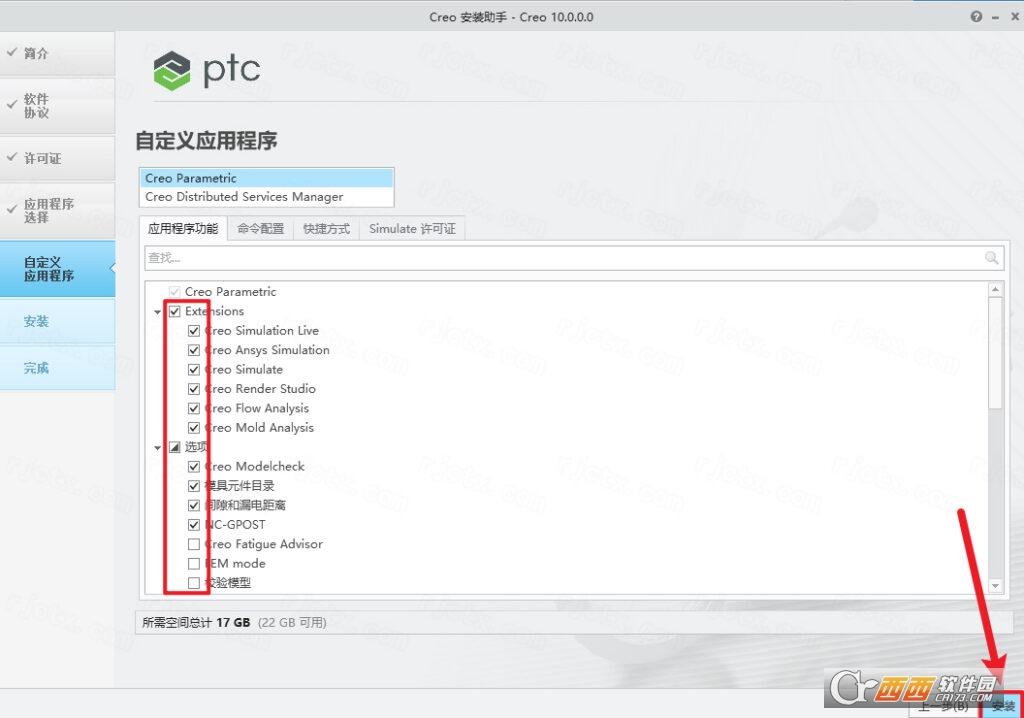
19.安装中…
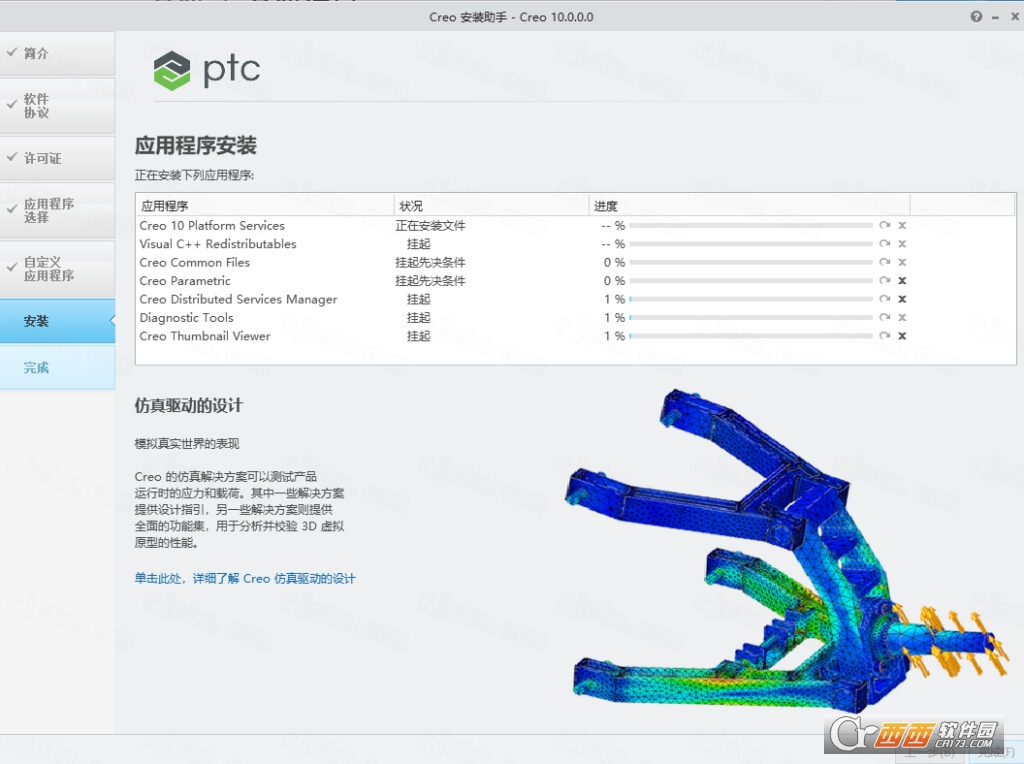
20.点击【完成】
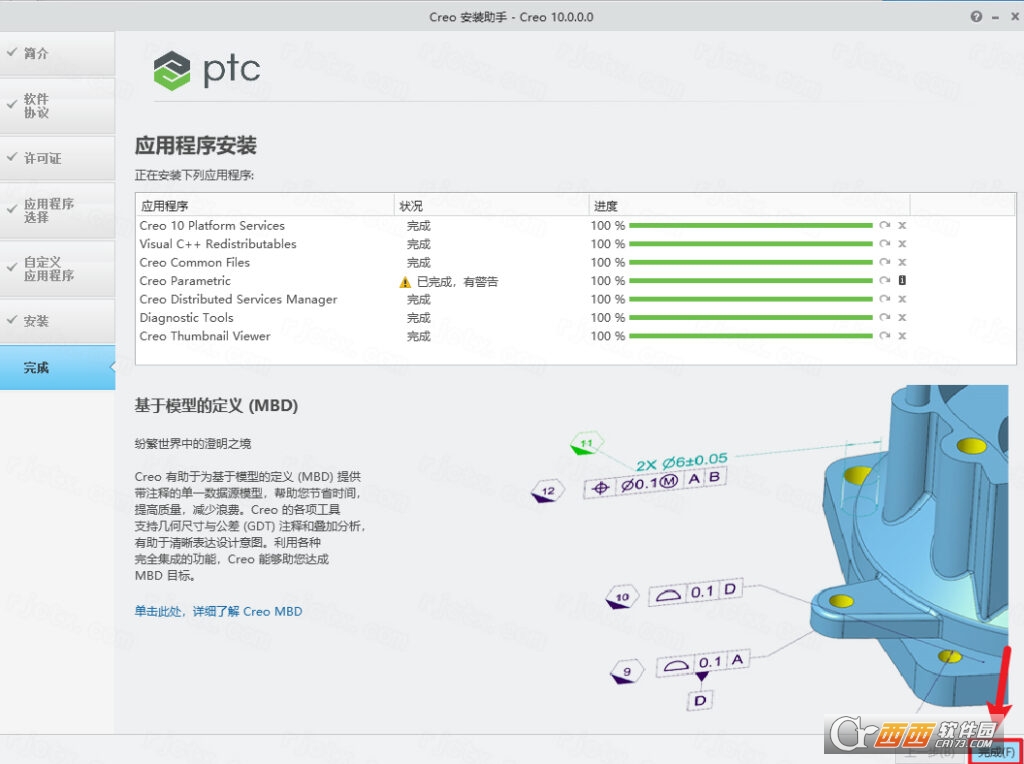
21.回到安装包解压后的【Crack】文件夹,鼠标右击【Creo10.0.0.0】选择【复制】
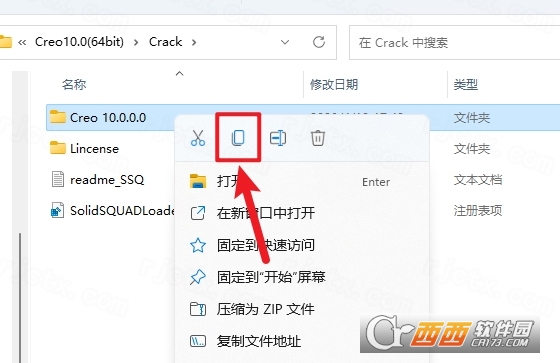
22.鼠标右击桌面【Creo Distribut……】图标选择【打开文件所在的位置】
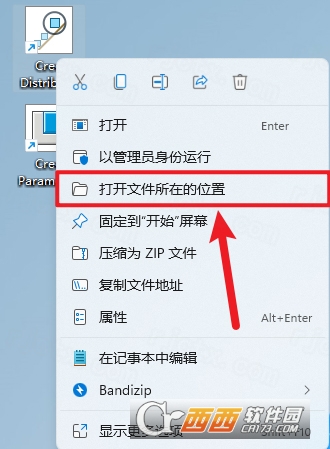
23.点击路径地址中的【PTC】
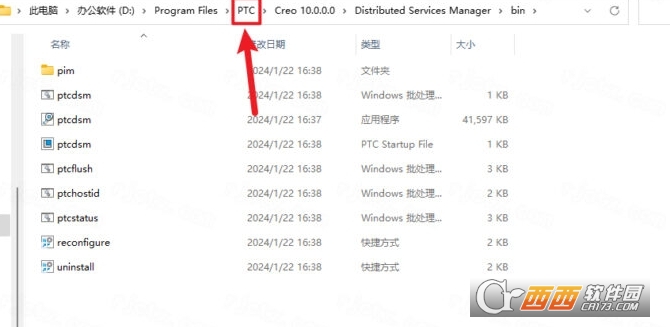
24.鼠标右击空白处选择【粘贴】
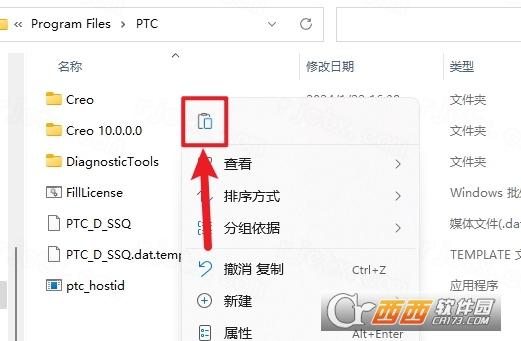
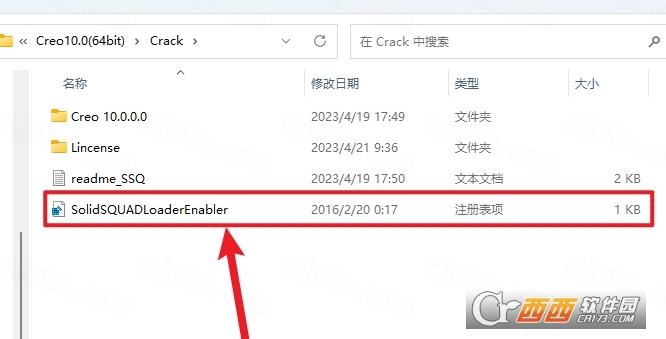
25.继续回到【Crack】文件夹,双击【SolidSQUADLoaderEnabler】
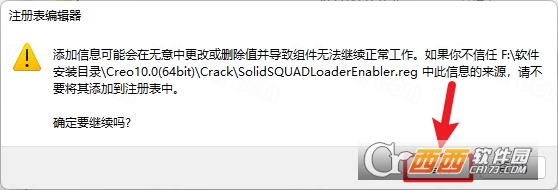
26.点击【是】
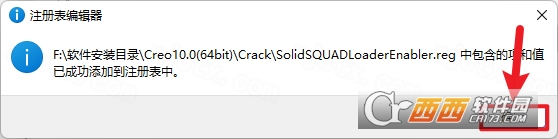
27.点击【确定】
28.双击桌面【Creo Parametric 10.0.0.0】图标启动软件
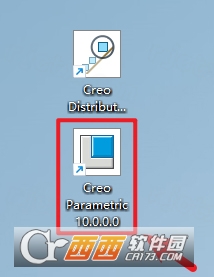
29.安装完成
Creo10怎么模拟门的开合
在Creo中模拟门的开合运动,核心在于使用“机构(Mechanism)”模块进行装配和连接定义。具体操作步骤如下:
准备与导入组件:准备好门框和门的零件文件。新建一个组件(Assembly),将门框固定,然后通过“组装(Assemble)”将门零件导入。
定义销钉连接(Pin):在元件放置(Placement)界面,将连接类型从默认的“默认(Default)”改为“销钉(Pin)”。
轴对齐:选择门的转轴圆柱面与门框上的轴孔圆柱面,使两者轴线重合。
平移约束:选择门的一个侧面与门框的对应平面重合(或设置一定的偏移距离),以限制门的上下移动。
设置零位置与旋转限制:连接定义完成后,在放置界面展开“旋转轴(RotationAxis)”选项。
点击“设置零位置(SetZeroPosition)”确定门的关闭状态。
在“最小限制”和“最大限制”中输入角度(例如最小0度,最大90度),限制门的开合范围。
拖动与仿真:点击顶部菜单栏的“应用程序(Applications)”->“机构(Mechanism)”。在机构模式下,点击“拖动元件(Drag)”,即可用鼠标直接拖动门,直观地检查开合过程是否存在干涉。
Creo10如何做模具开模
在Creo中进行模具设计(分模),需要进入专门的“模具(Mold)”模块。以下是标准的开模流程:
创建模具模型:新建文件时选择“制造(Manufacturing)”->“模具型腔(MoldCavity)”,并确保单位为毫米。
装配参考模型与工件:
参考模型:点击“参考模型(ReferenceModel)”->“组装(Assemble)”,导入你的产品3D模型,并调整其开模方向。
工件(模坯):点击“工件(Workpiece)”->“创建(Create)”,通过拉伸等方式创建一个完全包住产品的长方体毛坯。
设置收缩率:点击“收缩(Shrinkage)”,根据产品材料(如PPA、ABS等)输入相应的收缩率(例如0.002代表千分之二)。
创建分型面:点击“分型面(PartingSurface)”。在较新的Creo版本中,可以使用“阴影曲面(Shadow)”功能一键自动生成分型面;对于复杂结构,也可以手动通过拉伸、复制曲面等方式创建。
分割模具体积块:点击“模具体积分割(MoldVolumeSplit)”->“两个体积块(TwoVolumes)”->“所有工件(AllWorkpiece)”->“完成(Done)”。选取刚才创建的分型面,系统会自动将工件分割为前模和后模两个体积块。
抽取模具元件:点击“模具元件(MoldComponent)”->“抽取(Create)”,选中分割好的两个体积块,即可生成最终的前模和后模零件文件。
开模模拟:点击“开模(MoldOpening)”,依次点击后模、前模等元件,指定移动方向和距离,即可动态演示模具的打开过程并检查干涉。
Creo10如何设置默认公制
情况一:永久设置默认公制(推荐)
找到启动目录:在桌面右键点击Creo10.0的图标,选择“属性”,在“快捷方式”选项卡中查看“起始位置”的路径(通常是C:\Users\Public\Documents)。
打开配置编辑器:打开Creo,点击左上角“文件(File)”->“选项(Options)”,在左下角找到并点击“配置编辑器(ConfigurationEditor)”。
修改模板选项:点击“添加(Add)”,在选项名称中输入template_solidpart,在值中点击右侧的浏览按钮,找到Creo安装目录下的CommonFiles->templates文件夹,选择公制零件模板mmns_part_solid.prt(或带_abs的绝对精度模板)。
导出配置文件:在配置编辑器中点击“导出配置(ExportConfig)”,将生成的config.pro文件保存到第1步找到的“起始位置”文件夹中。
重启软件:关闭并重新启动Creo,以后新建零件时就会自动默认为公制单位。
情况二:仅修改当前模型的单位
点击“文件(File)”->“准备(Prepare)”->“模型属性(ModelProperties)”。
在“单位(Units)”一栏点击“更改(Change)”。
在列表中选择mmns_part_solid(毫米牛顿秒),点击“设置(Set)”。
在弹出的对话框中选择“解释尺寸(Interpretdimensions)”(即数值不变,仅改变单位定义),点击确定即可。


 大小: 464M
 AutoCAD 2008 简体中文版(AutoCAD 2008)32位|64位
  CAD字体大全1311款字体
  AutoCAD2013官方简体中文版
  dwg版本转换工具(DWG TrueConvert)多语中文版
  中国国家标准CAD图框模板
  CAD图库大全DWG
  Autocad2013注册机绿色免费版
  AutoCAD 2008注册机和破解文件
  家装辅助设计软件(Sweet Home 3D)V6.6中文安装版
  草图大师中文版7.1.4871 (SketchUp Pro)汉化破解版
  PROE3.0野火版免手动破解版
  CAD迷你画图v2024R3 官方安装版
  我家我设计V6.5绿色中文增强版
  浩辰cad2012简体中文专业版