
















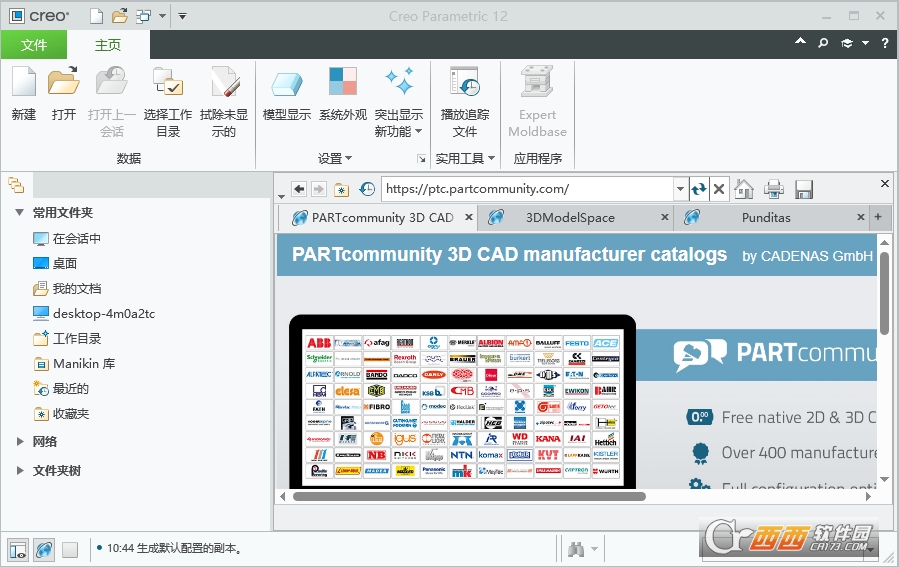
PTC Creo 12中文版免费版是一款传统的参数化3DCAD系统,它是PTC在AI时代重新定义产品开发流程的旗舰级智能平台,提供SaaS云化部署方式,支持基于云的实时协作、简化的许可证管理与弹性部署!
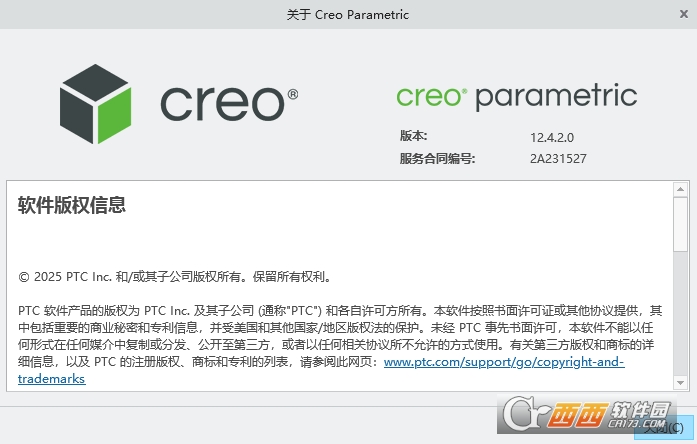
PTC Creo 12安装激活教程
1、下载解压,得到creo12.0最新版,含_SolidSQUAD_补丁文件、以及软件本体和HelpCenter;
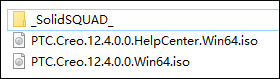
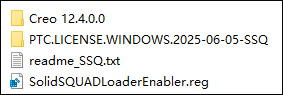
2、首先将_SolidSQUAD_补丁文件解压出来,再把文件夹“ PTC.LICENSE.WINDOWS.2025-06-05-SSQ”复制到临时目录;
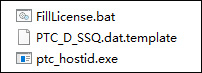
3、然后运行“ FillLicense.bat”,批处理脚本附近的“ PTC_D_SSQ.dat”文件包含将生成具有正确PTC HOSTID的许可证文件,将生成的许可证文件复制到所选的文件夹中(例如:C:\Program Files\PTC)
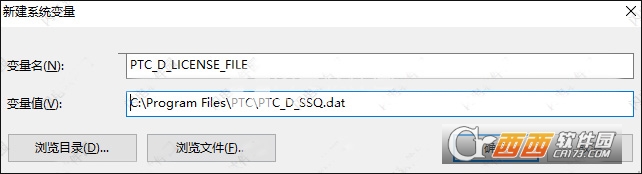
4、创建环境变量PTC_D_LICENSE_FILE =PTC_D_SSQ.dat的路径
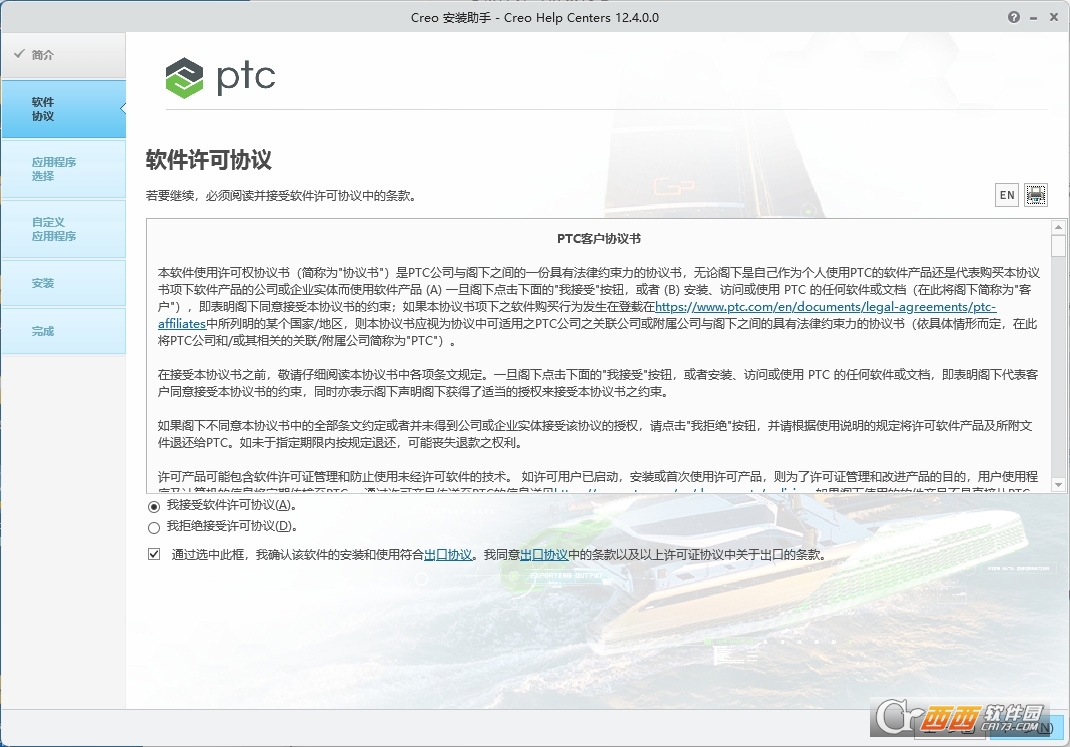
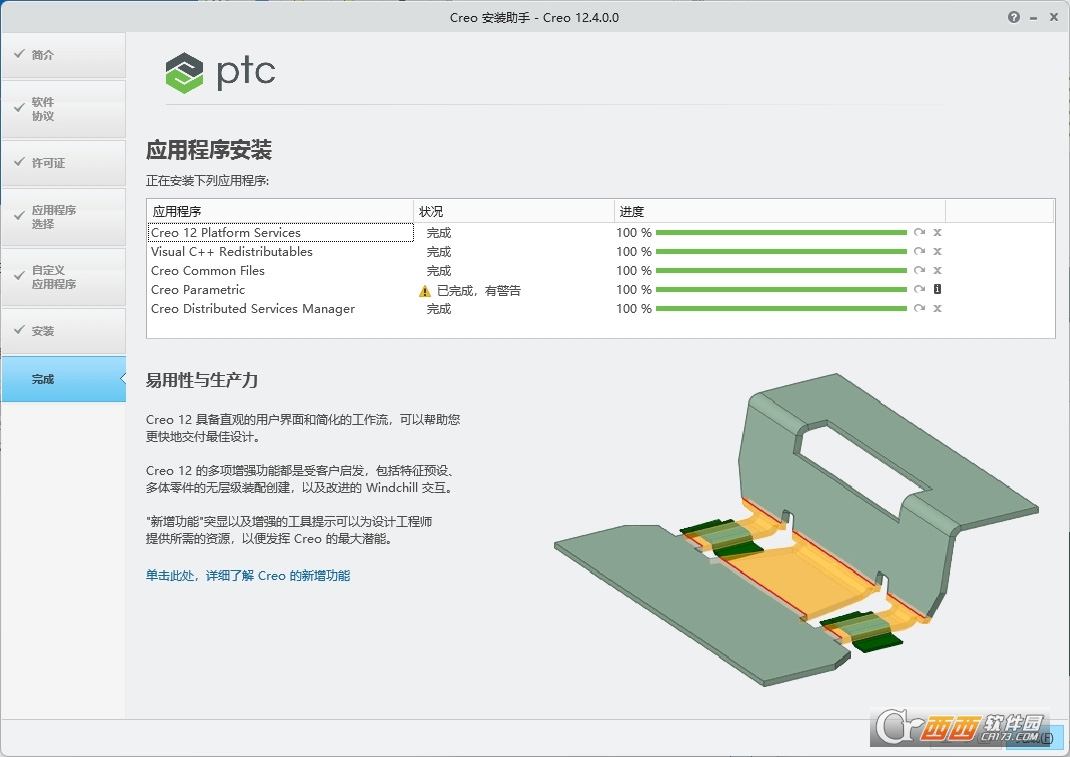
5、开始安装软件,选择PTC.Creo.12.4.0.0.Win64.iso鼠标右键点击【装载】或解压,运行setup.exe,接受软件许可协议;
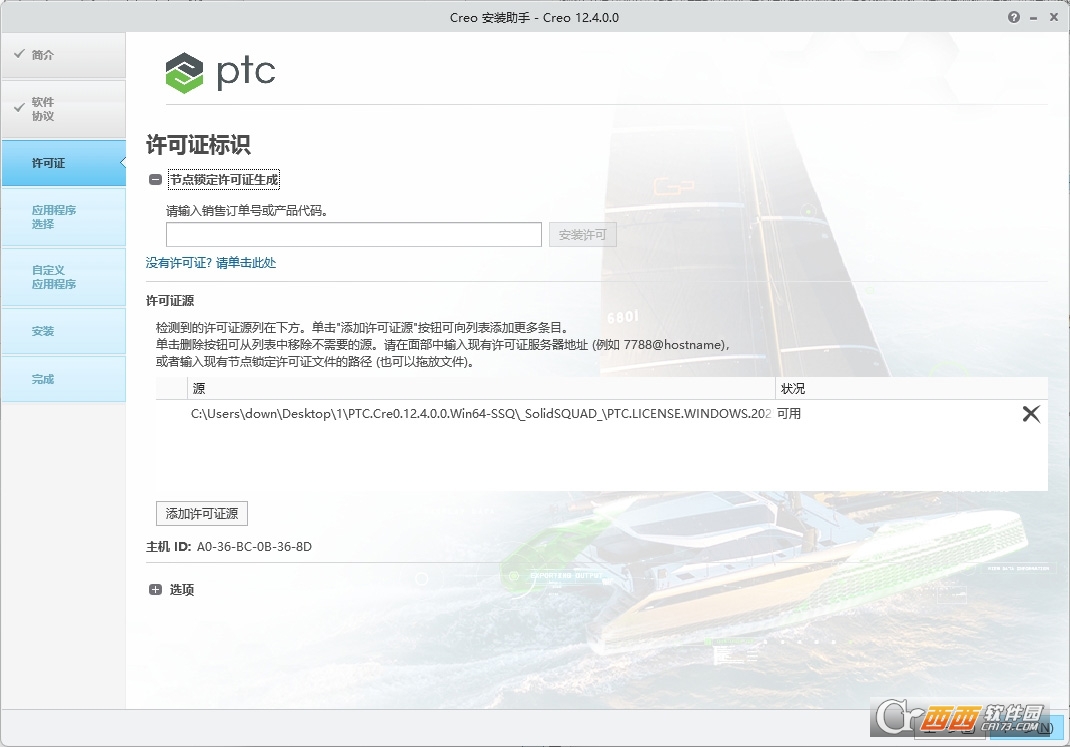
6、自动检测,如果没有,将PTC_D_SSQ.dat拖放到许可证源,或者点击添加许可证;
7、选择软件安装路径,注意:更改安装位置不能带有中文或特护符号,建议按默认即可;
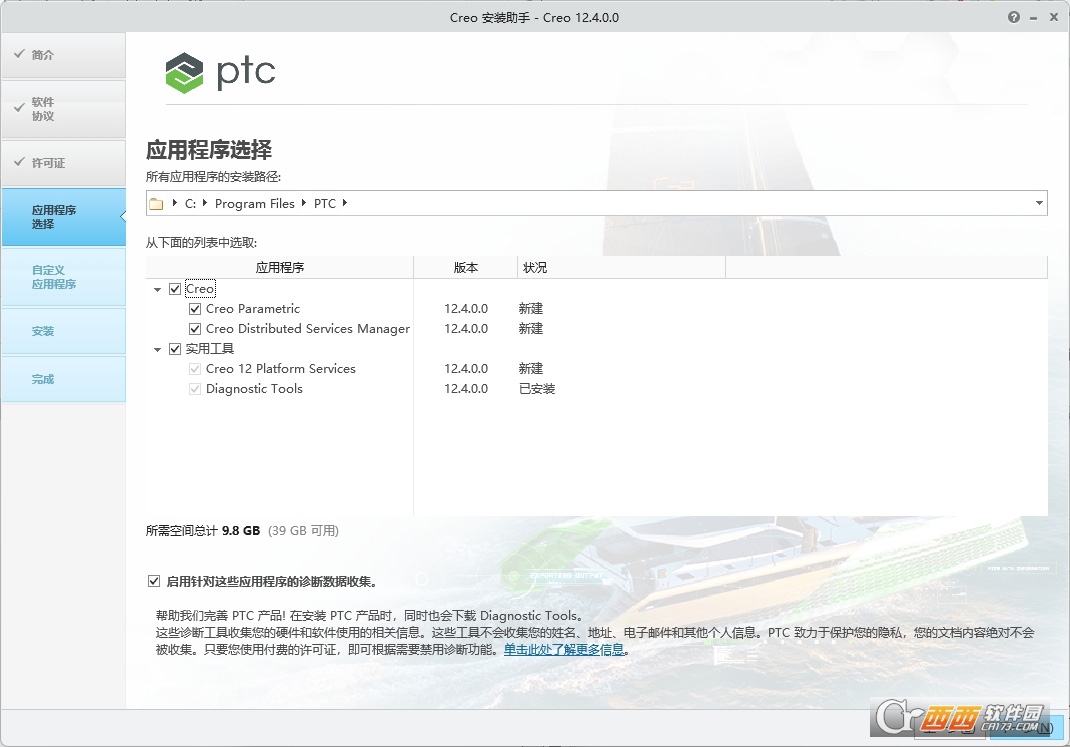
8、按需选择需要安装的产品组件;
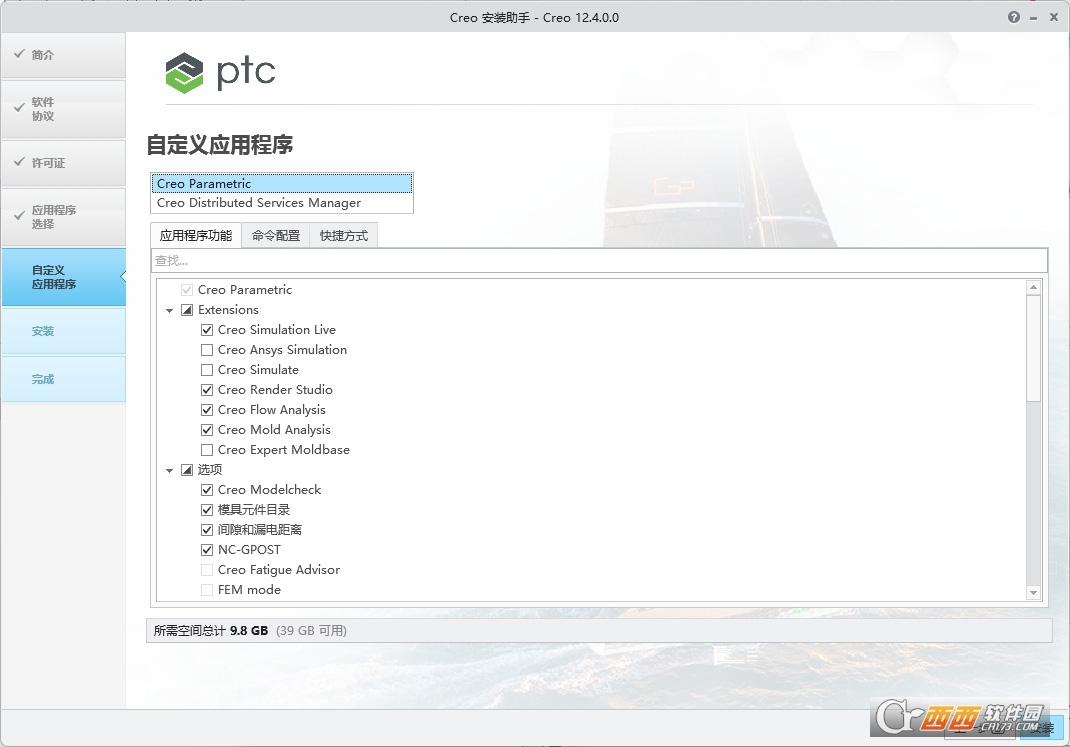
9、creo12.0软件安装完成,退出向导;
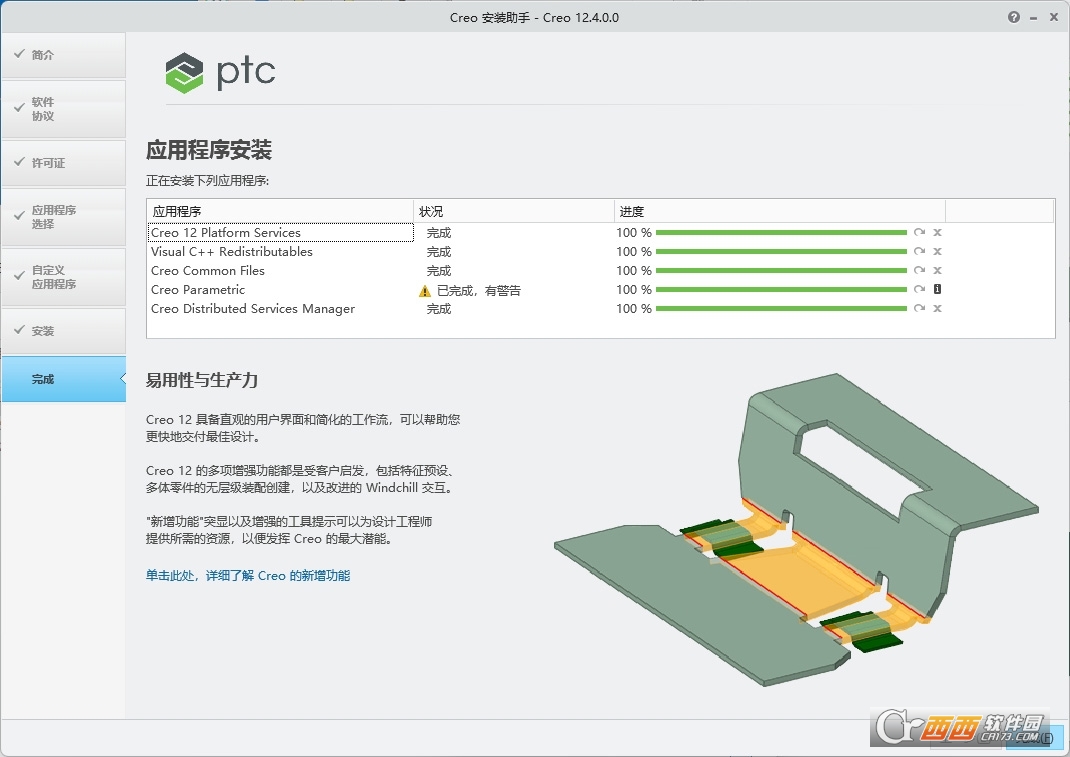
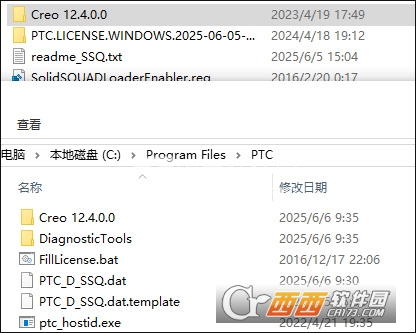
10、再将_SolidSQUAD_补丁文件下的Creo 12.4.0.0文件夹复制到安装目录中,点击替换目标中的文件(默认情况下为C:\Program Files\PTC\Reo 12.4.0.0)
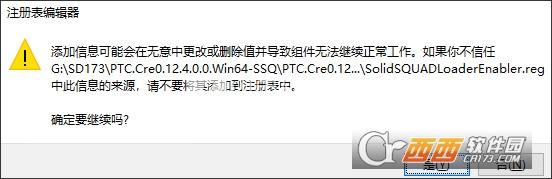
11、然后运行“ SolidSQUADLoaderEnabler.reg”并确认将信息添加到Windows注册表中;
12、激活成功,打开软件即可免费使用
PTC Creo 12主要功能
参数化三维CAD建模
经典参数化+直接建模双模式,支持零件建模、组件装配、工程图自动生成,适配机械结构、钣金、管道、线缆全专业设计。
集成CAE实时仿真
内置结构强度、应力、振动、热分析模块,无需切换第三方软件,设计过程中即可同步做仿真校核,提前规避结构缺陷。
专业CAM数控加工
支持车削、铣削、多轴加工、模具加工路径编程,直接对接机床后处理,实现设计到加工无缝衔接。
创成式与增材设计
搭载创成式智能设计工具,可按受力、重量、工艺约束自动生成最优结构;完美适配3D打印、轻量化点阵结构设计。
云端协同与SaaS部署
提供云版本服务,支持多人在线协同设计、项目共享、版本管控,许可证部署与管理更简化便捷。
IIoT物联网与AR增强现实
可对接工业物联网数据,实现产品全生命周期数据追溯;支持AR模型预览与现场装配指导,提升售后与运维效率。
多格式数据兼容
兼容主流三维CAD格式互导,支持STEP、IGS、DWG、DXF等格式,方便对接其他设计软件数据流转。
大批量功能优化升级
相较旧版新增数百项细节增强,操作流畅度、装配大模型加载速度、工程图标注效率及团队协作能力全面提升。
PTC Creo 12怎么导入模型
方法一:通过文件菜单导入
启动Creo12,在快速访问工具栏或顶部菜单点击文件→打开。
在文件类型下拉框中,选择需要的格式:
STEP(.stp、.step)
IGES(.igs)
Parasolid(.x_t、.x_b)
ACIS(.sat)
STL(.stl)等
浏览并选中目标文件,点击打开。
在弹出的导入对话框中(如STEP导入),可设置:
导入类型:作为零件(Part)或装配体(Assembly)
材料:指定默认材料
修复选项:勾选“自动修复间隙/重叠面”
点击确定,模型即加载到当前会话中。
方法二:直接拖拽
将文件(如.stp或.igs)从文件夹中直接拖拽到Creo图形窗口,软件自动触发导入流程。
方法三:使用“文件→导入”命令(用于导入为基体特征)
打开一个新零件→文件→导入→选择外部文件→将其作为“导入特征”插入到当前零件的模型树中,可进一步添加其他Creo特征。
导入后常见处理:
使用IDD(导入数据医生)修复缺失面、修复间隙或重新定义坐标系。
使用柔性建模工具直接移动、替换或移除导入几何中的面。
PTC Creo 12怎么导出
导出三维模型(STEP/IGES/Parasolid/STL)
打开要导出的零件(.prt)或装配(.asm)。
顶部菜单:文件→另存为→保存副本。
在“类型”下拉框中,选择目标格式:
STEP(.stp):推荐用于跨CAD交换,支持装配层级与颜色。
IGES(.igs):适用于较老的CAD系统。
Parasolid(.x_t):与NX、SolidWorks等交换时保留实体。
STL(.stl):用于3D打印或模型查看。
3MF(.3mf):增材制造优化格式。
点击确定,在弹出窗口中设置导出参数:
STEP格式:选择格式标准(AP203IS、AP214IS)及导出为面组/实体/线框。
STL格式:设置弦高(0.01~0.02mm)和角度控制(建议1度)。
指定文件名和保存位置,点击确定。
导出二维工程图(DWG/DXF/PDF)
在Creo中打开已生成的工程图(.drw)。
文件→另存为→保存副本。
类型选择:
DWG或DXF(用于AutoCAD打开)
PDF(用于文档分发)
在导出设置中:
DWG/DXF:设置版本(如AutoCAD2018)、比例、图层映射和线型映射。
PDF:选择页面大小、是否嵌入字体及输出颜色(彩色/灰度/黑白)。
点击确定保存。
导出3DPDF(用于汇报)
可选通过“发布”功能:文件→发布→3DPDF。
设置视图、注释及安全权限后导出,接收方无需CAD软件即可旋转/缩放模型。
导出注意事项:
导出前执行重新生成(Regenerate)确保数据最新。
装配体导出为STEP时,选择“保存为单个文件”避免生成多个外部零件副本。
导出STL时,建议先使用查看几何→曲面网格检查是否有破面。



 大小: 3.05G

 AutoCAD 2008 简体中文版(AutoCAD 2008)32位|64位
  CAD字体大全1311款字体
  AutoCAD2013官方简体中文版
  dwg版本转换工具(DWG TrueConvert)多语中文版
  中国国家标准CAD图框模板
  CAD图库大全DWG
  Autocad2013注册机绿色免费版
  AutoCAD 2008注册机和破解文件
  家装辅助设计软件(Sweet Home 3D)V6.6中文安装版
  草图大师中文版7.1.4871 (SketchUp Pro)汉化破解版
  PROE3.0野火版免手动破解版
  CAD迷你画图v2024R3 官方安装版
  我家我设计V6.5绿色中文增强版
  浩辰cad2012简体中文专业版