



















Adobe Acrobat DC 2026中文免费版是Adobe公司面向文档全生命周期管理推出的专业级PDF处理与协同办公平台,无缝衔接个人文档处理与企业团队协作场景,是连接纸质文档与数字化办公的关键枢纽,为用户提供高效、稳定、安全的一站式PDF解决方案。
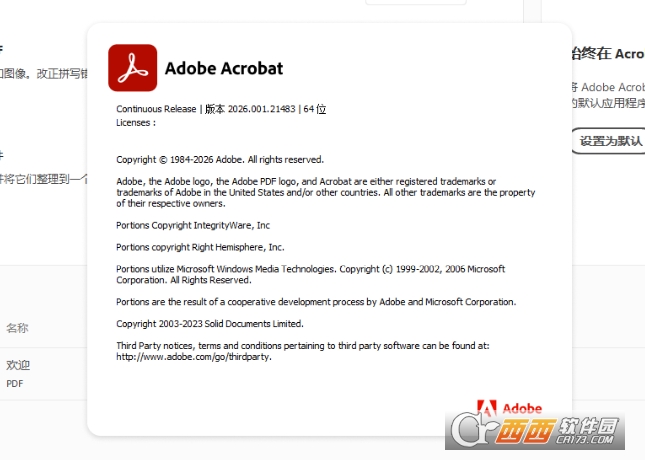
Adobe Acrobat DC 2026安装教程
1.下载完成后,鼠标右击【Adobe Acrobat DC 2026.001.21483】压缩包,选择【解压至此处】
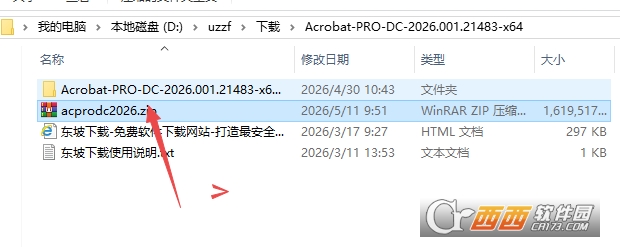
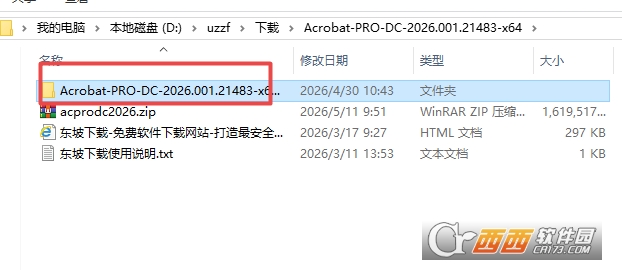
2.双击打开【Adobe Acrobat DC 2026.001.21483】文件夹
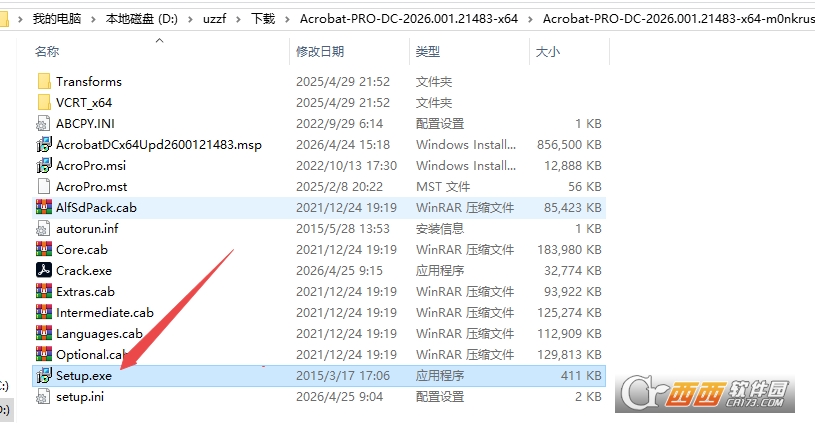
3.鼠标右击【Setup】安装程序,点击【以管理员身份运行】
4.点击【安装】
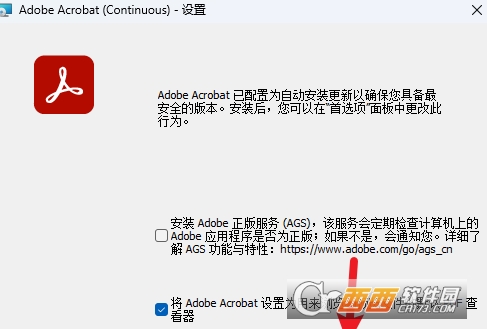
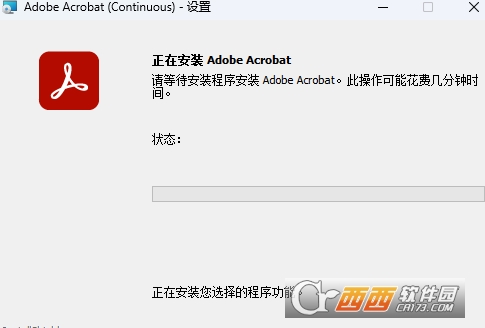
5.软件安装中…
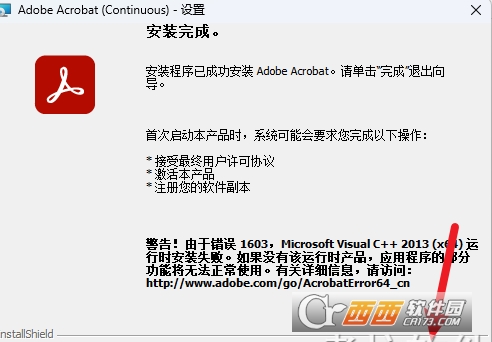
6.显示安装完成,点击【完成】
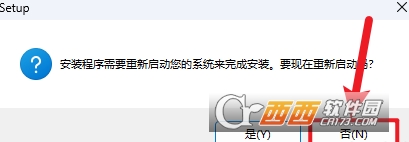
7.点击【否】
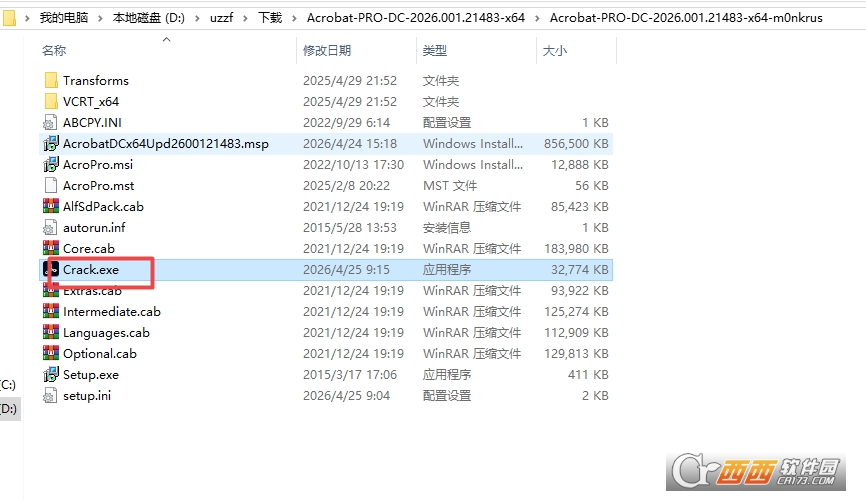
8.返回安装包解压后的文件夹,鼠标右击【crack】文件,点击【以管理员身份运行】(运行后不会有任何反应,继续操作即可)
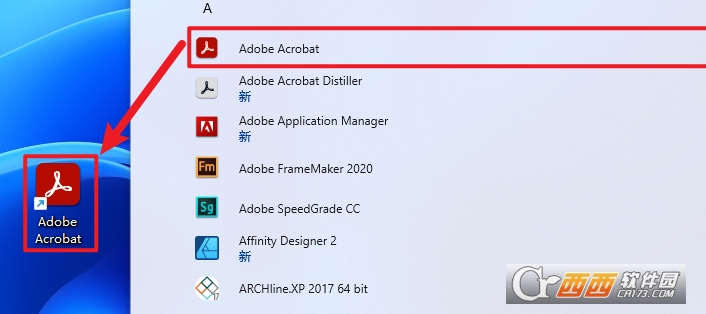
9.打开开始菜单,在所有应用中找到【Adobe Acrobat】软件,鼠标按住软件图标不动,将软件快捷方式拖动到桌面
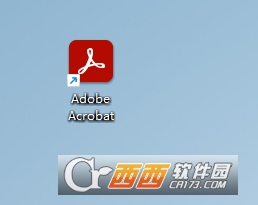
10.双击桌面的【Adobe Acrobat】图标启动软件
11.安装完成
Adobe Acrobat DC怎么切换语言
AdobeAcrobatDC的语言切换机制依赖于CreativeCloud组件,而非简单的软件内部设置。如果您的界面显示为非目标语言(如英文),通常是因为未安装对应的语言包。请按照以下步骤操作:
通过CreativeCloud桌面应用切换(推荐)
这是最标准且有效的方法,适用于正版及大多数订阅用户。
打开AdobeCreativeCloudDesktop应用程序。
点击右上角的用户头像,选择“首选项”。
在左侧菜单中选择“应用程序”。
找到“默认安装语言”或“应用程序语言”下拉菜单。
在列表中选择“简体中文”。
点击“完成”。此时,CreativeCloud可能会提示您更新AcrobatDC。点击“更新”,系统会自动下载并安装中文语言包。
安装完成后,重启AcrobatDC,界面即会变为中文。
Adobe Acrobat DC桌面图标怎么改成红色
重要说明:AdobeAcrobatDC的默认桌面图标为红色PDF标识+Adobe标志。如果您的图标当前不是红色(例如为白色、灰色或其他颜色),通常不是Acrobat本身的问题,而是Windows图标缓存或快捷方式问题。
改成红色的方法如下:
情况1:图标显示不正常(例如变成白色方块或空白)
原因:Windows图标缓存损坏。
解决方法:
关闭AdobeAcrobat。
打开文件资源管理器→选项→查看→勾选“显示隐藏的文件、文件夹和驱动器”。
删除以下文件夹内的IconCache.db文件:
C:\Users\<你的用户名>\AppData\Local
重启计算机,Windows会自动重建图标缓存。
情况2:想手动更换为类似红色的图标(自定义)
右键桌面上的AdobeAcrobat快捷方式→选择属性。
点击快捷方式选项卡→点击更改图标(ChangeIcon)。
浏览到Acrobat主程序位置(通常为:
C:\ProgramFiles\Adobe\AcrobatDC\Acrobat\Acrobat.exe)。
从资源列表中选择一个红色主图标(如果有多个版本)。
点击确定→应用→确定。
无法强制改成“某种特定红色”:AdobeAcrobat的官方图标是产品设计的一部分,不能通过软件设置直接更改颜色。如果需要不同颜色的图标,可以考虑使用第三方快捷方式管理工具或图标包,但这与Acrobat软件本身无关。
建议:
如果图标不是红色,首先确认您安装的是AdobeAcrobatDC,而不是AdobeReader或其他PDF软件。
AdobeReader图标通常为红色但样式不同;某些旧版或非官方修改版可能使用非标准图标。
Adobe Acrobat DC功能亮点
生成式AI智能助手
跨文档智能问答:用户不再需要通读长篇大论,只需向AI提问,它即可基于当前文档或跨多个PDF文件的内容,精准提炼答案并生成摘要,大幅缩短信息检索时间。
AI生成多媒体内容:能够直接将PDF文档转化为PPT演示文稿,甚至生成播客风格的音频摘要,让文档内容以更多元的形式呈现。
对话式编辑:支持通过自然语言指令完成复杂的PDF编辑任务,如“将所有图片替换为高分辨率版本”或“重新排列页面顺序”,降低了操作门槛。
PDFSpaces协作空间
团队知识中枢:PDFSpaces允许用户将相关的PDF文档、图像和其他文件组织在一个共享空间中。团队成员可以在同一上下文中进行审阅、讨论和标记,确保所有人都在同一频道上工作。
实时同步:所有的注释和更新都会实时同步到云端,无论团队成员身在何处,都能即时获取最新信息。
深度生态集成与自动化
Microsoft365无缝联动:在Word、Excel或PowerPoint中即可直接调用Acrobat功能,无需切换应用即可完成PDF转换与编辑。
智能表单处理:自动识别扫描件中的表单域,支持复杂计算逻辑,并能通过AI自动填充数据,极大提升了数据录入效率。
增强的安全与合规
敏感信息保护:提供强大的“密文”工具,可永久删除文档中的敏感文本或图像,防止数据泄露。
数字签名与验证:支持符合全球标准的数字签名,并能验证签名的真实性与文档的完整性,适用于法律与金融等高安全需求场景。

 大小: 165M

 PDF文件转换成Word(Solid Converter PDF)10.0.9341.3476 中文特别版
  Restorator 2009V1807Bulid绿色中文免费版
  汉王PDF转Wordv8.1简体中文版
  得力PDF转WORDv1.8.6.6 官方免费版
  福昕PDF转Word转换器4.0.0.1211官方免费版
  PDF修改器2.5.2.0 绿色免费版
  Flash转换工具Magic Swf2Avi2008 汉化特别版
  Excel文件修复工具(GetData Repair My Excel)v1.1.0.71 英文破解版
  DocTranslate(翻译Doc和Ppt文档的语言)V1.1.0.2英文绿色版
  扬帆绿色软件制作工具那片叶子最终版
  Cogniview PDF2XL Enterprise(把pdf转换excel工具)v4.6.0.179英文绿色特别版
  Abdio PDF Converter Pro(转换文件格式到PDF)V6.1英文安装版
  用友U8科目错误修正工具V1.0绿色版
  AJC Grep(文件搜索替换、数据提取)V1.3.4绿色英文特别版
  RecycleBinExV1.0.5.530 汉化绿色版
  AJC Diffv1.91英文绿色特别版
  MetatOGGer(标签、重命名和安排Ogg和MP3文件)4.1 英文安装版