



















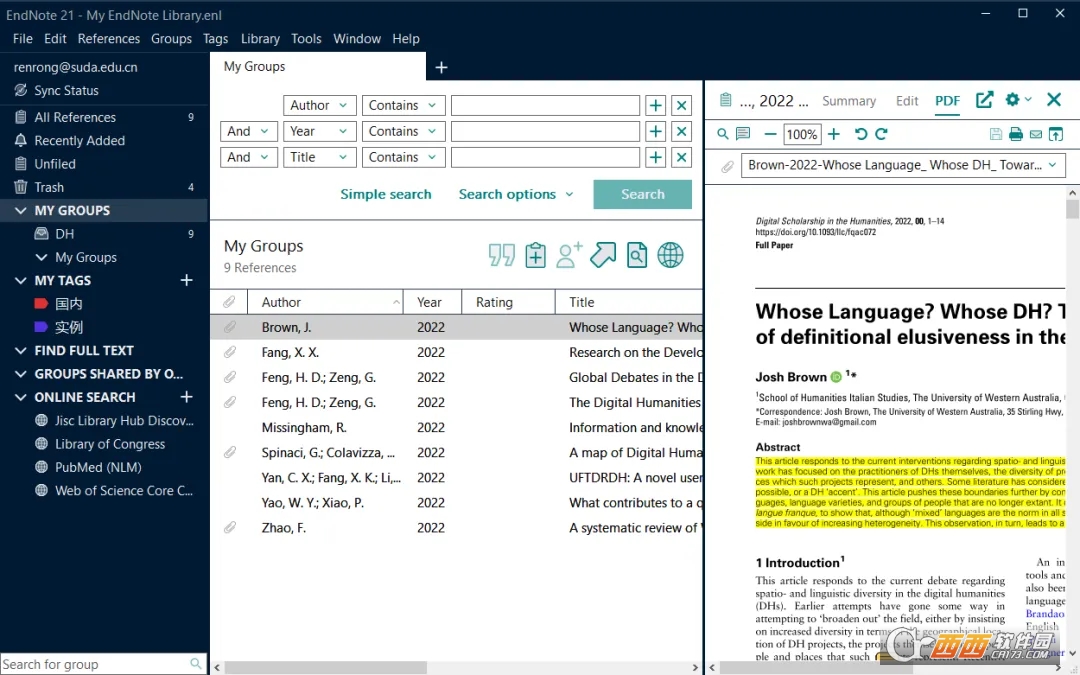
EndNote 21中文最新版是一款面向学术写作场景的文献管理与引用自动化工具,在全球科研机构和高校中拥有广泛的用户基础,为科研工作者提供从文献管理到论文发表的全链路支持,是提升学术创作效率与规范性的核心工具。
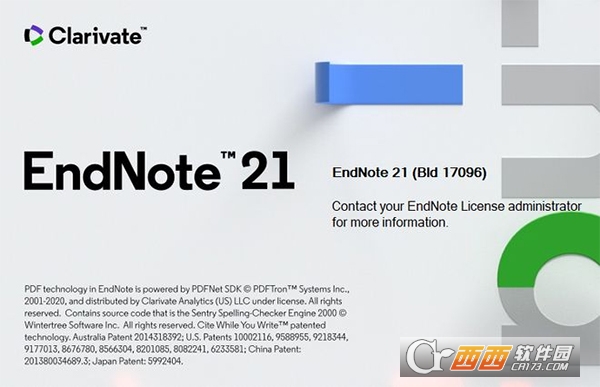
EndNote 21安装教程
1.下载完成后,鼠标右击【EndNote 21】压缩包,选择【解压至此处】
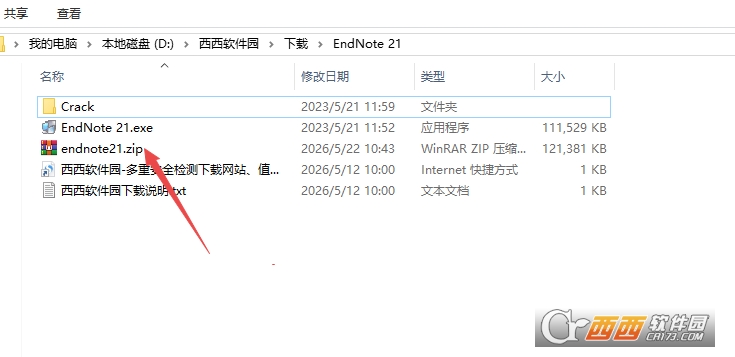
2.找到【EndNote 21】应用程序,右键选择【以管理员身份运行】它
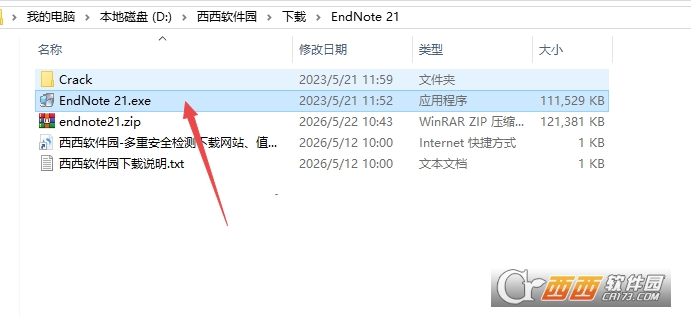
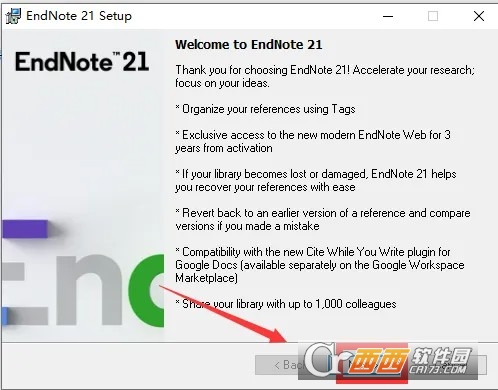
3.点击【Next】
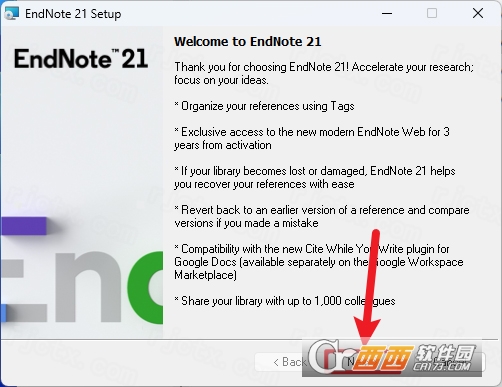
4.勾选【I would…】,再点击【Next】
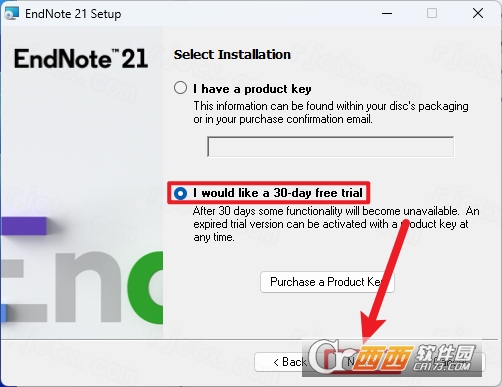
5.点击【Next】
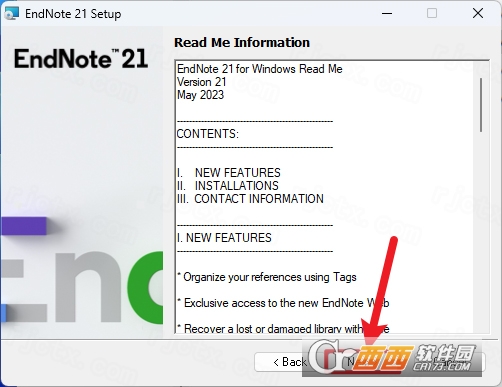
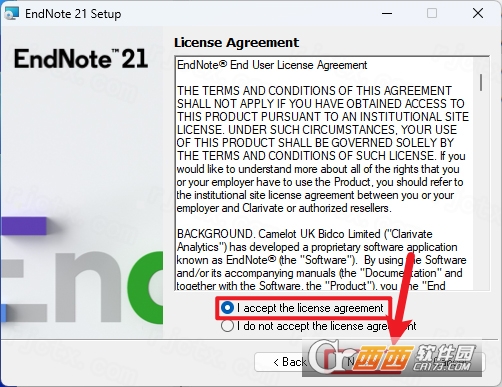
6.勾选【我接受】,再点击【Next】
7.勾选【Custom】,再点击【Next】
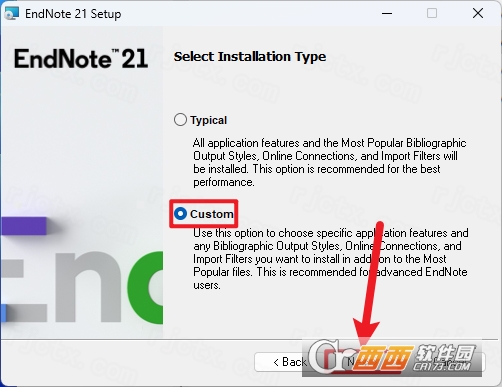
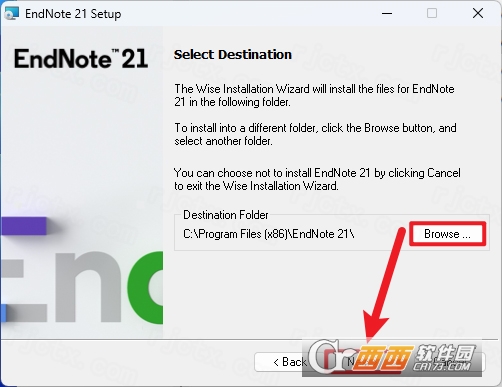
8.软件默认安装在C盘,可自定义更改软件安装位置,点击【Next】
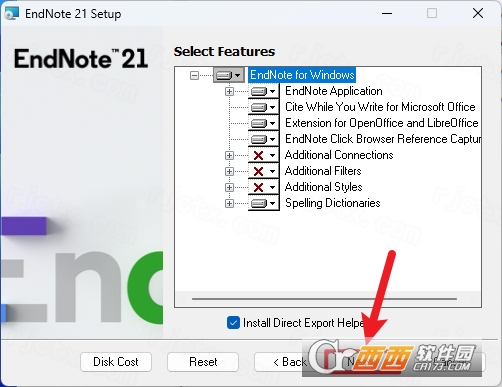
9.这里可以不勾选【Install…】,再点击【Next】
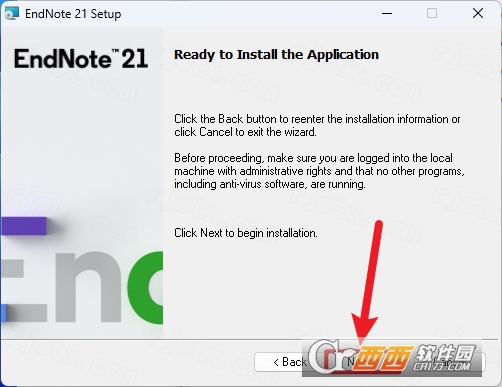
10.点击【Next】
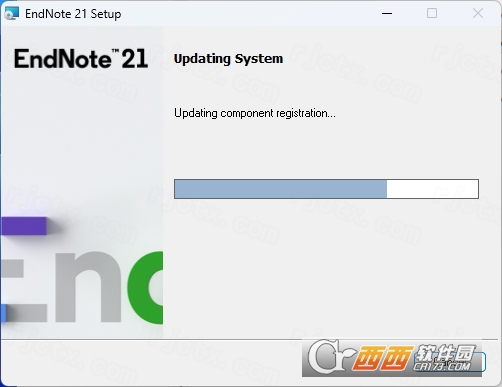
11.软件安装中,稍等片刻
12.点击【Finish】
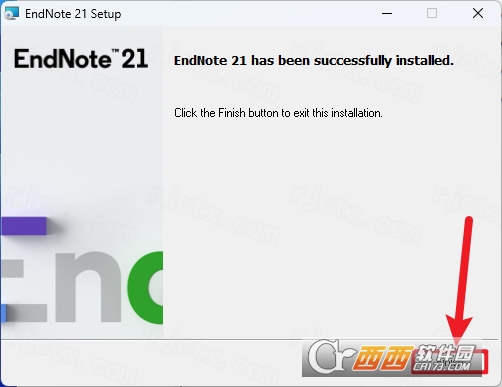
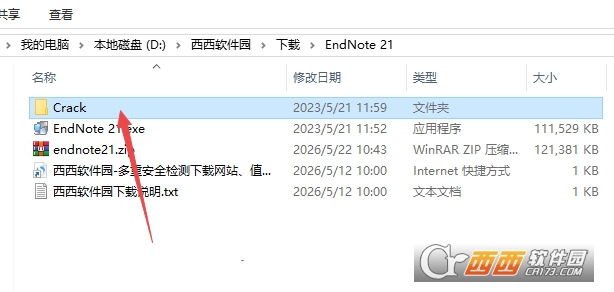
13.回到EndNote 21文件夹,找到【Crack】文件夹,右键【打开】它
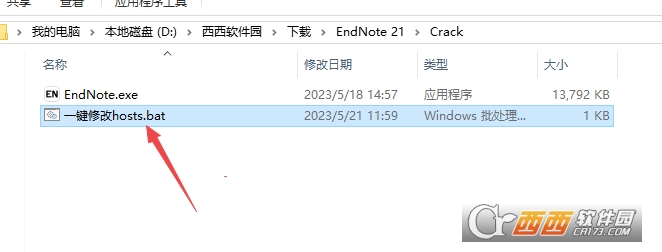
14.找到【一键修改hosts】程序,右键选择【以管理员身份运行】它
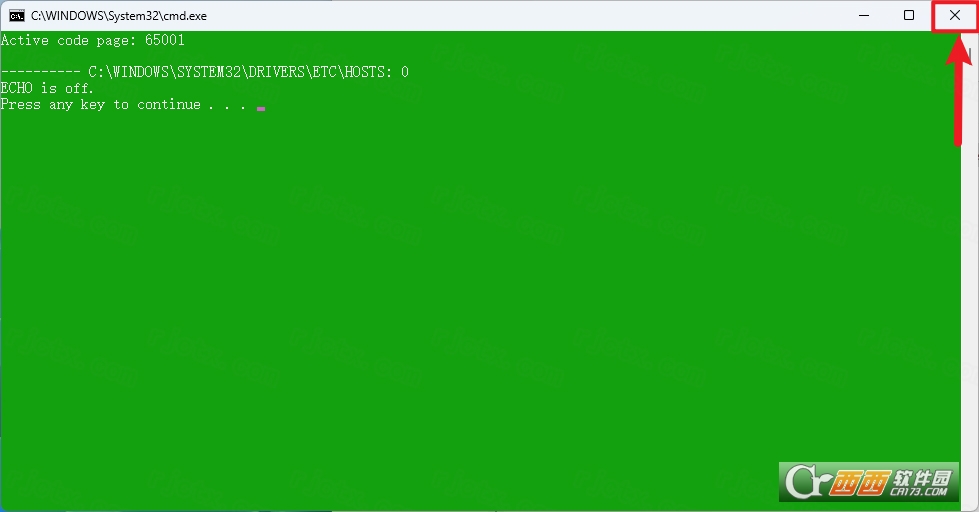
15.点击右上角【关闭按钮】
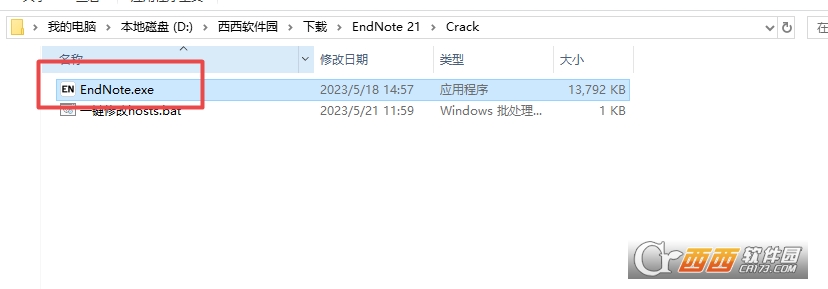
16.找到【EndNote】程序,再右键点击【复制按钮】
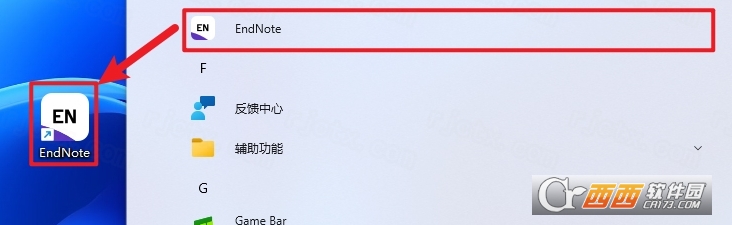
17.回到桌面,点击任务栏的【开始菜单】,在【所有应用】中找到【EndNote软件图标】,将软件图标拖到桌面上,完成软件桌面快捷方式的创建
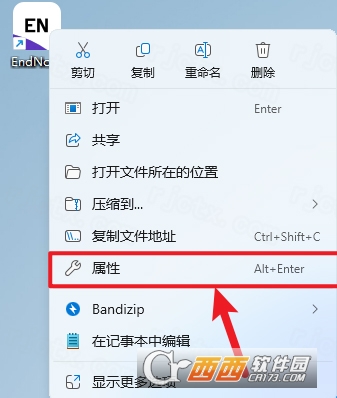
18.鼠标右击桌面的【EndNote】图标,点击【属性】
19.这里记住软件的起始位置
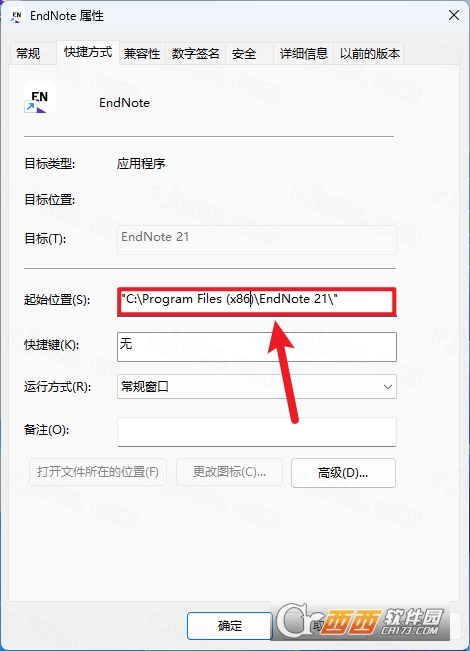
20.打开步骤19的起始位置,在空白处右击,点击【粘贴】
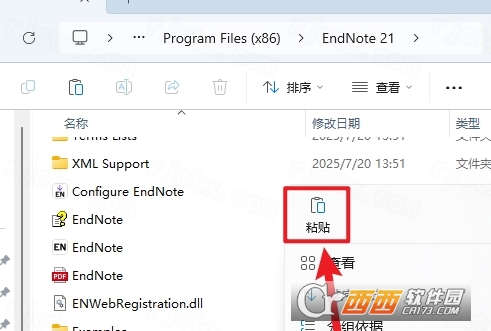
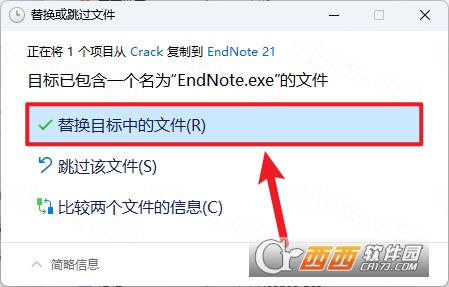
21.点击【替换目标中的文件】
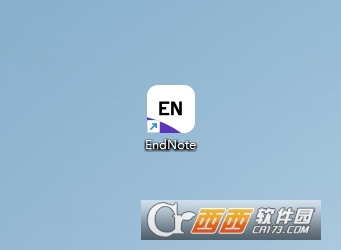
22.右键桌面上的【EndNote软件图标】,点击【打开】
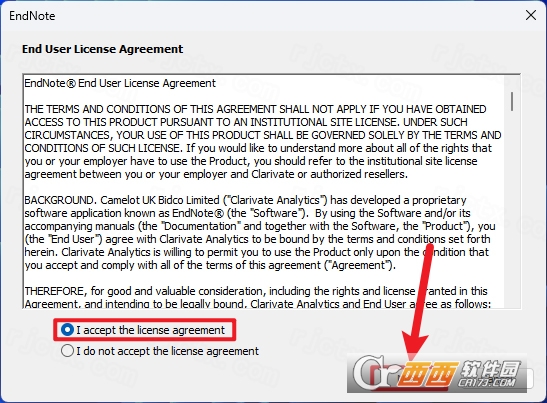
23.勾选【我接受】,再点击【Next】
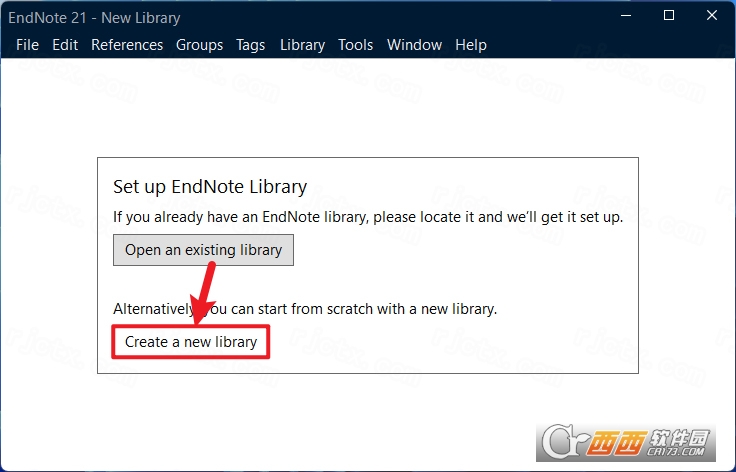
24.点击【Create a new library】
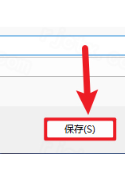
25.点击【保存】
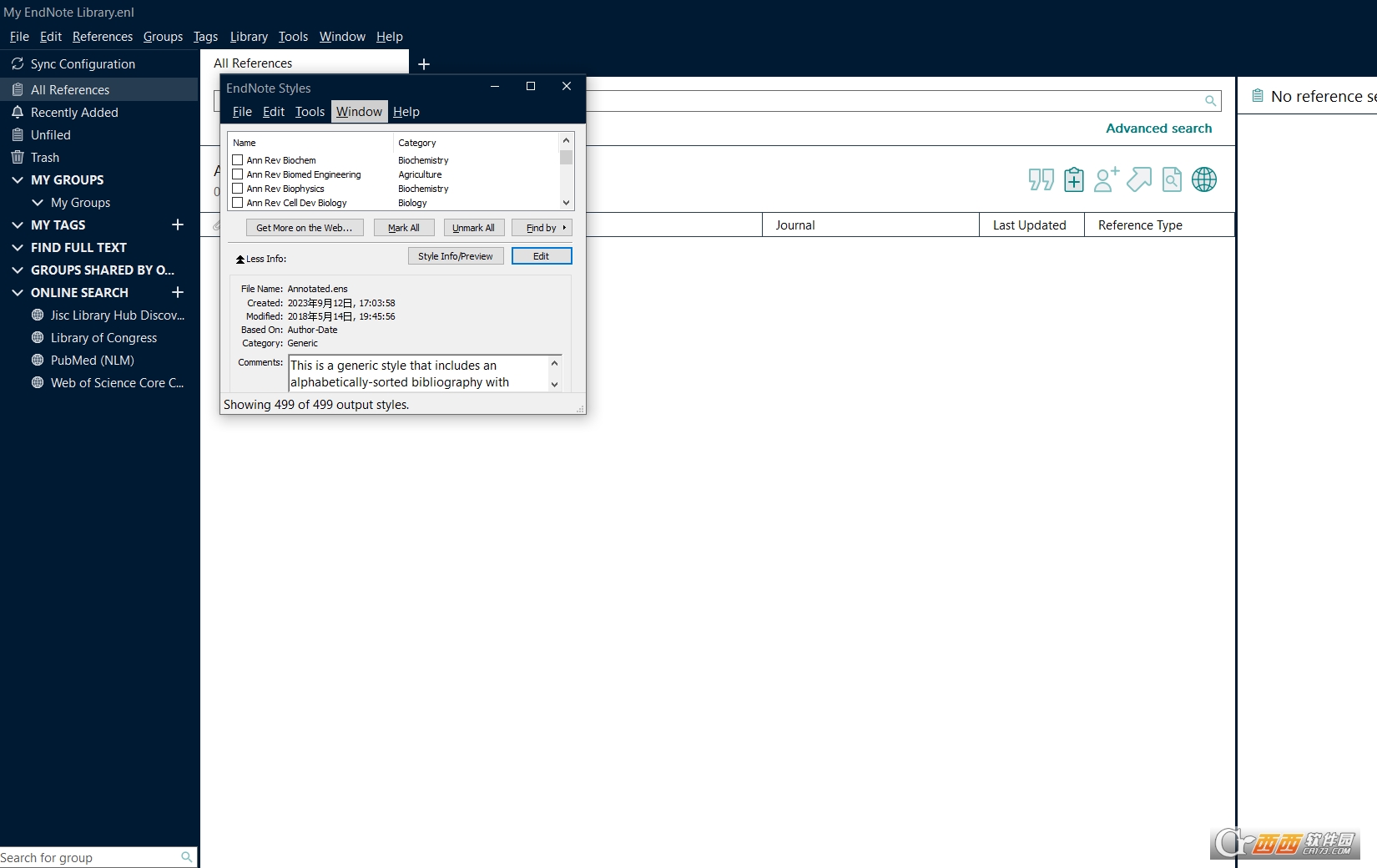
26.安装完成
EndNote21和X9哪个好
1.EndNote21(推荐优先选)
界面现代化:扁平化设计、支持深色模式,操作更直观,新用户易上手。
云同步强:多设备实时同步文献库,跨电脑办公、团队协作更顺畅。
功能升级:PDF兼容性更好、智能文献推荐、去重更精准,适配新版系统与Office。
适配新期刊:内置更多最新期刊引用样式,满足高频投稿需求。
占用更高:对电脑配置要求略高,低配机可能轻微卡顿。
2.EndNoteX9(经典稳定款)
极致稳定:无云同步等冗余功能,运行流畅,低配电脑也能快速响应。
资源丰富:免费教程、破解资源多,适合预算有限的本科生。
操作习惯:界面传统,老用户无需重新适应。
无云同步:多设备需手动传文件,协作不便。
兼容性弱:对新版PDF、Office适配一般,部分新期刊样式缺失。
3.怎么选
选21:研究生、常跨设备办公、需团队协作、投新期刊、用新版Office。
选X9:本科生、仅写毕业论文、电脑配置低、追求极致稳定、习惯旧界面。
EndNote21引用参考文献顺序不对
如果在Word中发现引用的序号错乱(例如没有按照文中出现的先后顺序[1][2][3]排列),通常是由于输出样式设置不当或域代码未刷新导致的。你可以尝试以下解决方法:
检查输出样式排序设置:
在Word的EndNote选项卡中,点击Style旁边的下拉箭头,选择Edit&ManageCitations或者直接去EndNote软件主界面。
在EndNote菜单栏点击Edit->OutputStyles->Edit"你当前使用的样式名"。
在弹出的窗口左侧找到Bibliography下的SortOrder,将其设置为“Orderofappearance”(按出现顺序)或“Citationorder”,保存后回到Word更新引文即可。
强制更新域代码:
在Word文档中按下快捷键Ctrl+A全选全文,然后按下F9键(部分笔记本电脑需按Fn+F9),强制刷新所有引文的域代码,让EndNote重新自动排序。
终极修复法:
如果依然混乱,可以在Word的EndNote选项卡中点击ConvertCitationsandBibliography->ConverttoPlainText(注意先备份原文档!)。这会生成一个去除了所有动态链接的纯文本副本,然后再手动调整或重新插入引文。
EndNote21如何复制style
“复制Style”通常指:将现有某个输出格式(.ens文件)复制一份,并在此基础上修改为自己定制的版本。
场景一:复制并修改内置Style(推荐)
打开EndNote21软件。
菜单栏Edit→OutputStyles→OpenStyleManager...。
在弹出的列表中,找到你想要复制的源风格(例如“APA7th”)。
双击该风格(或选中后点击Edit),打开样式编辑器。
在样式编辑器中,菜单栏File→SaveAs...。
输入一个新的名称(如“MyAPACustom”)。
点击Save。此时已生成一份独立的.ens文件,保存在EndNote的Styles文件夹中。
现在你可以在新副本上随意修改(引文格式、参考文献列表样式、标点符号等),不会影响原始风格。
场景二:将Style文件从一台电脑复制到另一台电脑
导出(源电脑):
打开EndNote→Edit→OutputStyles→OpenStyleManager...。
找到需要复制的风格(可以是内置风格,也可以是你自定义的)。
选中该风格,点击鼠标右键→选择RevealinFinder(macOS)或ShowinExplorer(Windows)。
在弹出的文件夹中,找到对应的.ens文件。
将该文件复制到U盘或发送到目标电脑。
导入(目标电脑):
将.ens文件复制到目标电脑的EndNoteStyles文件夹中:
Windows:C:\ProgramFiles(x86)\EndNote21\Styles
macOS:/应用程序/EndNote21/Styles
如果上述文件夹受系统保护无法写入,也可以复制到用户目录:
Windows:C:\Users\你的用户名\Documents\EndNote\Styles
macOS:~/Documents/EndNote/Styles(若没有此文件夹,请手动创建)
打开EndNote→重新打开StyleManager,勾选新导入的风格,它就会出现在Word的Style下拉列表中。
场景三:从官网下载并“复制”到本地(实际是下载安装)
访问EndNote官方风格库:https://endnote.com/downloads/styles/
搜索目标期刊名称(如“Nature”、“Science”)。
下载.ens文件。
双击下载的文件,系统会提示是否将其安装到EndNote中。
点击Yes,该风格即被复制到Styles文件夹并自动注册。
注意事项
修改自定义风格后,如果要分享给同事,只需将.ens文件发送给对方,按上述场景二的导入步骤操作即可。
如果Word中看不到新风格,请检查EndNote的StyleManager中该风格是否已被勾选(前面有?标记)。
中文名:EndNote 21
MD5值:203d630c29a6876df24b5af6110adc22
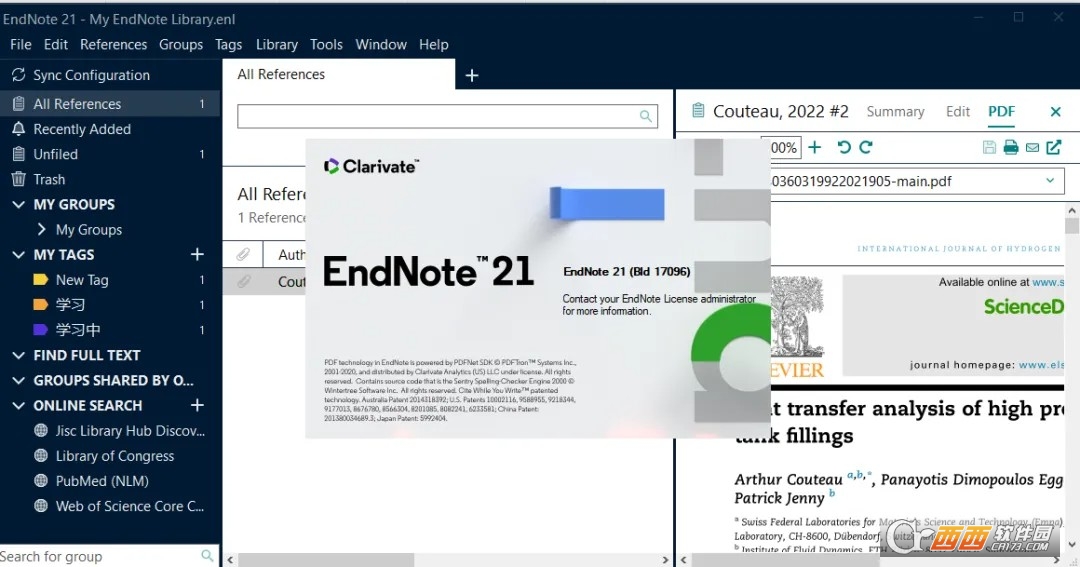


 大小: 484M
 PDF文件转换成Word(Solid Converter PDF)10.0.9341.3476 中文特别版
  Restorator 2009V1807Bulid绿色中文免费版
  汉王PDF转Wordv8.1简体中文版
  得力PDF转WORDv1.8.6.6 官方免费版
  福昕PDF转Word转换器4.0.0.1211官方免费版
  PDF修改器2.5.2.0 绿色免费版
  Flash转换工具Magic Swf2Avi2008 汉化特别版
  Excel文件修复工具(GetData Repair My Excel)v1.1.0.71 英文破解版
  DocTranslate(翻译Doc和Ppt文档的语言)V1.1.0.2英文绿色版
  扬帆绿色软件制作工具那片叶子最终版
  Cogniview PDF2XL Enterprise(把pdf转换excel工具)v4.6.0.179英文绿色特别版
  Abdio PDF Converter Pro(转换文件格式到PDF)V6.1英文安装版
  用友U8科目错误修正工具V1.0绿色版
  AJC Grep(文件搜索替换、数据提取)V1.3.4绿色英文特别版
  RecycleBinExV1.0.5.530 汉化绿色版
  AJC Diffv1.91英文绿色特别版
  MetatOGGer(标签、重命名和安排Ogg和MP3文件)4.1 英文安装版