









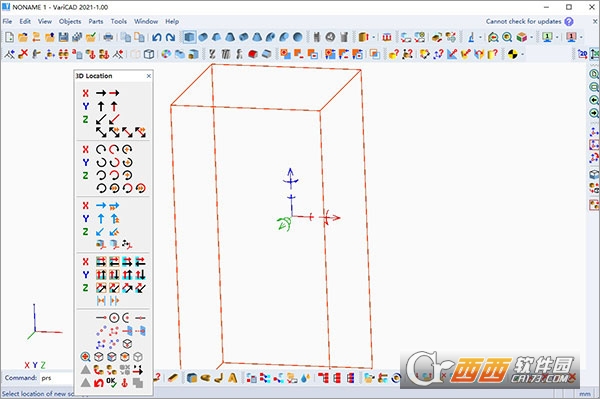
VariCAD 2021中文激活版是捷克研发的轻量化机械专用CAD系统,专为机械工程设计打造,以贴合设计思维的极简工作流为核心,软件整体运行轻快、结构紧凑,集机械设计、三维建模与二维工程图绘制于一体!
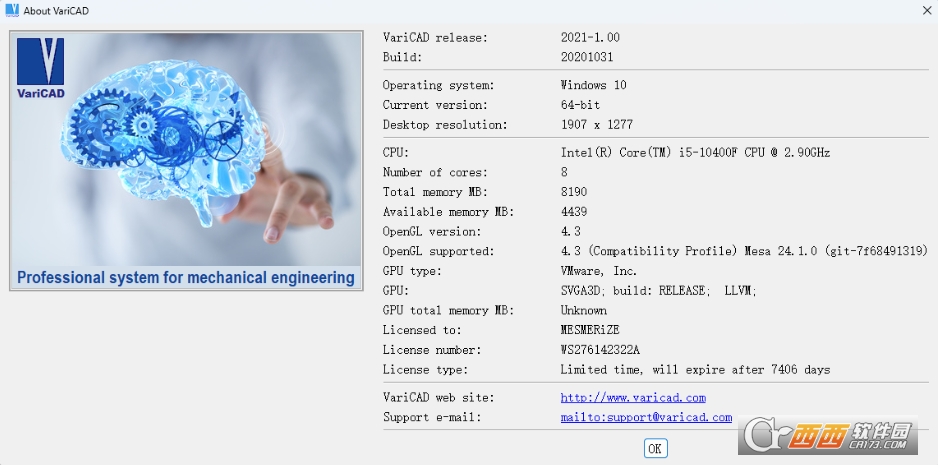
VariCAD 2021安装教程
1.下载完成后,鼠标右击【VariCAD 2021】压缩包,选择【解压至此处】
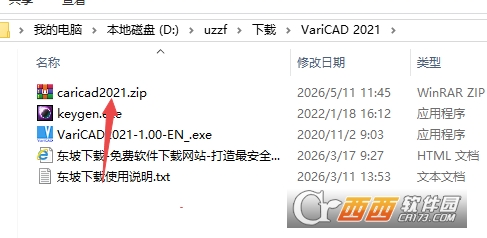
2.鼠标右击【VariCAD2021-1.00-EN】图标,点击【以管理员身份运行】
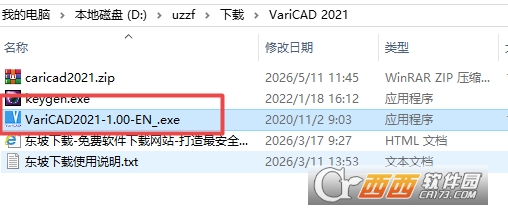
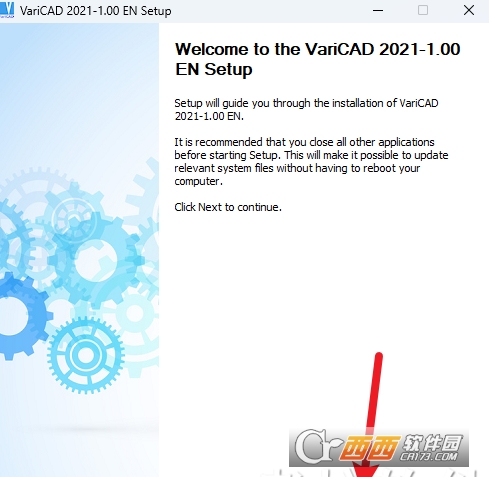
3.点击【Next】
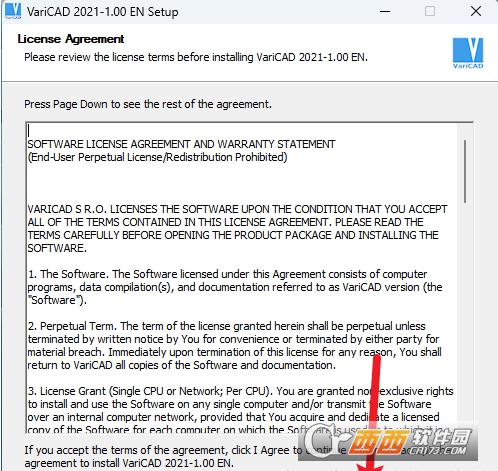
4.点击【I Agree】
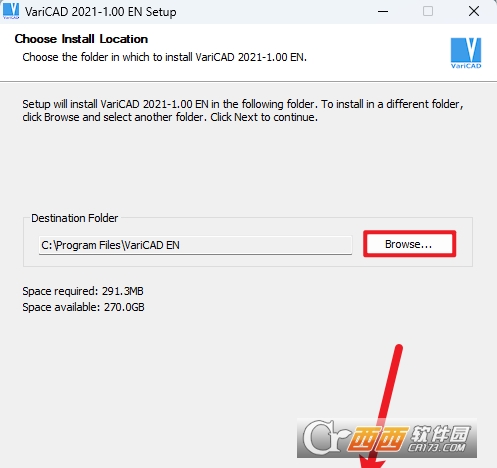
5.点击【Browse…】可以修改软件安装位置,点击【Next】
6.点击【Install】
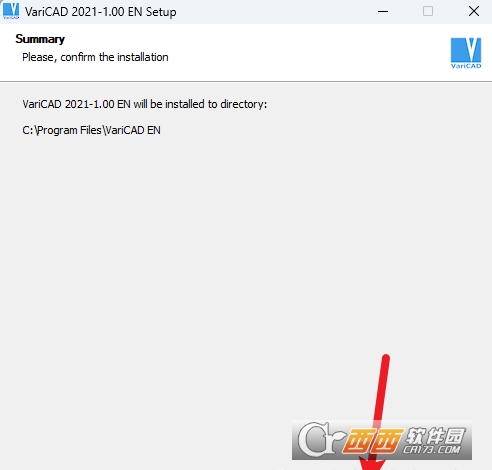
7.软件安装中…
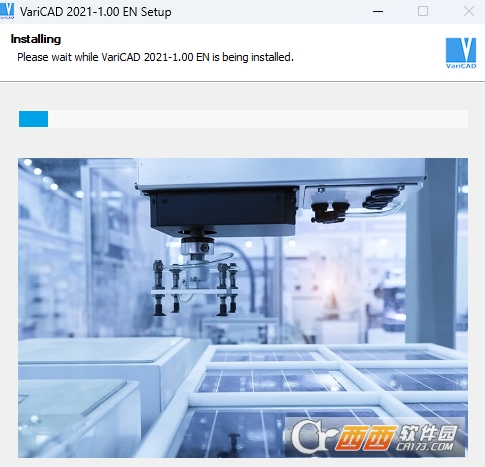
8.安装完成,点击【Finish】
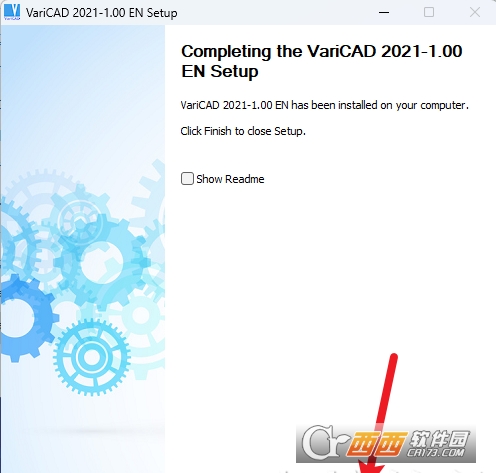
9.双击桌面的【VariCAD 2021-1.00 EN】图标启动软件
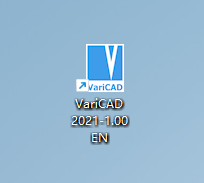
10.点击【OK】
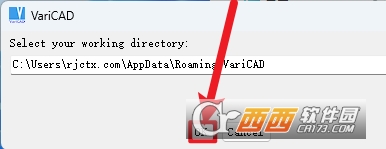
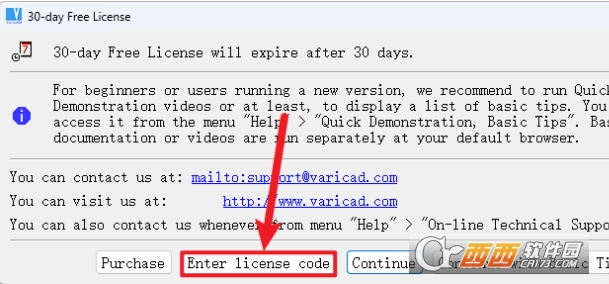
11.点击【Enter license code】
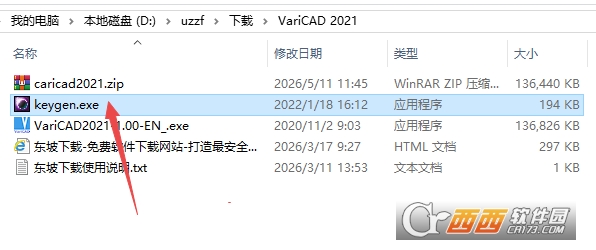
12.返回安装包解压后的文件夹,鼠标右击【Keygen】注册机文件,点击【以管理员身份运行】
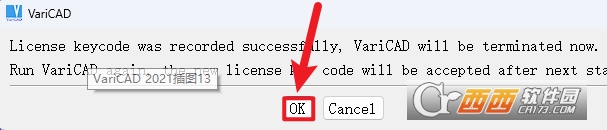
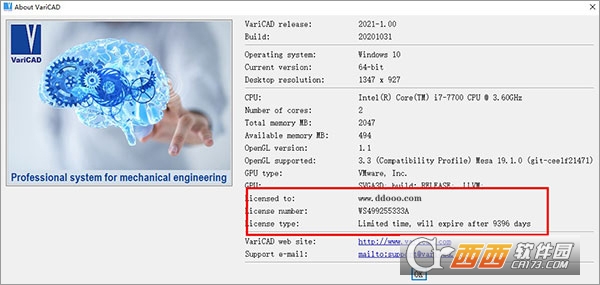
13.将注册机中的信息复制到软件中,点击【OK】
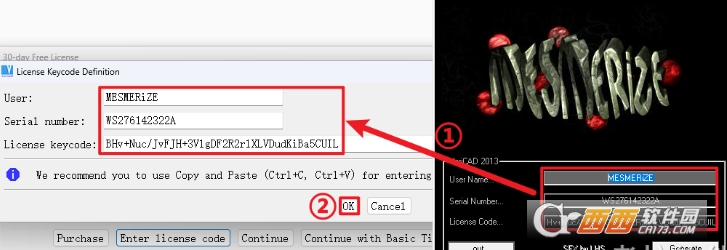
14.点击【OK】
15.双击桌面的【VariCAD 2021】图标启动软件
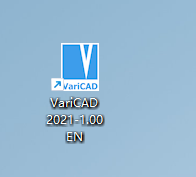
16.安装完成
VariCAD2021主要功能
混合建模与装配设计
支持实体建模、曲面建模及壳体建模,用户可利用拉伸、旋转、放样等工具快速构建复杂零件。其装配设计功能允许创建多级装配体,并支持“链接副本”技术,即修改一个零件,所有关联的副本同步更新,极大提升了系列化设计的效率。
智能2D工程图与标注
软件具备强大的3D转2D功能,可一键生成正视图、剖视图和局部放大图。内置符合ANSI、DIN、ISO等标准的标注工具,支持自动检测螺纹、倒角和圆角,并能快速生成包含零件属性、材料信息的BOM表(物料清单)和标题栏。
集成化工程计算库
这是VariCAD的一大特色。它内置了机械工程师常用的计算工具,无需借助外部软件即可直接在环境中进行弹簧设计、螺栓连接强度校核、轴承选型、梁的应力分析以及齿轮几何计算。计算结果可直接应用于模型参数,实现“设计即校核”。
高级曲面与钣金处理
提供专门的钣金设计模块,支持自定义折弯系数,能够自动计算展开长度并生成DXF格式的展开图。同时,其曲面展开功能可处理复杂的三维几何体表面,便于进行纹理贴图或制造分析。
碰撞检测与干涉检查
在装配环境下,软件可自动检测零部件之间的体积重叠(干涉),帮助工程师在设计阶段发现并解决装配冲突,避免后续生产中的废品风险。
VariCAD2021支持格式
原生格式
.dwb:VariCAD的原生文件格式,同时包含3D模型和2D绘图数据。
3D交换格式
STEP(.stp,.step):支持导入和导出,是与其他3DCAD软件(如SolidWorks,NX)交换数据的首选格式。
IGES(.igs,.iges):支持导入和导出,用于曲面和线框数据的交换。
STL(.stl):支持导出,常用于3D打印和快速成型。
2D交换格式
DWG(.dwg):支持导入和导出,完美兼容AutoCAD及基于CAD的平台。
DXF(.dxf):支持导入和导出,广泛用于2D图纸的数据交换,特别是钣金展开图。
VariCAD2021怎么导出
在VariCAD中,“导出”通常指将模型转换为通用格式(如STEP,DWG)以便在其他软件中使用。操作非常直观:
导出3D模型(如STEP,IGES,STL)
打开文件:在VariCAD中打开您的3D模型文件。
进入导出菜单:点击顶部菜单栏的“文件”->“导出”。
选择格式:在弹出的子菜单中,选择您需要的格式,例如“STEP”或“STL”。
设置参数:
如果是STEP或IGES,通常直接保存即可。
如果是STL,可能会弹出对话框让您选择二进制或ASCII格式,以及精度设置。
保存:选择保存路径并输入文件名,点击“保存”。
VariCAD2021怎么导出
方法一:导出三维模型(STEP/IGES/STL)
打开要导出的3D零件或装配体。
菜单栏:文件→导出→3D导出。
在弹出的对话框中:
文件类型:选择STEP(.stp)、IGES(.igs)或STL(.stl)。
选项:
导出对象范围:当前模型/选定实体/装配体所有组件。
STEP格式可设置导出模式(AP203/AP214,推荐AP214支持颜色和图层)。
STL导出时可设置输出单位(毫米/英寸)及二进制/ASCII格式。
指定文件名和保存路径→点击保存。
方法二:导出二维工程图(DWG/DXF/PDF)
在2D制图环境中打开目标图纸。
菜单栏:文件→导出→2D导出。
文件类型中选择:
AutoCADDWG(默认兼容至2018版本)
DXF
PDF(用于文档分发)
设置比例(缩放)、线宽映射、字体替代等选项(可选)。
命名并保存。
方法三:导出为图像文件(适用于截图或报告)
VariCAD没有专门“另存为PNG/JPG”的一键命令,但可以使用:
文件→导出→光栅图像(部分版本)或直接使用打印→选择Fax/MicrosoftPrinttoPDF→保存为PDF,再将PDF转为图片。
方法四:导出BOM表(物料清单)
在装配体模式下,调用BOM表生成命令(通常位于工具→明细表)。
生成清单后,点击导出或保存为CSV。
可用Excel打开该CSV文件。
导出注意事项:
导出STEP前,建议先执行一次重生(Rebuild),确保所有特征是最新状态。
导出STL用于3D打印时,将弦高(ChordHeight)设为0.01~0.02mm,避免生成锯齿状表面。
导出DWG/DXF后,建议在AutoCAD中打开检查字体与图层是否匹配。
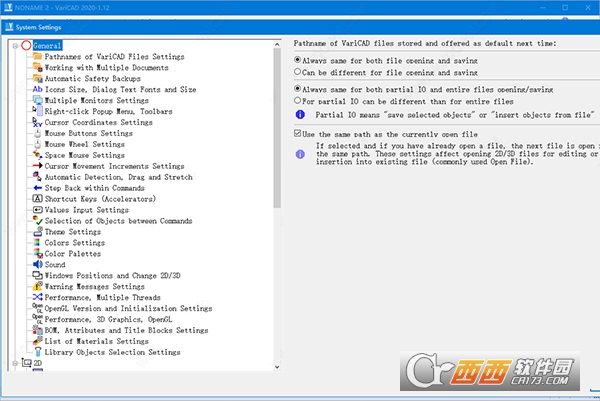
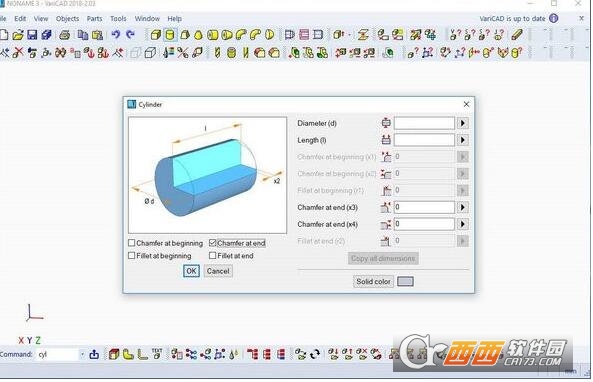







 大小: 528.4M

 AutoCAD 2008 简体中文版(AutoCAD 2008)32位|64位
  CAD字体大全1311款字体
  AutoCAD2013官方简体中文版
  dwg版本转换工具(DWG TrueConvert)多语中文版
  中国国家标准CAD图框模板
  CAD图库大全DWG
  Autocad2013注册机绿色免费版
  AutoCAD 2008注册机和破解文件
  家装辅助设计软件(Sweet Home 3D)V6.6中文安装版
  草图大师中文版7.1.4871 (SketchUp Pro)汉化破解版
  PROE3.0野火版免手动破解版
  CAD迷你画图v2024R3 官方安装版
  我家我设计V6.5绿色中文增强版
  浩辰cad2012简体中文专业版