


















MSC Patran 2024中文激活版是Hexagon旗下MSCSoftware公司研发的通用型有限元前后处理平台,提供从几何实体建模、网格划分、分析条件定义到结果后处理的完整工作流,帮助企业以更快的速度交付更高质量的产品,真正实现设计即正确的工程愿景。
MSC Patran 2024怎么安装
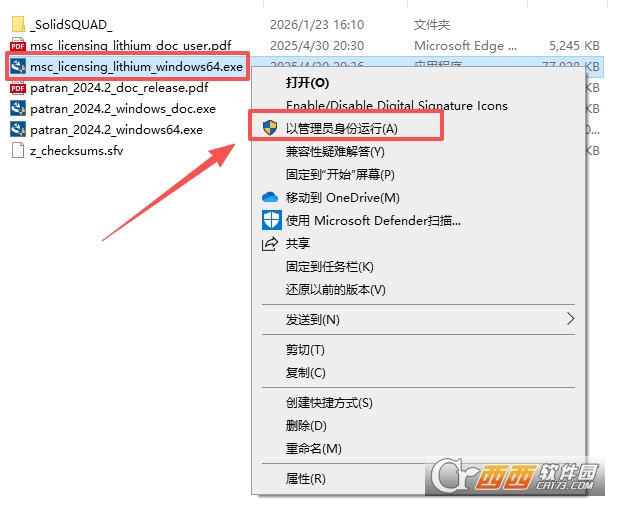
1、在本站下载并解压,右键“msc_licensing_lithium_windows64.exe”,【以管理员身份运行】安装许可证管理器;
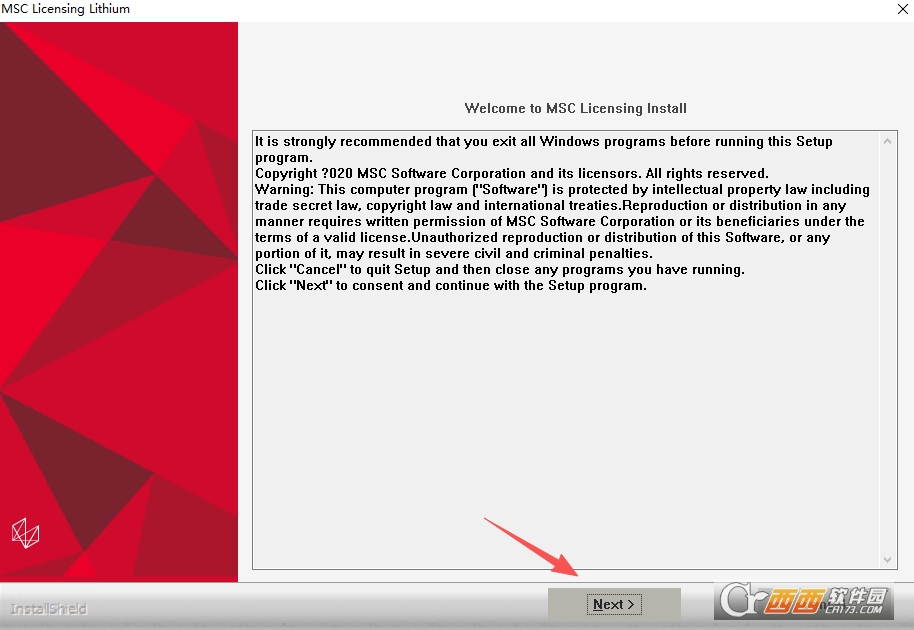
2、点击“Next”;
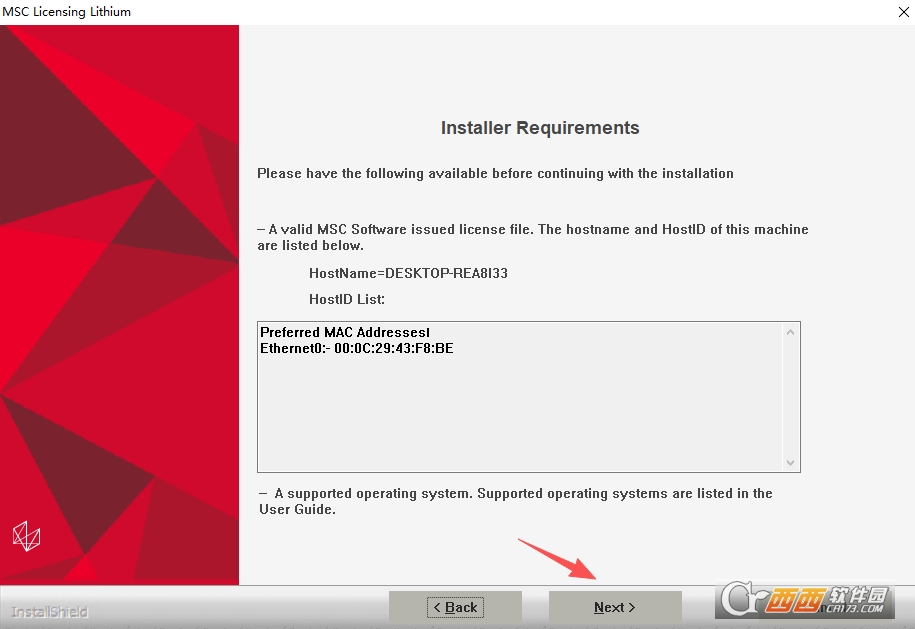
3、查看安装程序要求,点击“Next”;
4、选择许可证管理器安装位置;
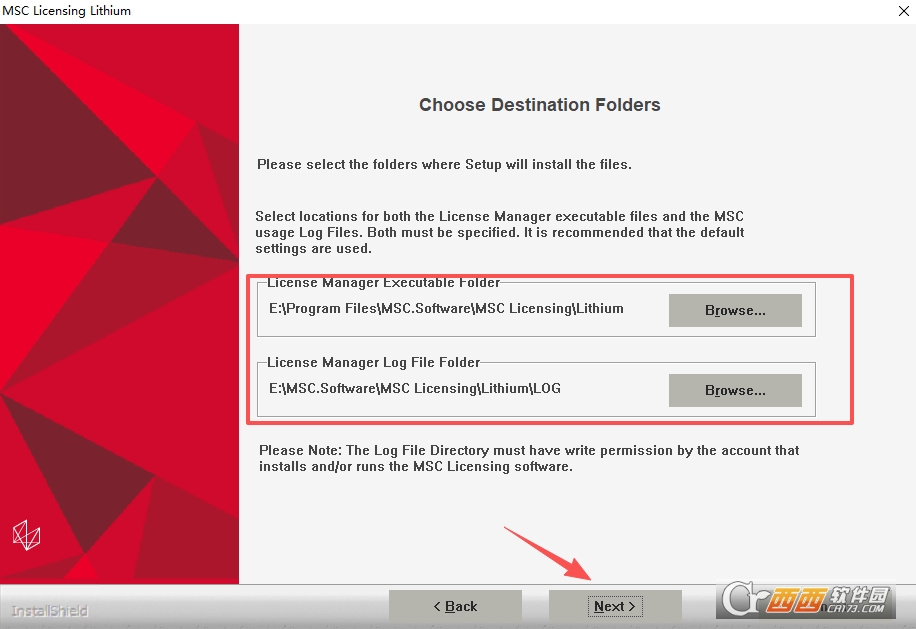
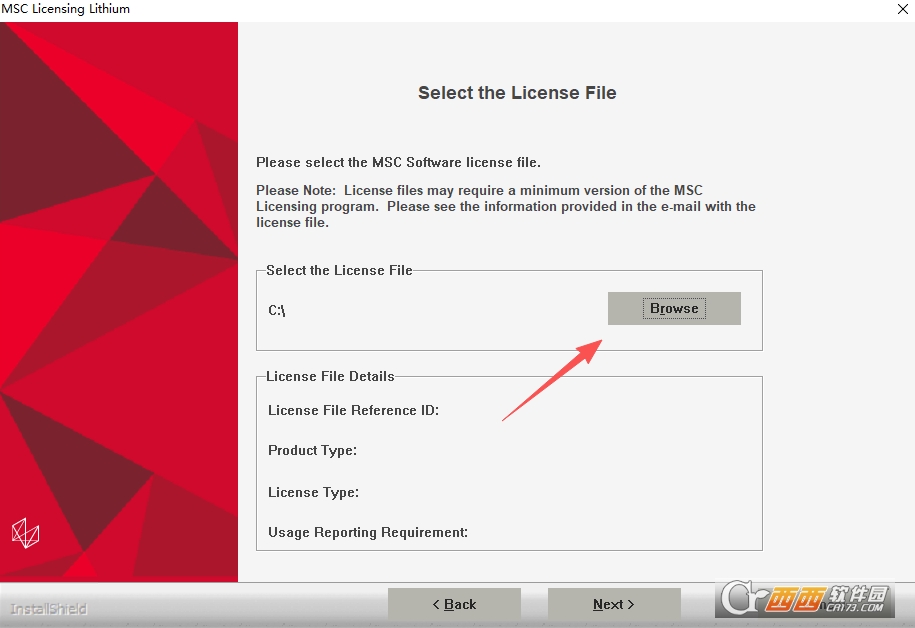
5、点击“Browse”;
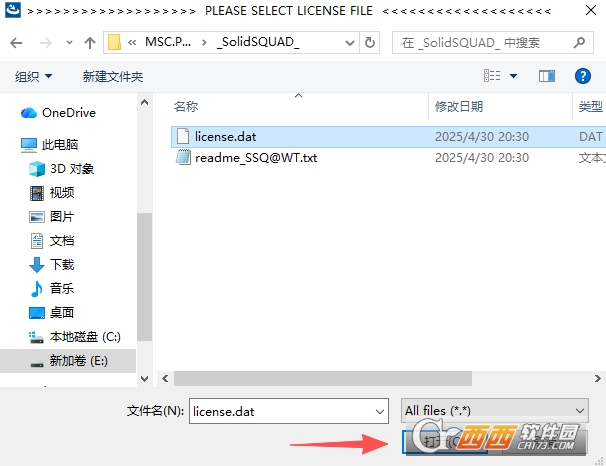
6、选择_SolidSQUAD_文件夹下的“license.dat”,点击“打开”;
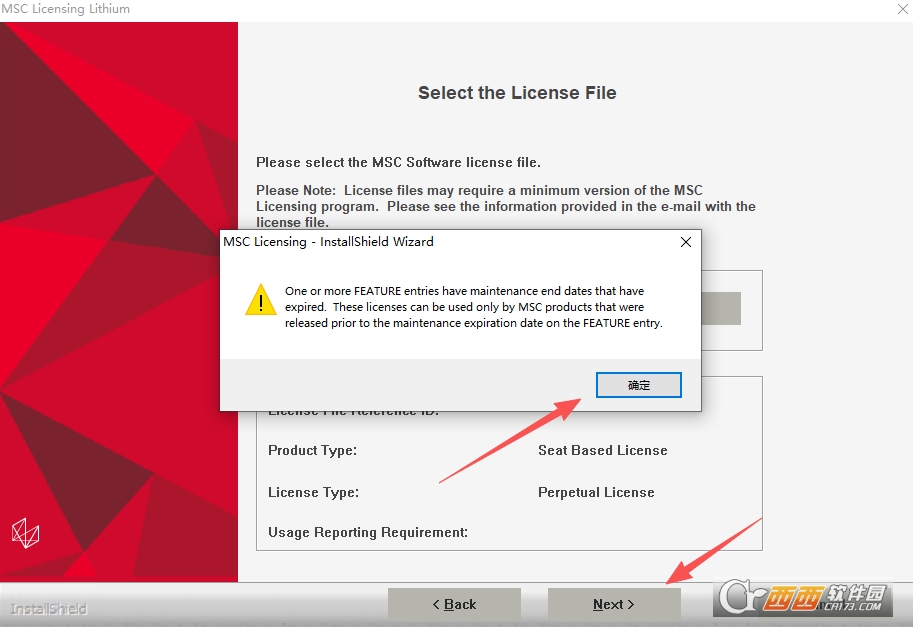
7、稍等一会弹出对话框,点击确定,然后再点击“Next”;
8、勾选同意许可协议,点击“Next”;
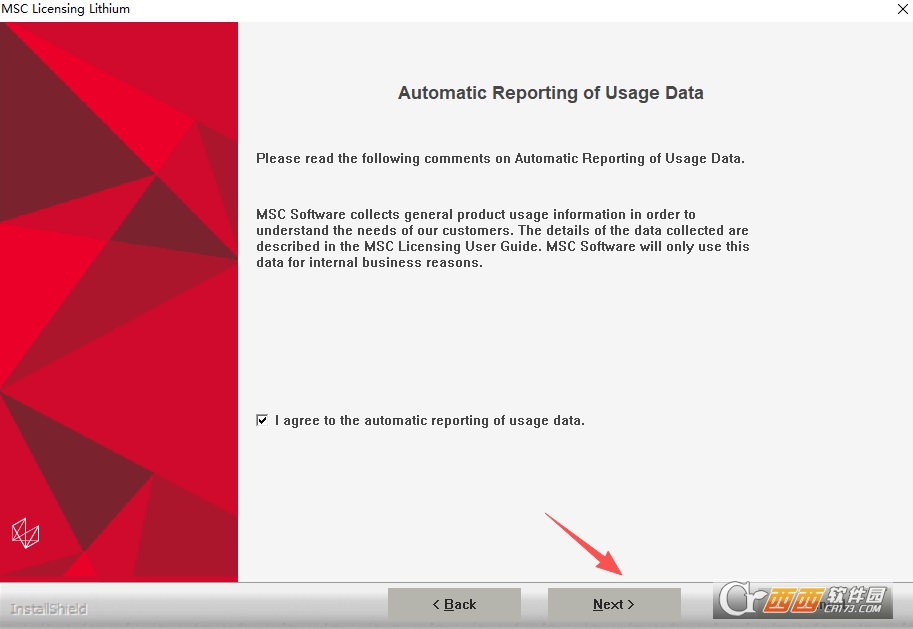
9、许可证服务器设置,直接点击“Next”;
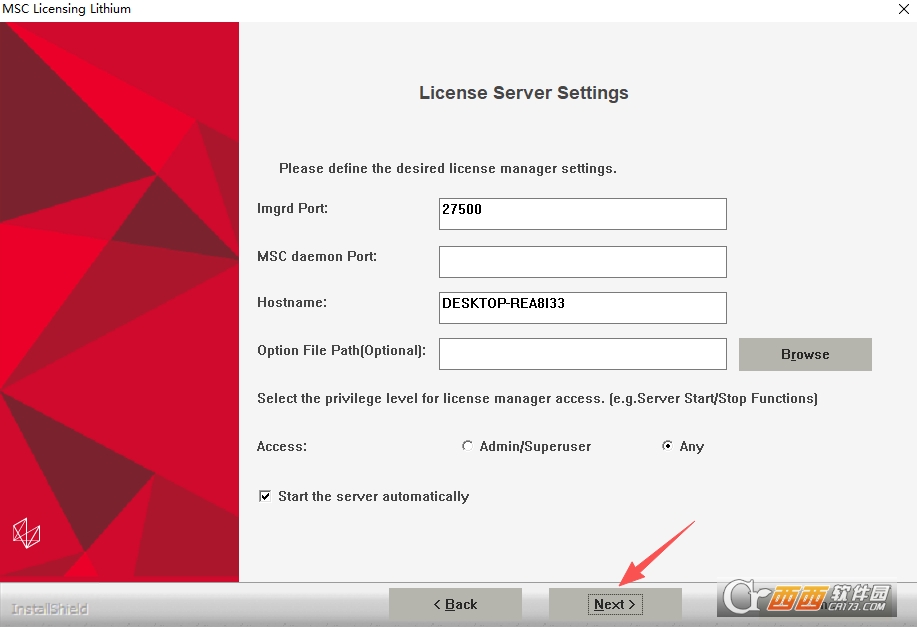
10、点击“Next”;
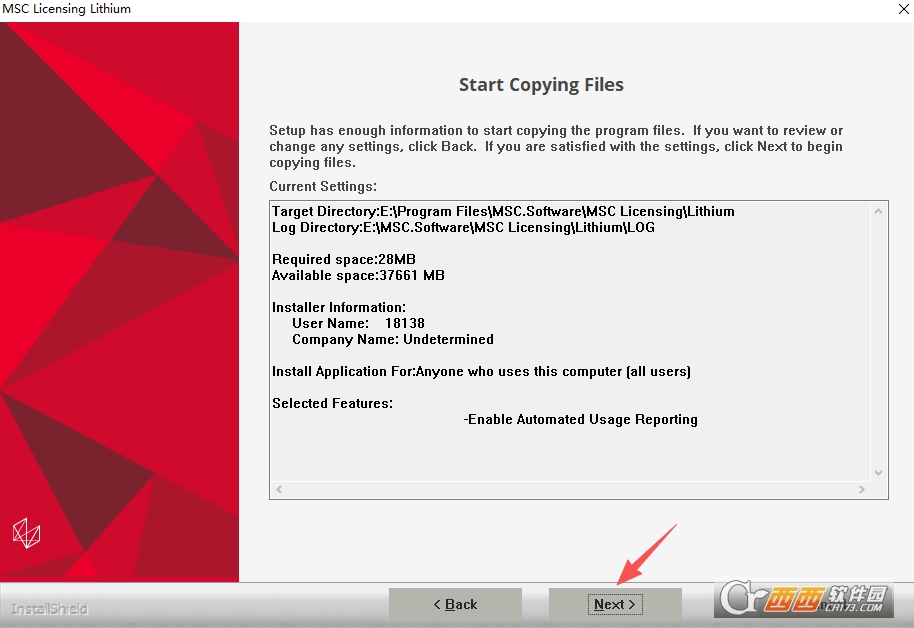
11、弹出对话框,点击“确定”;
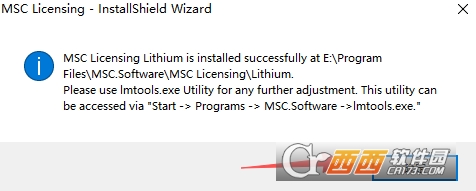
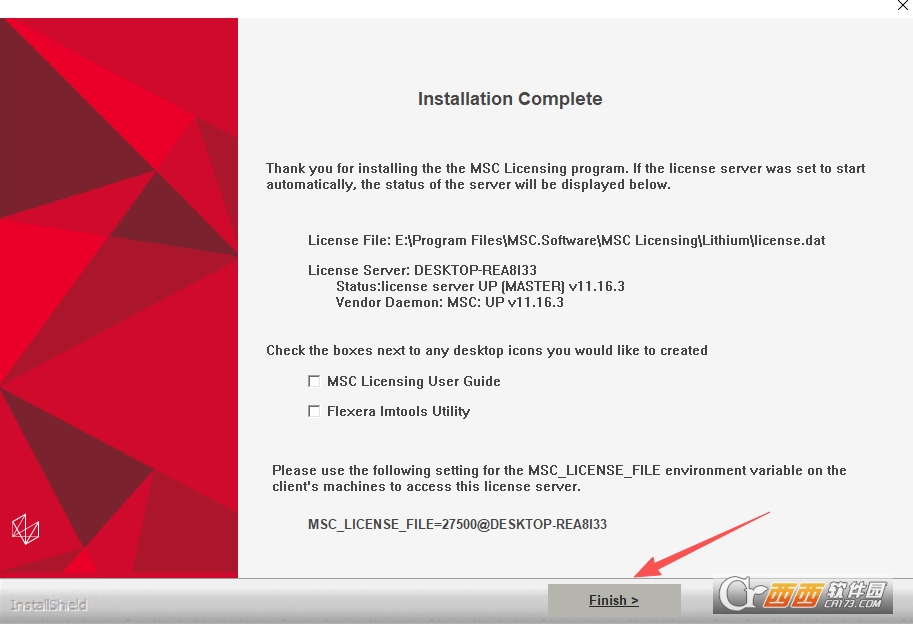
12、安装完成,点击“Finish”;
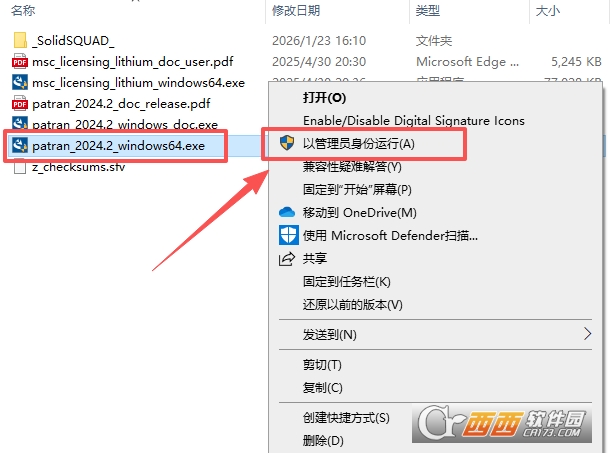
13、接着开始安装主程序,右键“patran_2024.2_windows64.exe”,以【管理员身份运行】;
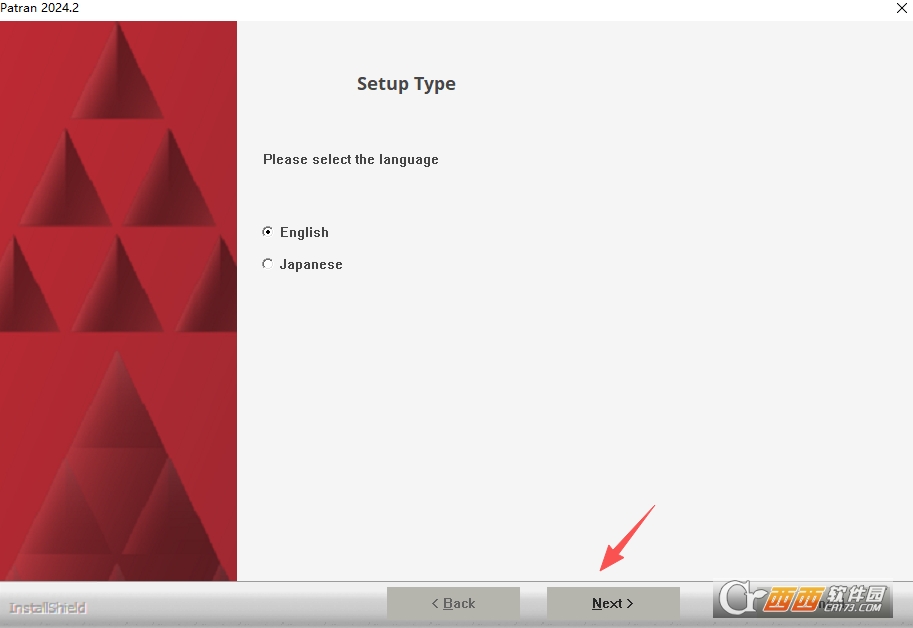
14、选择语言为【Enlish】,点击“Next”;
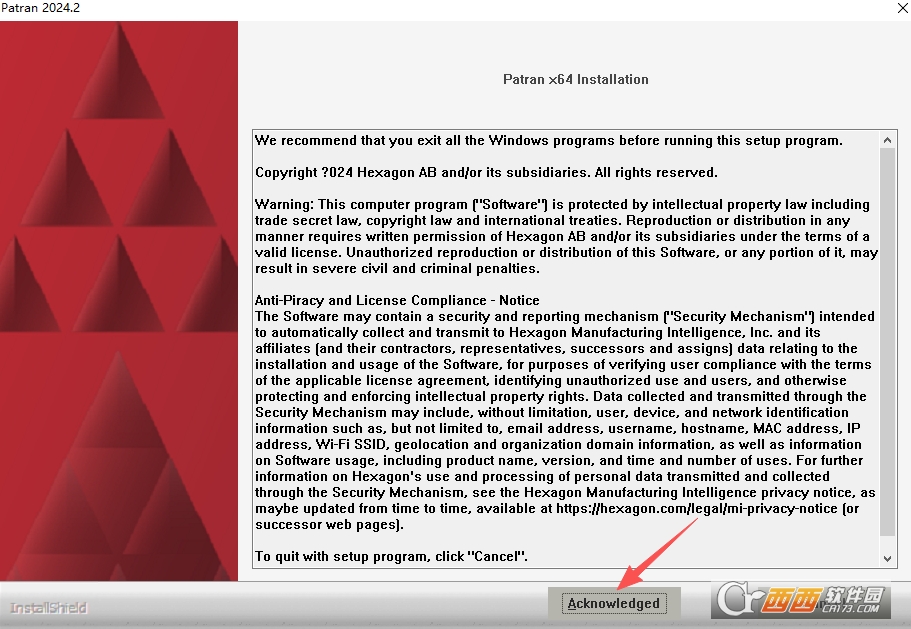
15、软件信息阅读,点击“Acknowledged”;
16、随意输入信息,点击“Next”;
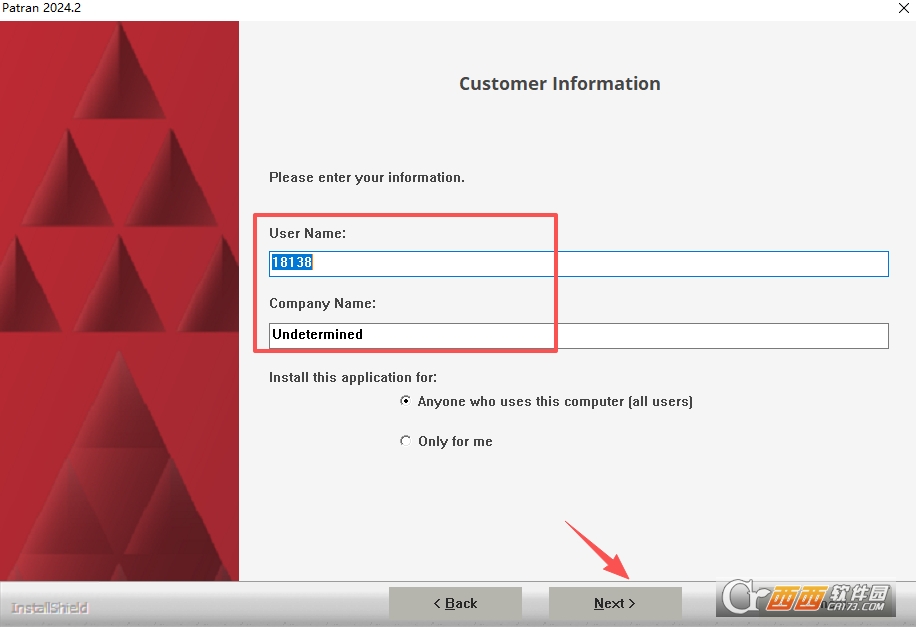
17、默认勾选,点击“Next”;
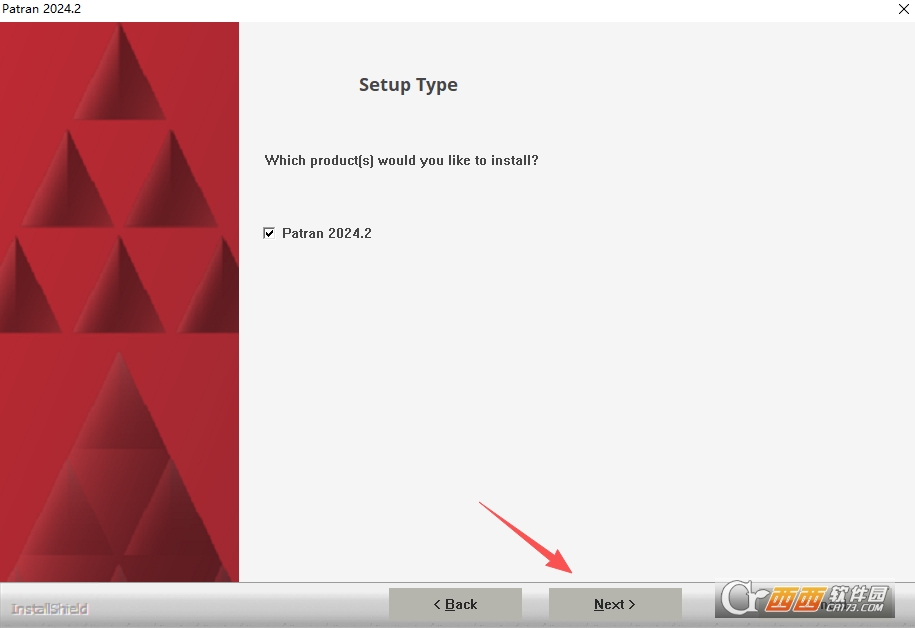
18、默认勾选,点击“Next”;
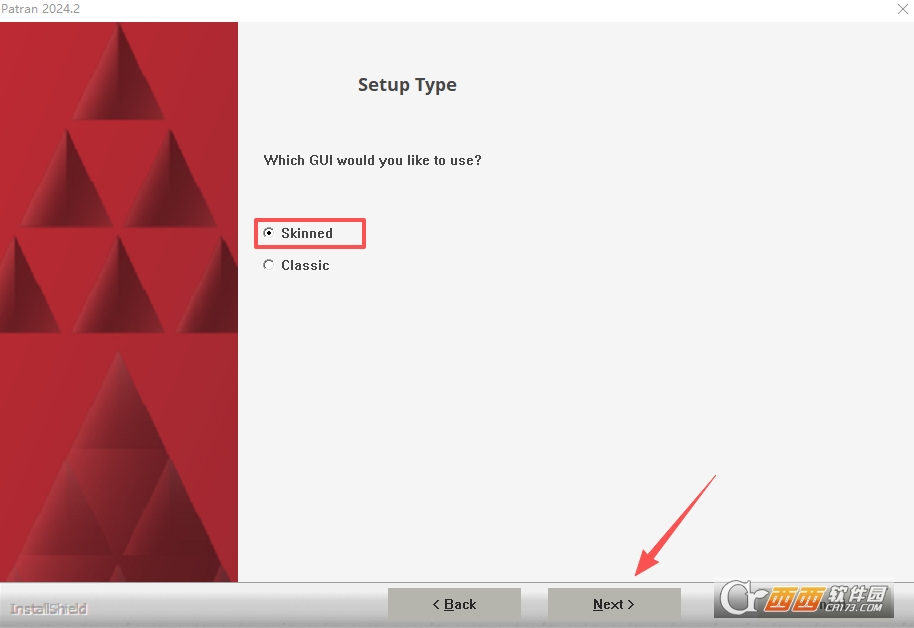
19、选择软件安装位置;
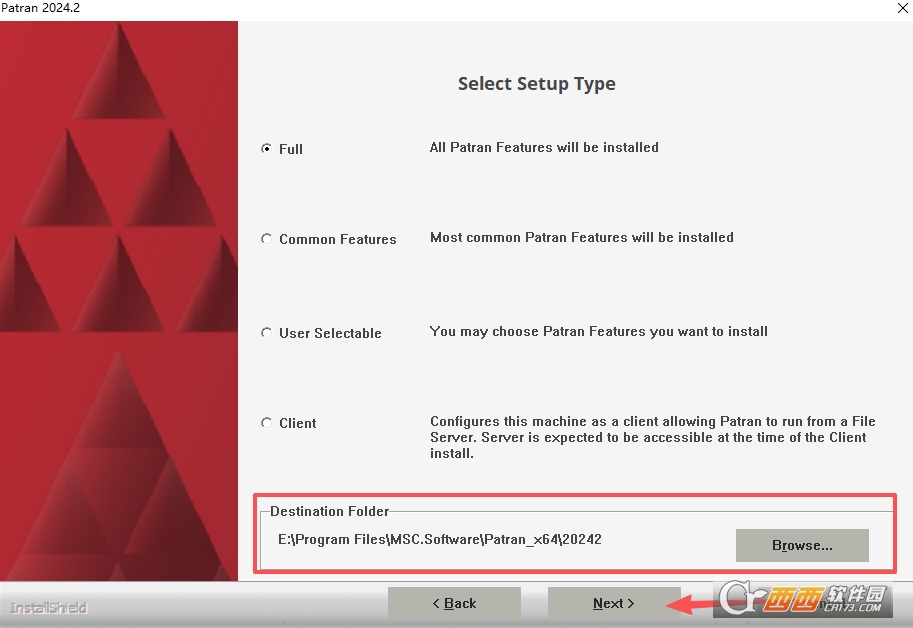
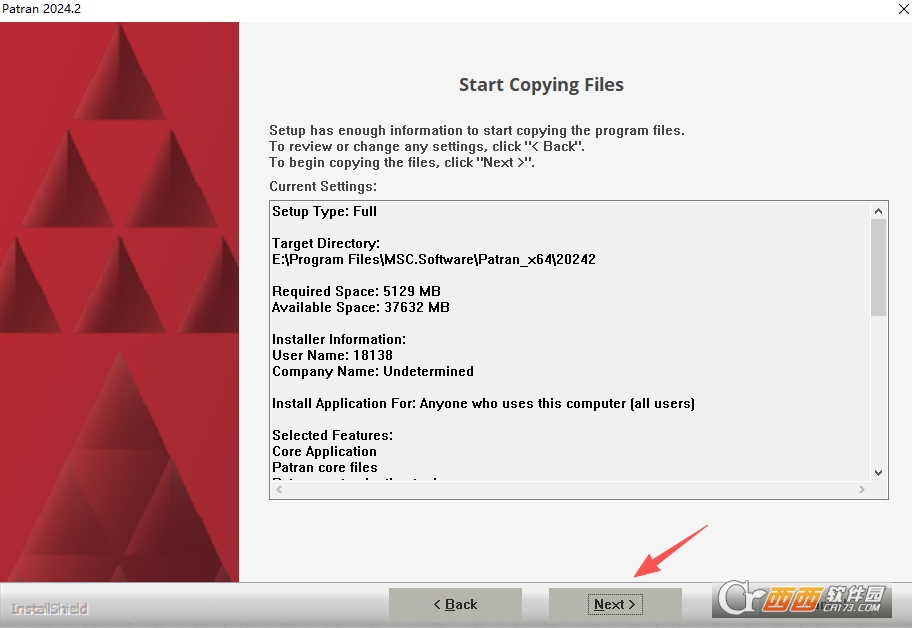
20、安装准备就绪,点击“Next”;
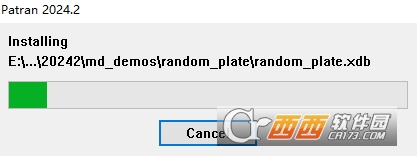
21、软件安装中;
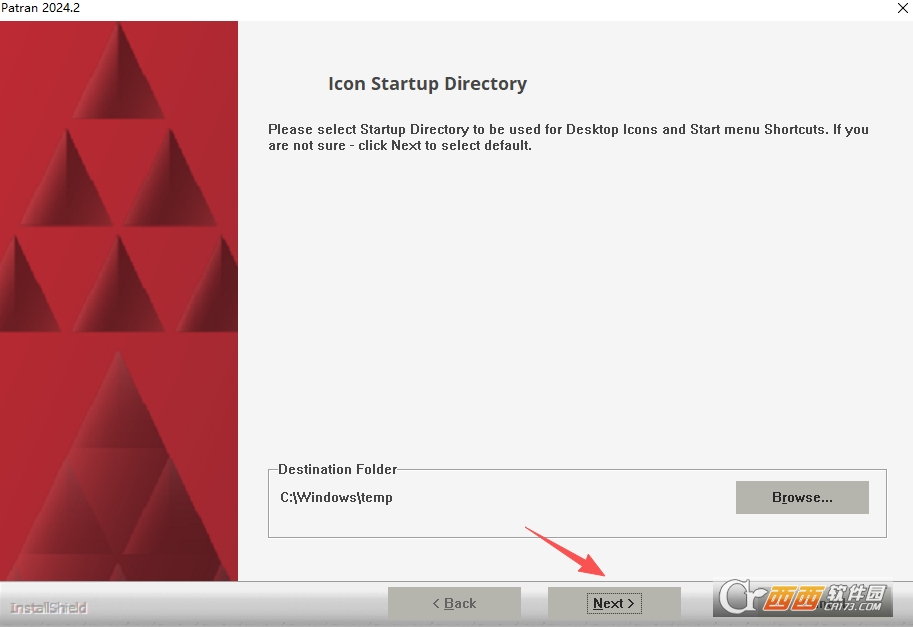
22、图标启动目录,默认点击“Next”;
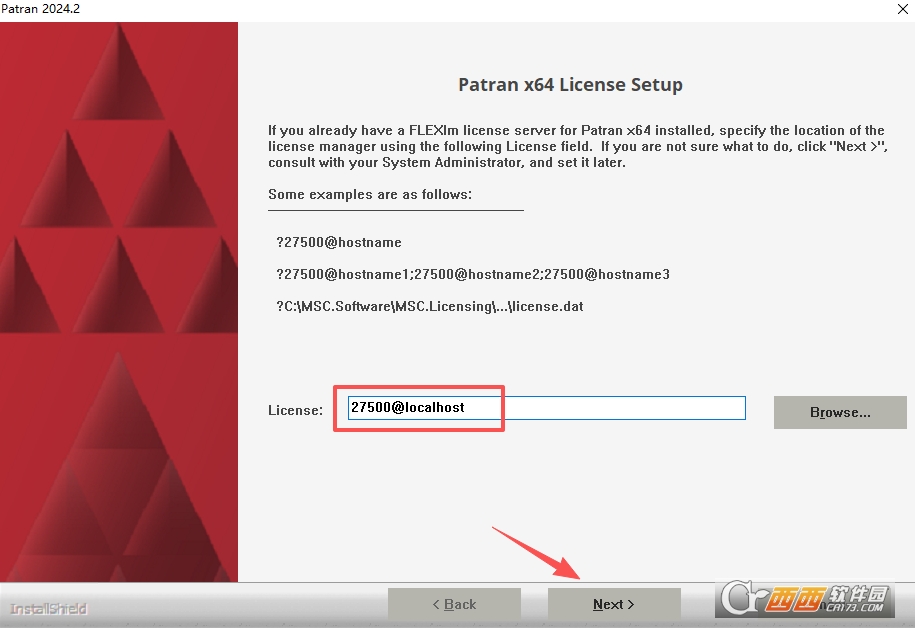
23、许可证设置,输入:27500@localhost 然后点击“Next”;
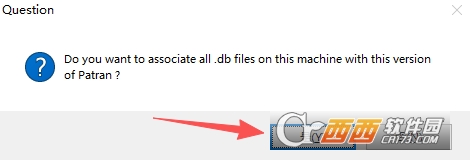
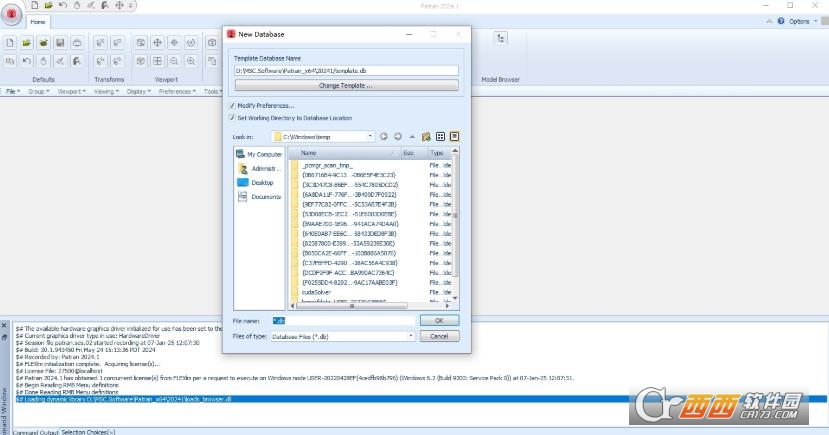
24、是否要将此计算机上的所有 .db 文件与此版本的 Patran 相关联,点击“是”;
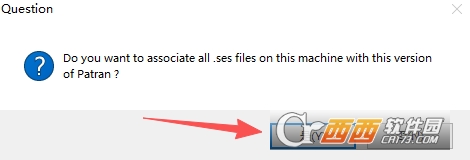
25、是否要将此计算机上的所有.ses文件与此版本的 Patran 相关联?点击“是”;
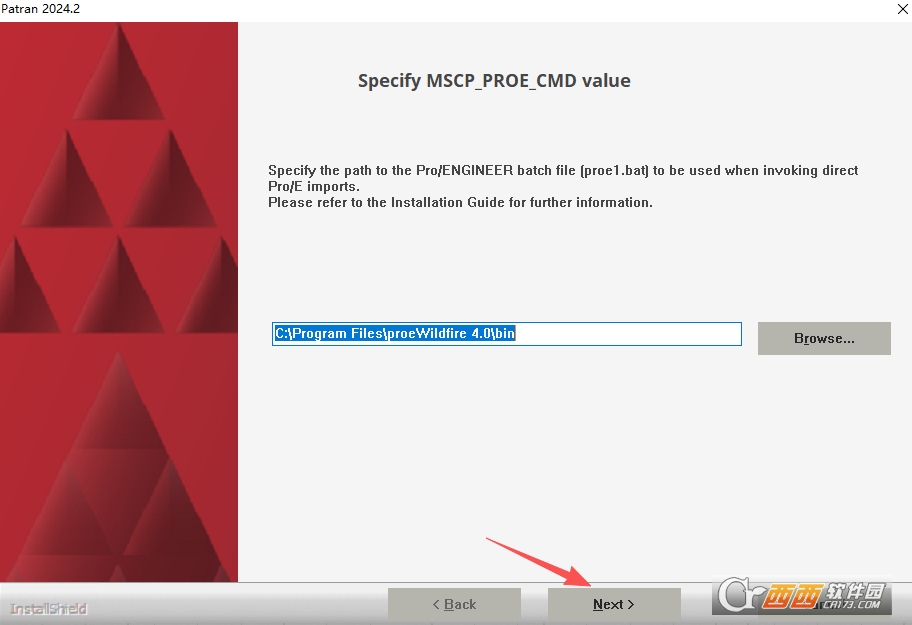
26、指定MSCP PROECMD值,默认点击“Next”;
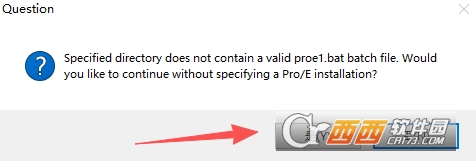
27、指定目录不包含有效的proe1.bat批处理文件。您想继续而不指定Pro/E安装吗?点击“是”;
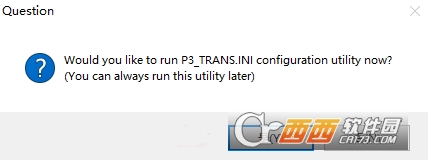
28、您现在想运行P3 TRANS.INI配置实用程序吗?(您可以稍后运行此应用程序)?点击“否”;
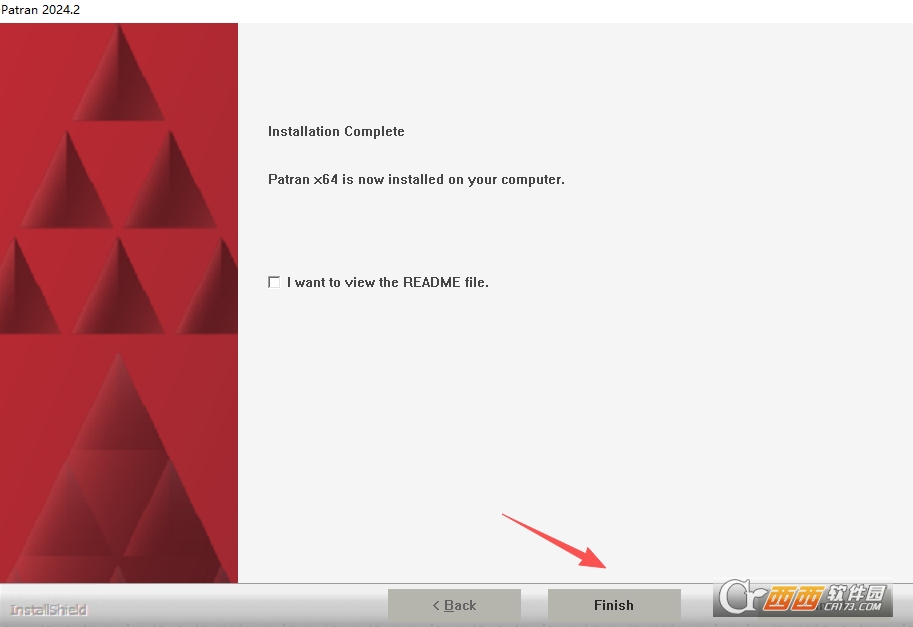
29、软件安装完成,点击“Finish”;
30、至此,软件安装激活完成,打开软件即可免费使用。
MSC Patran 2024新增功能
转子动力学工具的全面进化
多转子集成分析:新版本允许在单一分析过程中整合多个转子,支持一维、二维及三维模型的无缝融合。工程师可以为每个转子指定特定的转速和临界频率,极大地简化了复杂传动系统的建模难度。
非线性谐波分析:全面兼容MSCNastranSOL128,新增了对CQUADX、TRIAX等谐波分析元素的支持,并可通过RBAX3D连接器实现刚体连接,使得对转子系统的振动预测更加精准。
高性能非线性求解器增强
NLPERF求解器升级:引入了基于优化SOL400架构的全新高性能非线性求解器。通过新增的NLMOPTS参数,用户可以更灵活地控制求解过程,显著提升了处理接触非线性和材料非线性的计算速度与稳定性。
载荷与边界条件的扩展
静态加速度载荷:新增了对ACCEL及ACCEL1卡的支持,允许用户在全局或特定区域施加不随时间变化的静态加速度,适用于模拟重力场或恒定惯性力场景。
HDF5数据交互:增强了模型导入功能,支持通过HDF5格式直接导入模型并关联结果数据,提供了“同时导入”、“仅关联结果”等多种灵活选项,大幅提升了大数据集的读写效率。
视觉渲染与图像处理
材质驱动渲染:升级了图像强化功能,支持基于属性与材料的真实感渲染,提供多达16种色彩选择,使模型在可视化的过程中更具辨识度。
视口变换工具:新增了ViewportTransformation工具,允许用户通过精确的参数控制图片的旋转和平移,解决了手动调整视角不精确的问题,便于生成标准化的报告截图。
MSC Patran 2024怎么改背景颜色
步骤1:打开显示属性设置
在Patran主菜单栏中,点击:
Display→DisplayAttributes→GraphicsWindowAttributes(不同版本路径可能略有差异,或直接搜索BackgroundColor)。
方法二(更通用):通过Patran的Rendering选项
菜单栏:Display→RenderingOptions→BackgroundColor。
单击颜色条,从调色板中选择新颜色(例如白色、浅灰色)。
点击Apply。
步骤2:设置当前视口的背景(若上述不生效)
右键点击图形窗口空白处→Viewport→ViewportBackground。
选择UniformColor。
单击颜色方块,选择所需颜色。
确认后,当前视口的背景立即改变。
步骤3:保存为默认设置(可选)
修改完成后,通过Preferences→SavePreferences保存当前显示配置。
否则下次打开Patran可能会恢复为默认背景。
常见需求:
截图或报告常用白色背景,但在黑色背景下反而不易看清网格→推荐临时切换为白色背景。
长时间工作护眼可在Display→Lighting中调整环境光强度,但背景色仍按上述方法设置。
如果找不到菜单项,请尝试在命令栏(CommandLine)中输入:
SETbackground_color=1(1=白色,0=黑色,具体数字含义参考Patran帮助)。
MSC Patran 2024怎么导出bdf文件
完成模型前处理(几何、网格、属性、载荷与边界条件),确认求解器为MSCNastran。
点击顶部菜单栏文件(File)→导出(Export)→分析模型(AnalysisModel)。
在导出对话框中:
求解器(Solver)选择MSCNastran;
文件类型(FileType)选择BDF(NastranInputFile);
点击**浏览(Browse)**设置保存路径与文件名(后缀.bdf)。
按需勾选导出选项(如包含网格、属性、载荷、边界条件),点击确定(OK),生成并导出BDF文件。
(快捷方式)直接点击工具栏导出BDF图标,快速触发导出流程,适配高频导出场景。



 Overture专业打谱软件5.5.1-7 简体中文版
  SPSS 18.0中文版
  剪.映windows电脑版2025官方最新版v7.1.0最新专业版
  MatLab R2012b 特别文件
  寻星计算程序(卫星天线寻星参数计算)v3.1 绿色版
  八爪鱼采集器v8.58 官方最新版
  星空抽奖软件无限制版完美注册码版
  利信财务软件专业单机版V6.4免费无限制版
  天学网电脑版v5.6.1.0 官方最新版
  摩客mockplus桌面客户端v3.7.1.0 官方最新版
  淘宝助理天猫版5.3.7.0 官方最新版
  高品智CRM客户关系管理系统v3.301.311 官方免费版
  易航科技增值税发票电子化软件(增值税发票扫描认证)V2.0免费版
  易房大师v3.2免费版
  杰奇小说连载系统免费版
  发票导出接口软件3.9绿色免费版
  发票认证接口软件v2.2绿色版
  高品智财务公司委托代办项目软件v3.320 官方版
  食草族管理专家V2.5.9 绿色免费版