















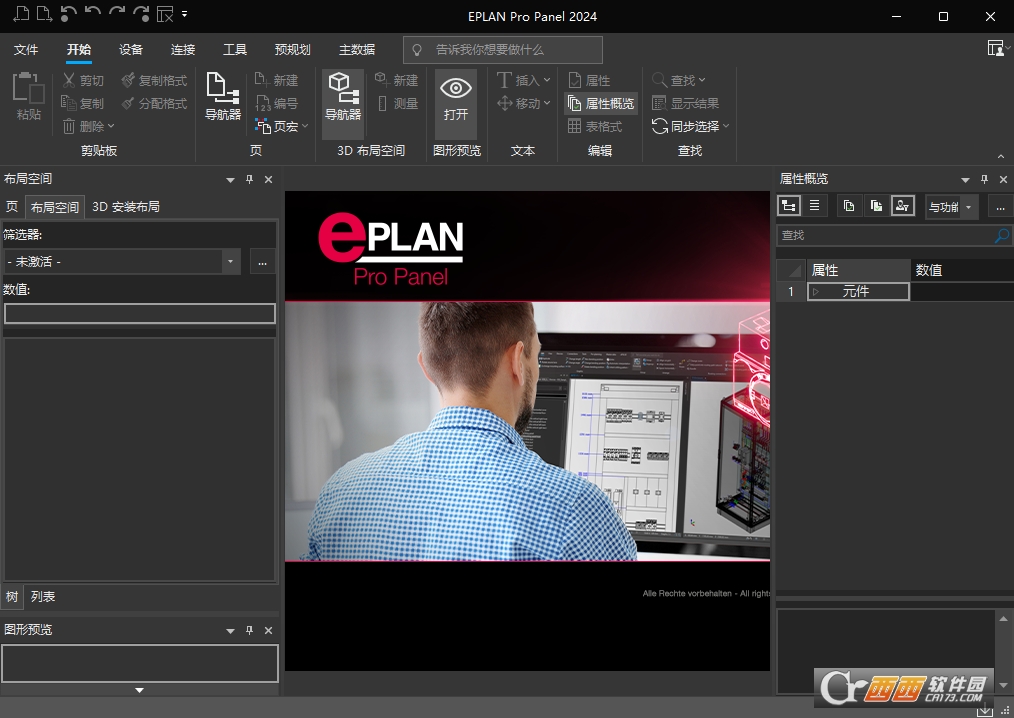
EPLAN Pro Panel 2024中文激活版(CAE工程软件)是EPLAN推出的专业机柜设计CAE工具,专注电气控制柜、机箱及开关设备的三维布局与面板设计,原有客户授权中的附加模块逐步迁移至新的Elements体系下,从而提升功能组合的灵活性与可扩展性,更好地适配不同规模电气工程项目的需求。
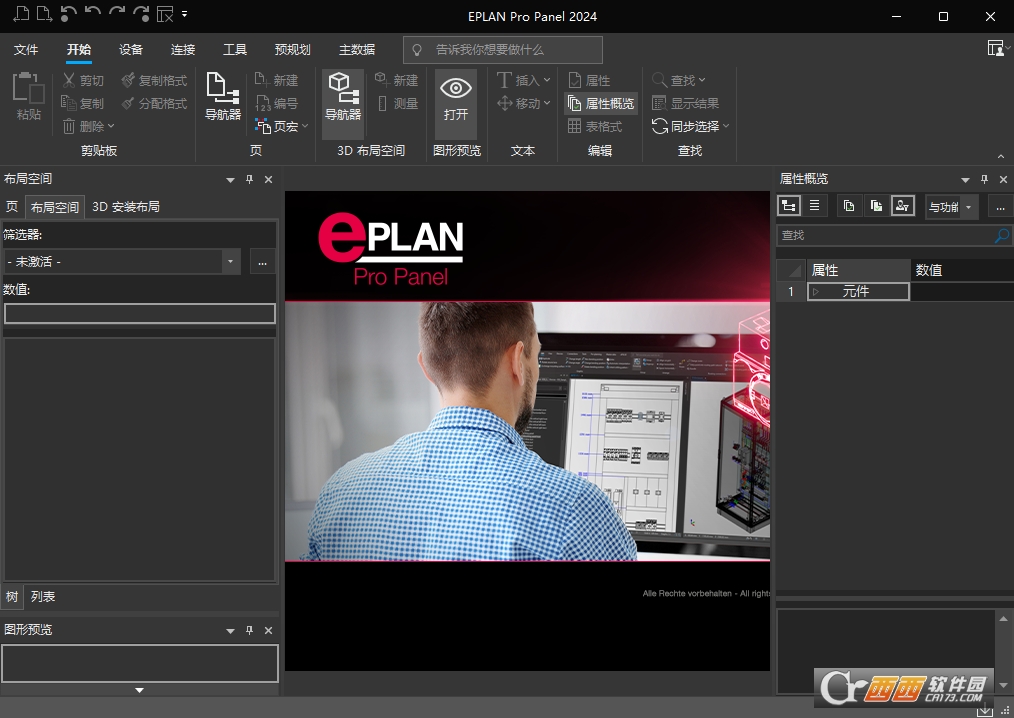
EPLAN Pro Panel 2024中文激活版(CAE工程软件)怎么安装
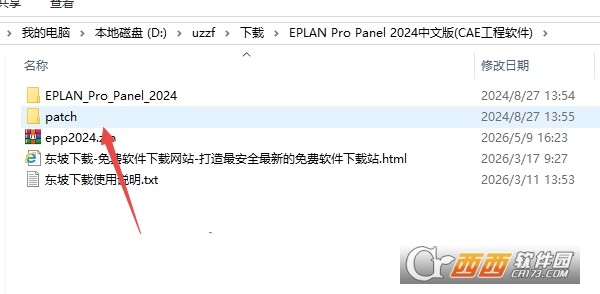
1、下载并解压文件后,得到以下文件,其中包括软件安装包和crack激活补丁,如下图;
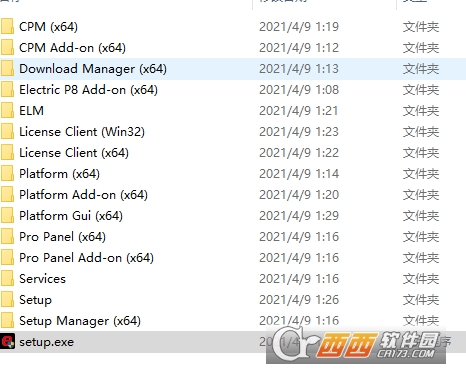
2、打开“Setup”文件夹,在里面找到并双击“Setup.exe”文件安装软件,如下图。
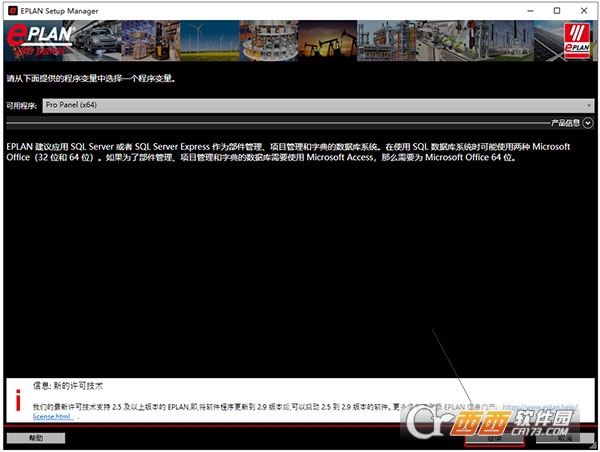
3、进入下图界面,直接点击继续;
4、进入软件安装向导页,勾选左下角的“我接受...”然后再点击继续;

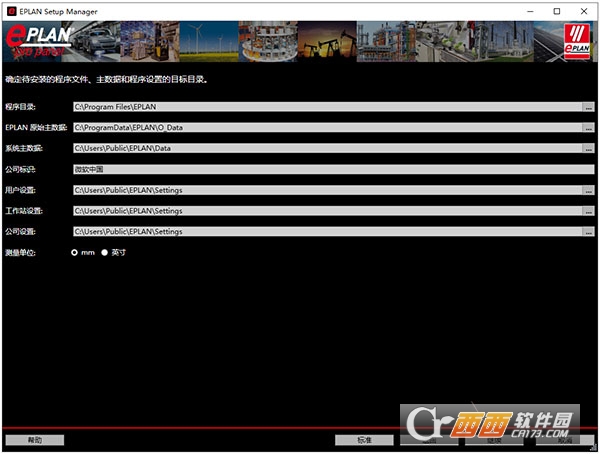
5、在对安装的信息进行设置,安装的路径、工作的路径等都进行设置,确认后点击继续进入下一步;
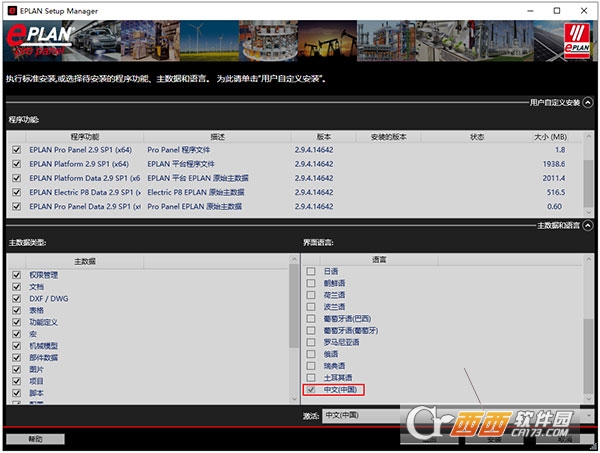
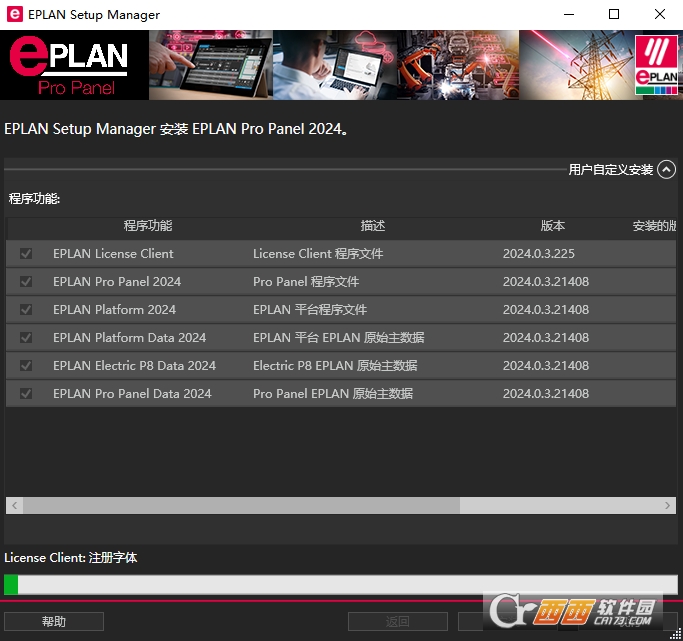
6、接着在自定义软件的安装类型,选择软件安装的语言,然后直接点击安装即可;
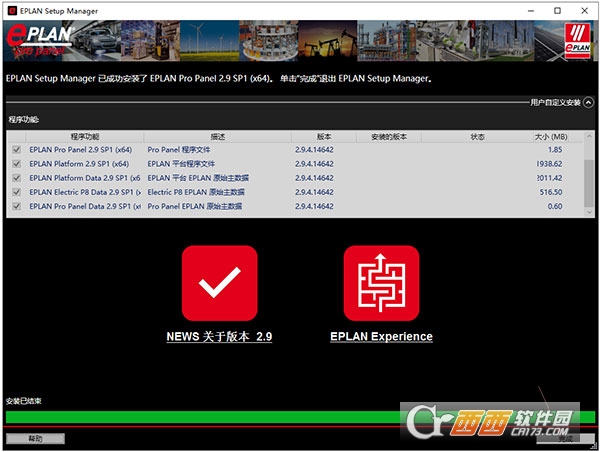
7、等待软件的安装,安装完成后先不要运行软件,直接点击完成退出安装页面;
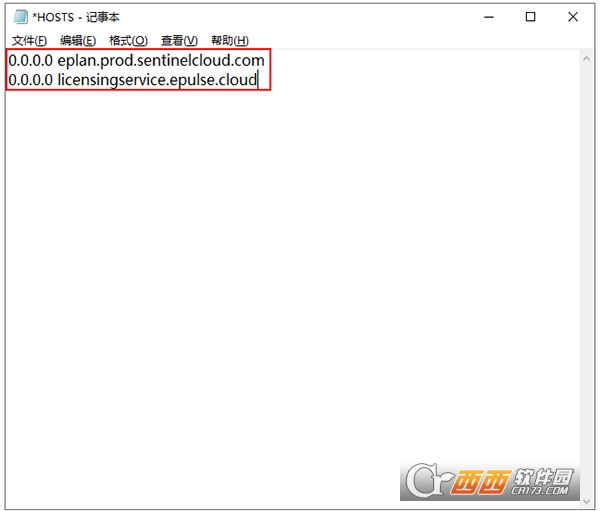
8、然后再进入【C:\Windows\System32\drivers\etc】路径下找到并以记事本的形式带开“HOSTS”文件;
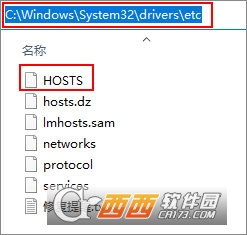
9、修改里面的内容为“0.0.0.0 eplan.prod.sentinelcloud.com” “0.0.0.0 licensingservice.epulse.cloud”,并保存退出,如下图
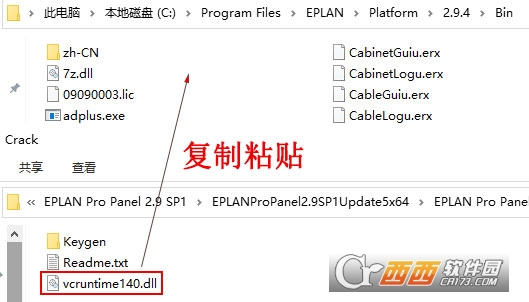
10、接着就使用到crack文件了,将里面的“vcruntime140.dll”文件复制到下面的路径中,如下图;
默认路径为【C:Program files\Eplan\Platform\2.9.4\bin】
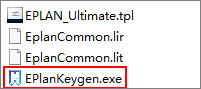
11、然后再打开“Keygen”文件夹,右键以管理员的身份运行“EPlanKeygen.exe”文件
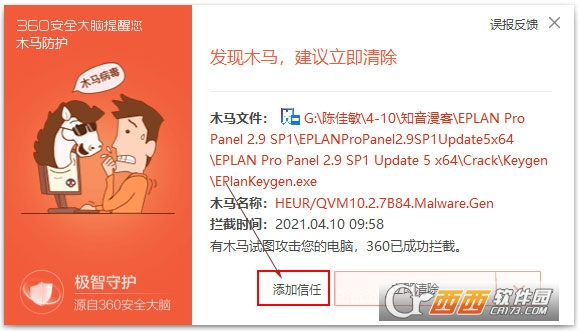
注:运行此文件可能会有杀毒软件拦截的现象,点击添加信任或者是关闭杀毒软件都可;
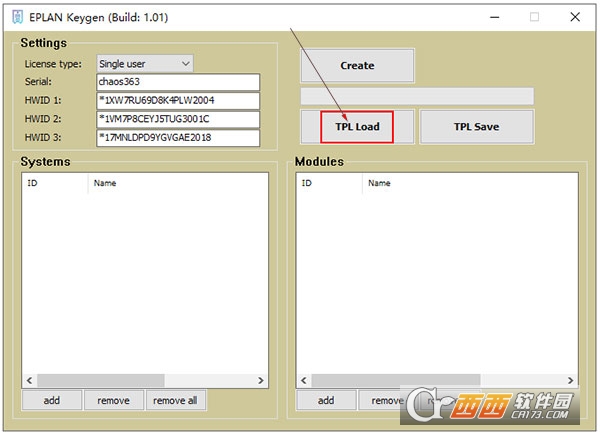
12、运行进入软件界面,点击“TPL Load”如下图;
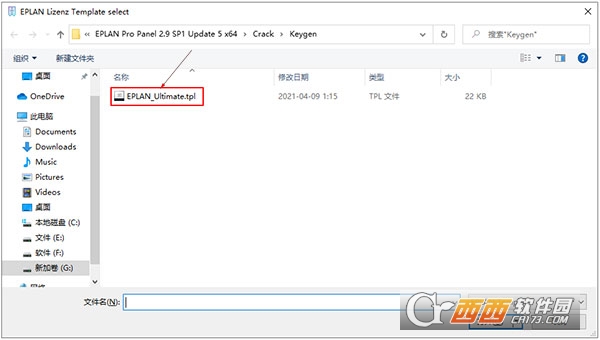
13、弹出下图情况,选择“Keygen”文件夹下的“EPLAN_Ultimate.tpl”文件,选中并打开;
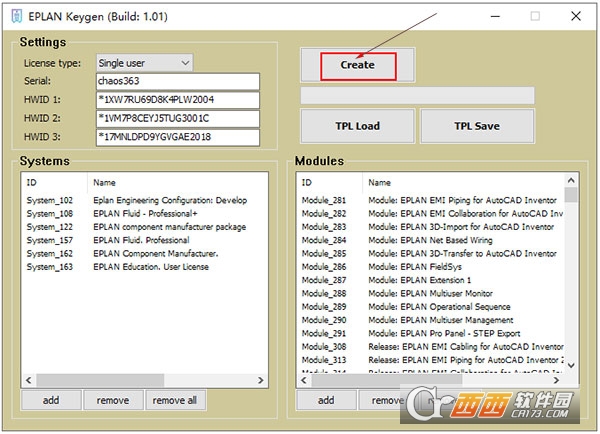
14、这样就完成了软件版本和模块的加载,在点击“creat”;
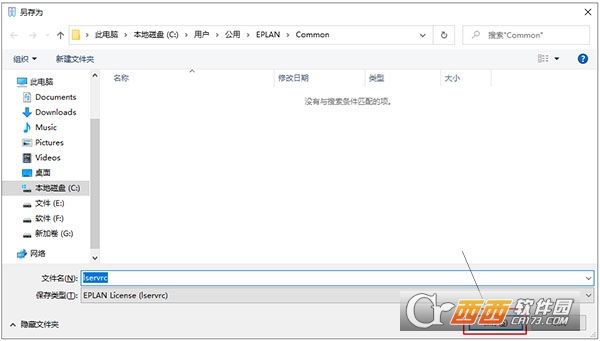
15、在这个界面定位至目录C:\Users\Public\EPLAN\Common,也就是C盘下的“用户”-“公用”-“EPLAN”-“Common”,然后点击“保存”。
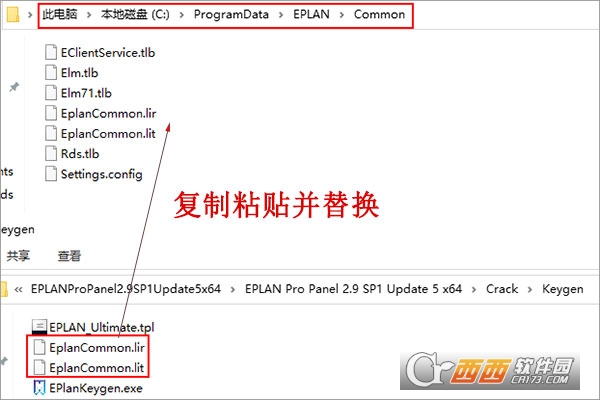
16、接着将“Keygen”文件夹里的“EplanCommon.lir”和“EplanCommon.lit”文件复制粘贴到下面的路径中,并替换掉原来的文件;
默认路径【C:\ProgramData\EPLAN\Common】
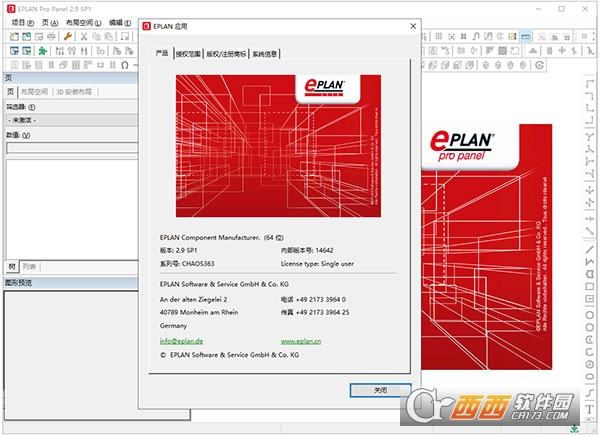
17、完成以上操作后,软件就安装完成了,用户就可以运行软件了;
EPLAN Pro Panel 2024可以画原理图吗
可以,但有角色区分。
EPLANProPanel本身的核心定位是柜体三维布局设计,包括安装板开孔、导轨布置、元件定位、线束路径规划等。它不是以绘制原理图为第一任务的模块。
但在EPLAN平台体系内,ProPanel通常与EPLANElectricP8配合使用:
EPLANElectricP8:负责绘制电气原理图、生成端子图表、PLC图纸、部件选型等。
EPLANProPanel:导入ElectricP8生成的项目数据(部件清单、连接信息),并在三维环境中完成柜体布局和制造输出。
单独使用EPLANProPanel时:
可以手动放置部件、定义连接点,但无法像ElectricP8那样完整绘制多页原理图符号网络。
如果只需要画少量简单的单线示意图或安装接线示意图,可以通过“图形编辑器”手动绘制线条和符号,但不是专业的原理图工作流。
EPLAN Pro Panel 2024怎么标注尺寸
进入标注环境
打开机柜/面板三维模型,切换至**“工程图”或“布局空间”选项卡,调出“尺寸标注”**工具栏。
选择标注类型
支持线性、对齐、半径、直径、角度等标注,常用“线性标注”用于柜体长宽、元件间距等。
拾取标注对象
点击尺寸起点(如柜体边缘)、终点(如元件中心),拖动鼠标放置尺寸线,自动生成数值。
编辑尺寸属性
双击尺寸,在属性面板修改文字大小、颜色、精度,或添加公差、前缀/后缀;支持批量修改同类型尺寸。
三维与工程图标注
三维视图:直接在模型上标注,实时显示尺寸。
工程图:生成二维视图后标注,关联三维模型,模型修改后尺寸自动更新。
EPLAN Pro Panel 2024标题页封页怎么编辑或修改
打开标题页模板
路径:项目数据→标题页/封页→编辑,选择当前项目使用的标题页模板(如“标准标题页”),进入模板编辑界面。
修改基础信息
直接双击文本框,修改项目名称、设计人员、日期、版本、公司Logo等;Logo可通过“插入→图片”替换。
调整布局与格式
拖动边框、文本框调整位置;通过“格式”工具栏修改字体、字号、颜色;添加/删除线条、边框。
关联项目变量(自动更新)
插入系统变量(如项目编号、图纸号):文本框输入%ProjectNumber%,项目数据修改后自动同步。
保存与应用模板
编辑完成后,点击**“保存”(覆盖原模板)或“另存为”**(新建自定义模板);返回项目,在“页面设置”中选择修改后的模板应用到所有图纸。






 大小: 528.4M

 AutoCAD 2008 简体中文版(AutoCAD 2008)32位|64位
  CAD字体大全1311款字体
  AutoCAD2013官方简体中文版
  dwg版本转换工具(DWG TrueConvert)多语中文版
  中国国家标准CAD图框模板
  CAD图库大全DWG
  Autocad2013注册机绿色免费版
  AutoCAD 2008注册机和破解文件
  家装辅助设计软件(Sweet Home 3D)V6.6中文安装版
  草图大师中文版7.1.4871 (SketchUp Pro)汉化破解版
  PROE3.0野火版免手动破解版
  CAD迷你画图v2024R3 官方安装版
  我家我设计V6.5绿色中文增强版
  浩辰cad2012简体中文专业版