
















AirDroid Cast电脑版PC客户端是一款强大且易于使用的投屏&控制工具。不仅可以将安卓和iOS设备的屏幕画面投射到电脑上,还支持在电脑上直接控制安卓和iOS设备。即使设备位于不同的城市,也可以使用AirDroid Cast将移动设备的屏幕轻松地投射到电脑上。
主要功能
在电脑上控制 Android 和 iOS 设备
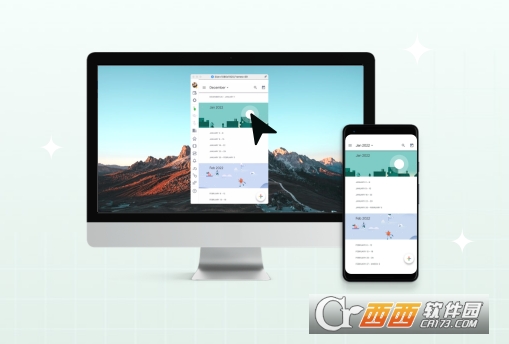
不管在办公室还是家里,您都可以使用 AirDroid Cast 在电脑上自由浏览和操作身边的 Android 或 iOS 设备,享受电脑与手机之间的无缝协同。 您可以在安装了 AirDroid Cast 的 macOS 电脑,以及任意品牌的 Windows 电脑上,直接控制 iOS 和 Android 手机及平板。不管是点击、打字、刷抖音、逛淘宝,任何您需要使用手机完成的事情,都可以直接在您的电脑上完成。
多种投屏方式,易于使用
通过扫描二维码或输入投屏码,方便快捷。
通过 USB 数据线投屏,享受零延迟的清晰投屏画质,方便进行游戏直播和大屏娱乐。
远程网络也可使用
您可在局域网内畅享 AirDroid Cast 的所有服务,若升级为高级会员,还可在远程网络下使用 AirDroid Cast 进行远程会议等场景使用。
双向通话
当您进行远程会议的时候,您可直接通过 AirDroid Cast 的双向通话功能和与会者在线沟通,提高远程会议的沟通效率。
支持 AirPlay 协议,可以将任何 Windows 或 Mac 电脑作为 AirPlay 投屏接收器,可以接收任何支持 AirPlay 协议的设备投屏。
多台设备同时投屏
AirDroid Cast 最多支持5台设备同时投屏到电脑。这意味着,您可在电脑上享受到多人游戏体验,当您需要进行会议时,还可以直接在电脑上观看到来自不同参会者的演示文稿。
使用说明
将安卓设备屏幕投屏至电脑上( AirDroid Cast手机版)
无线及远程:
此方式可以通过扫描QR Code或输入投屏码,直接将您本地或远程的iOS/Android设备屏幕无线投屏到电脑上,投屏步骤如下:
1、在安卓设备上选择投屏方式,发起投屏
在电脑和手机上分别打开AirDroid Cast, 选择以下两种投屏方式之一,发起投屏
连接码投屏:在安卓设备上输入电脑端上显示的9位投屏码
二维码投屏:用安卓设备扫描电脑端上显示的二维码

首次投屏注意事项:
首次使用AirDroid Cast进行投屏时会出现录音权限(允许AirDroid进行通话或本地录音)授权弹窗,为保证投声音和双向通话功能正常使用,请根据提示允许授权

2、在电脑上允许投屏请求
安卓端发起投屏后,电脑端会出现投屏请求“是否允许设备 xxx 投屏到当前电脑”弹窗,请点击“允许”(如果不想每次投屏都出现该请求,请勾选“信任该设备,之后不再询问”选项)。

3、在安卓设备上开启投屏权限
电脑端允许投屏请求后,安卓端会出现开启投屏权限页面:“AirDroid Cast将开始截取您的屏幕上显示的所有内容”,请点击“立即开启”并根据提示进行授权

注意:
如果你在投屏权限弹窗上看到“不再提示”选项,建议勾选,这样下次投屏就不会出现该弹窗了。
如果你在投屏权限弹窗上没有找到“不再提示”选项,说明该选项已安卓系统移除,这是安卓系统的限制,AirDroid作为应用开发者无权控制该选项(通常情况下,安卓10以上系统和部分特殊定制的安卓系统会移除该选项,详情请点击此处了解)。
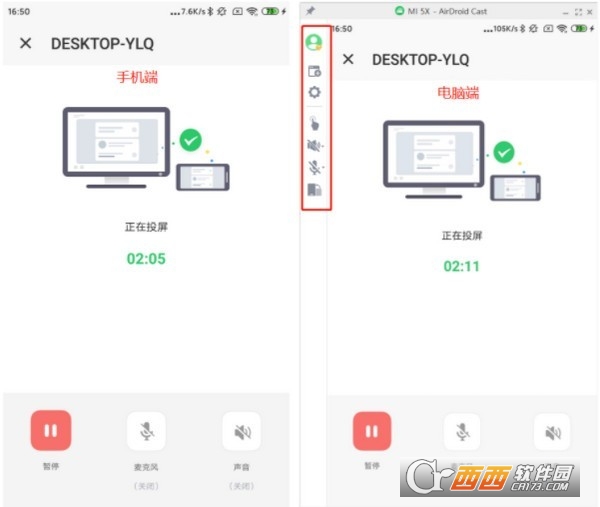
4、投屏成功,安卓设备画面就会出现在电脑上了
注意:
目前最多支持同时将5台移动设备(包括安卓和iOS设备)投屏到电脑上,只需在各个移动设备上扫描同一个二维码(或输入相同的连接码),按上述步骤完成投屏即可。
所有功能在局域网(电脑和安卓设备连接的是同一个网络)下均免费使用,且无需登录帐号。
想要在远程模式下(电脑和手机连接的不是同一个网络,无论距离多远)投屏(云投屏),需要会员帐号。
功能特性
简化投屏流程
无需帐号注册和设备绑定,仅需扫描AirDroid Cast电脑客户端的二维码或输入投屏连接码,即可通过wifi将手机(Android/iOS)或电脑(Windows/Mac)屏幕投射到电脑上。
从任意电脑控制手机
不管在办公室还是家里,您都可以使用 AirDroid Cast 在电脑上自由浏览和操作身边的手机,享受电脑与手机之间的无缝协同。 您可以在安装了 AirDroid Cast 的 macOS 电脑,以及任意品牌的 Windows 电脑上,直接控制手机及平板。不管是点击、打字、刷抖音、逛淘宝,任何您需要使用手机完成的事情,都可以直接在电脑上完成。
屏幕和声音同时投屏到电脑
您可以在使用AirDroid Cast投屏的同时,将手机麦克风的声音传输到电脑上。当您进行远程会议的时候,您可直接通过AirDroid Cast的双向通话功能和与会者在线沟通,提高远程会议的沟通效率。
不受限网络环境,随时投屏
无论是否在同一个网络下,你都可以使用AirDroid Cast将手机/电脑屏幕投射到电脑上。您可在局域网内畅享AirDroid Cast的所有服务,若升级为高级会员,还可在远程网络下使用AirDroid Cast进行远程会议等场景使用。
多台设备同时投屏
AirDroid Cast最多支持5台设备同时投屏到电脑。这意味着,您可在电脑上享受到多人游戏体验,当您需要进行会议时,还可以直接在电脑上观看到来自不同参会者的演示文稿。
软件特色
文件
Android设备和计算机之间传输文件。拖放支持
剪切,复制,粘贴,搜索,重命名或删除SD卡上的文件。
短信
AirDroid可以接收,发送,转发或删除短信。
应用程序
安装,卸载,备份,搜索应用程序,做批量处理。
照片
预览,删除,上传,下载,设置为墙纸和照片幻灯片放映桌面。
剪贴板
AirDroid可以共享剪贴板中的文本之间的桌面和设备。
联系人
组,搜索,创建联系人,查看和删除通话记录。
铃声
搜索,预览,上传,下载,删除和自定义铃声的电话,通知和警报。
音乐
播放,搜索,上传,下载,删除,或设置为电话,通知和报警铃声。











 大小: 63.9M
 大小: 39.7M
 iTools兔子助手v4.5.1.9 官方最新版
  PP助手电脑版V5.9.7.4150 官方最新版
  安卓模拟器(BlueStacks App Player)V4.150.8 官方多语中文版
  海马苹果助手电脑版v5.2.6 官方最新版
  夜神模拟器v7.0.3.7 官方最新版
  苹果手机PP助手 iOSV5.9.7.4150 iphone版
  腾讯手机管家2021电脑版5.8.2.5300 官方最新版
  360手机助手电脑版v3.0.0.1124 官方正式版
  天天模拟器v3.2.9 官方最新版
  应用宝电脑版v5.8.3 官方版
  iPhone同步助手v3.6.3.1 中文官方版
  recovery5.0.2.8 中文版
  奇兔刷机v8.3.9.0 官方最新版
  黑莓手机管理工具(BerryBox)v0.21 中文版
  ActiveSync win7v6.1 中文安装版(64位)
  百度手机助手v6.2.3.763 官方正式版
  ios9.2.1完美越狱工具v1.0官方正式版
  itunes插件包Bonjour.msi3.1.0.1官方最新版