
















Scrcpy是一款免费开源、跨平台的安卓手机投屏控制工具,依靠ADB调试协议实现电脑对安卓设备的实时镜像与全方位操控,无需在手机端安装任何APP,轻量化、无广告、无水印,是技术爱好者、办公人群、开发者常用的投屏控机神器。软件适配Windows、MacOS、Linux全平台电脑系统,支持USB有线、WiFi无线两种连接方式,投屏画面高清细腻、传输延迟极低,远超普通投屏软件的流畅度。核心集成鼠标操控、键盘输入、双向文件传输、实时屏幕镜像等全套实用功能,可直接在电脑上操作手机APP、打字输入、传输资料、调试设备,兼顾日常投屏娱乐、办公操控、真机开发测试等多种使用场景。本版本为官网原版纯净程序,采用命令行运行模式,功能完整无删减、无捆绑篡改,稳定性与安全性拉满。
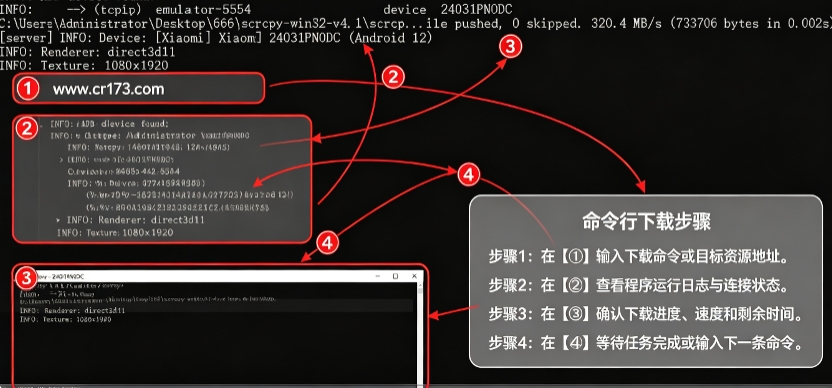
相较于市面普通投屏软件,Scrcpy的核心优势集中在开源纯净、低延迟、高兼容、功能全面四大亮点。软件全程本地离线运行,无后台联网弹窗、无会员付费限制、无数据采集行为,纯净度极高。依托成熟的ADB传输机制,投屏帧率高、画面同步性强,拖动、点击、输入操作几乎无感知延迟,适配游戏投屏、直播投屏、设备调试等高要求场景。支持全品牌安卓手机、平板设备,不受机型与系统版本限制,兼容性覆盖市面绝大多数移动设备。同时自带便捷的文件互传功能,无需借助第三方工具,即可快速完成电脑与手机之间的资料互传,大幅提升设备互联效率,是小众优质的专业级投屏控机工具。
Scrcpy如何通过USB有线连接操控安卓手机?
1、首先将安卓手机通过数据线与电脑完成连接,进入手机开发者选项,开启USB调试模式,这是软件正常连接设备的核心前提。
2、解压电脑端Scrcpy官方压缩包,确保电脑已配置完整ADB运行环境,避免出现命令无法识别、设备读取失败的问题。
3、打开电脑CMD命令行窗口,进入软件解压目录,输入对应的启动命令,系统将自动扫描并连接已授权的安卓设备。
4、连接成功后自动弹出手机投屏窗口,即可使用电脑鼠标、键盘全方位操控手机,实现点击、滑动、输入、应用操作等全部功能。
Scrcpy怎么开启WiFi无线投屏控制手机?
1、确保电脑与安卓手机连接同一局域网WiFi,同时手机保持USB调试开启状态,初次连接建议先用数据线配对授权。
2、在命令行中输入设备IP连接指令,完成手机与电脑的无线配对,配对成功后即可拔掉数据线,全程无线传输操控。
3、等待程序加载完成,自动启动无线投屏界面,高清同步手机实时画面,无线模式依旧保持低延迟、高帧率的运行效果。
4、无线连接成功后可正常使用键鼠操控、文件传输、画面录制等所有功能,摆脱数据线束缚,远距离灵活操控手机设备。
Scrcpy如何使用文件传输与键鼠操控功能?
1、设备成功投屏连接后,直接通过电脑鼠标点击投屏窗口,即可替代手机触屏操作,精准完成各类点击、滑动、长按操作。
2、电脑键盘可直接映射手机输入功能,无需手机手动打字,快速完成文字输入、快捷键操作,大幅提升办公与聊天输入效率。
3、使用专属文件传输命令,可快速将电脑本地文件推送至手机目录,也可提取手机文件保存至电脑,实现设备双向资料互通。
4、支持投屏画面缩放、全屏显示、画面录制等拓展功能,可根据使用场景自定义投屏样式,适配办公、直播、调试等场景。
常见问题与答疑FAQ
Scrcpy命令行启动提示找不到设备怎么办?
该问题多为USB调试未开启、ADB环境异常或数据线故障导致,重新开启手机调试权限、重装ADB工具、更换原装数据线即可解决设备识别失败问题。
无线WiFi连接频繁断开、延迟变高如何解决?
无线投屏依赖局域网网络质量,网络波动会导致卡顿断连,建议靠近路由器使用,关闭占用网速的后台程序,保证网络稳定即可恢复流畅传输。
Scrcpy投屏画面黑屏、无画面显示是什么原因?
部分手机开启了隐私投屏保护,需关闭手机投屏隐私拦截权限,同时重启软件与设备重新连接,即可正常加载手机投屏画面。
用户实测评价
开源免费太良心了,没有广告没有捆绑,投屏延迟特别低,比付费软件还好用。
有线无线双模式很灵活,电脑键鼠操控手机超级跟手,办公调试效率翻倍。
文件传输功能特别实用,不用插拔数据线传文件,设备互联特别方便。
全平台适配很到位,运行占用资源极低,低配电脑也能流畅稳定投屏。
版本更新说明
1、优化设备连接识别机制,提升安卓设备匹配成功率,修复部分机型连接失败、投屏黑屏的适配bug,兼容性更强。
2、升级画面编码传输内核,进一步降低投屏延迟、提升画面帧率,动态画面投屏更流畅,杜绝卡顿拖影问题。
3、优化文件传输与键鼠映射功能,提升操作响应速度与文件传输稳定性,双向交互体验更加顺滑。
4、修复旧版已知运行报错、命令失效等问题,优化全平台运行稳定性,让跨设备投屏操控更可靠。
使用指南
【高危操作】确保手机已开启“开发者模式”与“USB 调试”,否则无法连接。在手机设置中连续点击“关于手机”里的版本号 7 次即可开启开发者模式。
【优化技巧】若投屏卡顿,可降低分辨率或帧率:命令行添加参数 -m 1024(分辨率宽度)和 --max-fps 30。
【温馨提示】Windows 用户需安装 ADB 驱动,Mac 用户可通过 Homebrew 安装:brew install scrcpy。
无线连接步骤:1. 手机和电脑连同一 Wi-Fi;2. 手机用 USB 连接一次并执行 adb tcpip 5555;3. 拔掉数据线,执行 adb connect 手机IP。
常见报错解决:若提示“找不到设备”,请检查 USB 连接是否正常或更新 ADB;若黑屏,尝试按手机电源键点亮屏幕或关闭手机屏幕锁。
| 快捷键 | 功能 |
|---|---|
| Ctrl+H | 切换横竖屏 |
| Ctrl+O | 关闭手机屏幕(投屏常亮) |
| Ctrl+S | 截图 |
| Ctrl+R | 录屏 |
| Ctrl+Shift+左右键 | 调整窗口大小 |
小编推荐同类软件
| 软件名称 | 推荐星级 | 功能优势 |
| AirDroid | ★★★★ | 远程投屏+文件管理,支持局域网与互联网 |
| TeamViewer | ★★★★ | 跨平台远程控制,支持安卓投屏 |
| Vysor | ★★★★ | 简洁投屏工具,一键镜像控制 |
| Scrcpy GUI | ★★★★★ | 图形化界面,免命令行操作 |
| 向日葵 | ★★★★ | 国产远程控制,支持手机投屏与远控 |
| Apowsoft Phone Mirror | ★★★★ | 高清镜像,支持iOS/安卓双平台 |
| Mobizen | ★★★ | 无线投屏+屏幕录制,操作简单 |
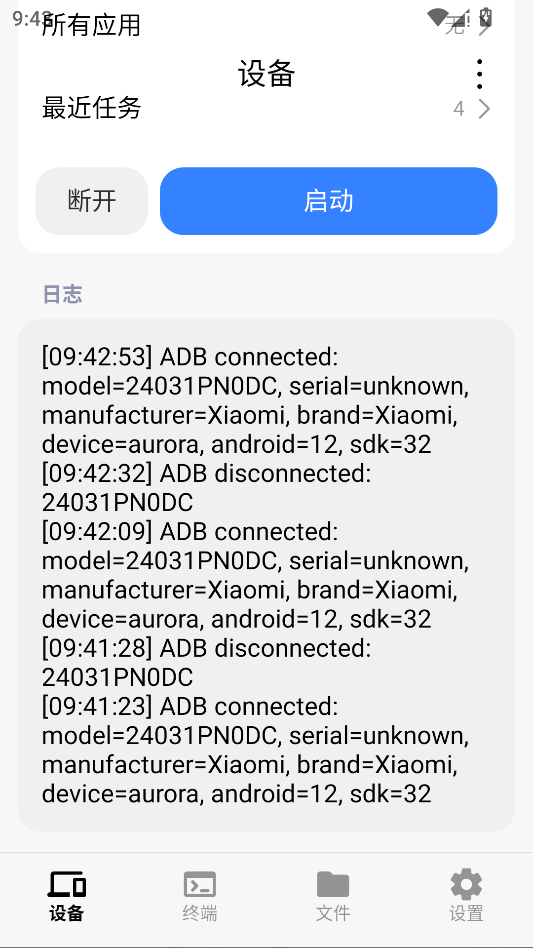
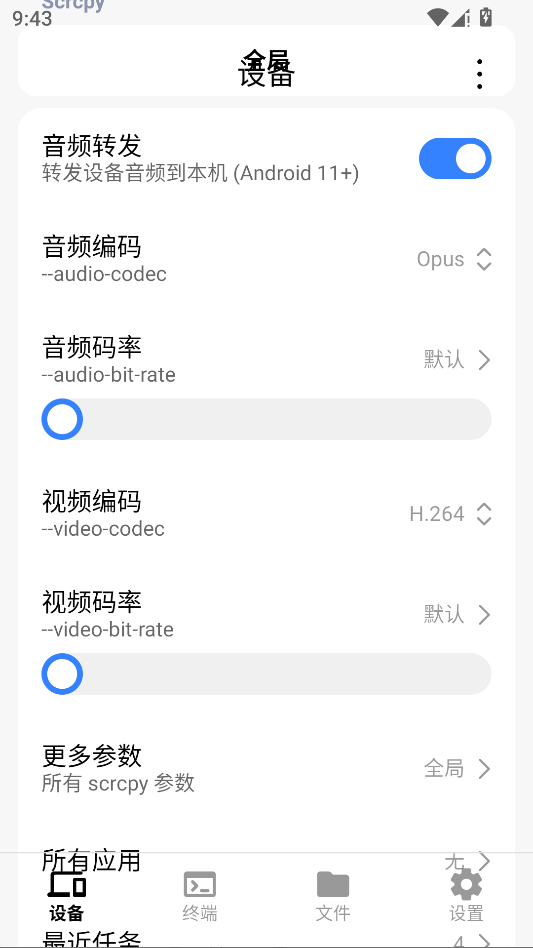
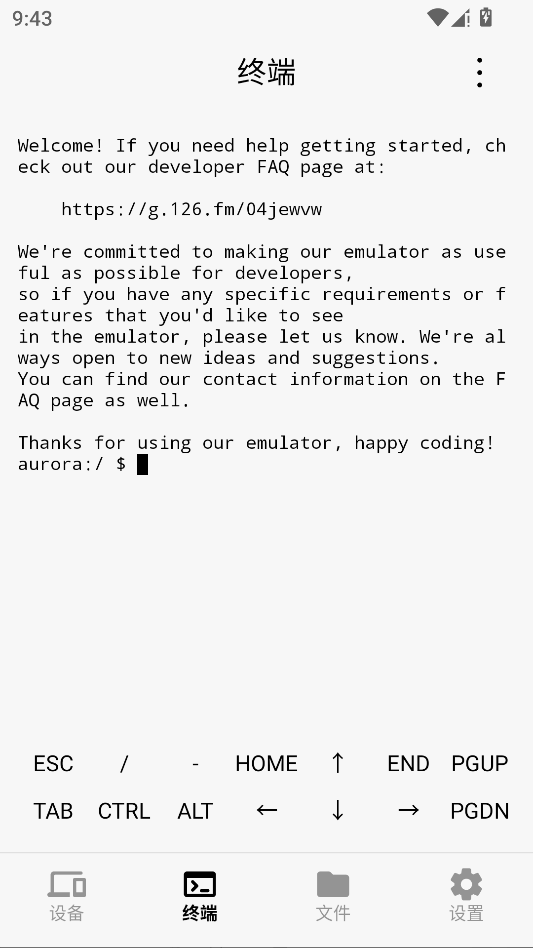







 大小: 349.6M

 Office 2003sp3 简体中文正式完整版
  PDF转PPTV2.5.0绿色版
  Office 2007 文件格式兼容包
  讯飞听见电脑版(离线实时翻译)v3.0.0160官方客户端
  office2019简体中文版
  Microsoft Access 20072010-04-10 修正绿色版
  Microsoft office 2013免费完整版
  纷享逍客电脑版v2.0.12 桌面版
  PowerPoint Viewer 2007简体中文版
  pointofix屏幕画线工具1.8.0 绿色中文版
  流程图绘制软件visio 2002 PRO中文版
  Outlook 2003简体中文绿色单文件版
  EXCEL函数应用500例2010
  EXCEL模板2010
  OFFICE2003SP3 3in1 国庆献礼版
  ExcelBoxV1.03中文官方安装版
  永中集成Office 2009SP1简体中文绿色个人版
  SoftMaker Office(移动办公套件)V2012.694 绿色免费版
  Microsoft Excel档案简繁英转换工具V2.0完全免费版